'/%3E%3Cpath%20fill='%23b2b2b2'%20d='M241%20382q0%2016%2017%2026%2017%2011%2042%2011t42-11q16-11%2017-26V269H241'/%3E%3Cpath%20fill='%239f7e00'%20d='M241%20379q0%2014%208%2023%209%209%2021%209%2014%200%2021-9%209-9%209-23V269h-59'/%3E%3Cpath%20d='M241%20339v-70h59v110q0%2014-9%2023l-6%205v-68h-15v72q-8%200-14-4v-68zm59%2040c0%2022%2015%2032%2029%2032%2021%200%2030-18%2030-32v-40h-59'/%3E%3Cpath%20fill='%239f7e00'%20d='M266%20277v5h2v12h-3v-5h2v-5h-9v5h2v5h-4v9h3v18h-5v10h34v-10h-5v-18h3v-9h-4v-5h2v-5h-9v5h2v5h-3v-12h2v-5zm42%20101q0%2010%206%2017%206%206%2015%207%2010-1%2016-7%206-7%206-17v-29h-43'/%3E%3Ccircle%20fill='%230044ad'%20cx='329.5'%20cy='372'%20r='6'/%3E%3Cellipse%20fill='%230044ad'%20cx='300'%20cy='340'%20rx='16'%20ry='21'/%3E%3C/svg%3E)



Migrar de Microsoft 365 a Google Workspace con GWMME (2025) — guía paso a paso sin interrupciones
Imagina que eres Marta, responsable de TI en una empresa en crecimiento. Tenéis correo y calendarios en Microsoft 365, pero el negocio ha apostado por Google Workspace para unificar colaboración y reducir costes. ¿Cómo haces la transición sin parar el correo, sin perder reuniones, y sin despertarte a las 3 a. m. por un NDR? Esta guía cuenta esa historia, con un plan claro, humano y accionable apoyado en Google Workspace Migration for Microsoft Exchange (GWMME), coexistencia bien pensada y una ejecución por oleadas con delta.
¿Quieres migrar a Google Workspace sin caída? Contacta con nosotros
En MSAdvance combinamos herramientas nativas de Google, configuraciones de coexistencia y scripting responsable para migrar desde Microsoft 365 con riesgos, tiempos y costes bajo control.
Contacta con nosotros Servicios de migración a Google Workspace
Resumen ejecutivo — migración Microsoft 365 → Google con GWMME
Antes de entrar en detalle, pongamos el mapa sobre la mesa. Migrar no es “un botón”; es una secuencia coreografiada. Aquí concentramos qué vas a lograr y cómo lo medirás.
GWMME es la utilidad de Google para migrar en bloque correo, calendarios y contactos desde Exchange/Office 365 o IMAP hacia Google Workspace, guiada por el administrador y apta para cientos o miles de usuarios por lotes.
- Cuándo usarla: si tu foco son correo y calendarios (el 80% del dolor de una migración). Para ficheros (OneDrive/SharePoint → Drive) combina con Google Workspace Migrate.
- Estrategia recomendada: coexistencia (dual/split delivery) + Calendar Interop + oleadas con pre-stage y delta + corte de MX al final + endurecimiento gradual de DMARC.
- KPIs orientativos: éxito ≥ 99%, NDRs < 0,5% tras el cambio de MX, tickets < 0,1 por usuario en hiper-care, ventana de corte < 2 h por oleada y GB/h estables.
Con esta guía convertirás un “riesgo” en un proyecto medible y predecible.
Qué es GWMME y cuándo usarlo
Si GWMME fuese una persona, sería ese técnico de migraciones metódico que nunca se salta un paso. Está diseñada para mover email, calendarios y contactos desde Exchange Online/Server o IMAP a Google Workspace, con filtros, informes y posibilidad de reintentos sin drama.
La herramienta corre en equipos Windows administrados (puede ser un servidor o una estación de trabajo potente), se autentica contra Exchange (EWS/Graph según el caso) y contra Google, y ejecuta importaciones masivas con control de throughput. No mueve archivos; para eso entra en juego Google Workspace Migrate (Drive y unidades compartidas).
¿Cuándo no usar GWMME? Si tienes muy pocos usuarios y prima la autosuficiencia, Data Migration Service o incluso GWMMO (para casos de Outlook local) pueden ser suficientes. Para empresas medianas y grandes, GWMME + Workspace Migrate es la pareja ganadora.
Glosario — organización de Google, dominios y enrutado
Un poco de lenguaje común evita malentendidos durante el proyecto. Estas son las piezas que vas a mover:
- Organización de Google Workspace: tu “tenant” en Google: usuarios, grupos, OUs, dominios y políticas.
- GWMME: herramienta server-side para migrar correo/calendario/contactos desde Exchange/Office 365/IMAP.
- Google Workspace Migrate: plataforma para migrar contenidos (OneDrive/SharePoint → Drive), con mapeos y lotes.
- Dual delivery / split delivery: reglas para enrutar correo a Google y/o al sistema legado durante la transición.
- Calendar Interop: puente de disponibilidad libre/ocupado entre Google Calendar y Exchange Online.
- Delta: pasada incremental para traer los cambios recientes tras el pre-stage.
Plan por fases — cronología sugerida
Un proyecto de migración se parece a organizar una mudanza de oficinas: primero empacas lo que no usas a diario, luego mueves por plantas, y al final cambias el cartel de la puerta. Aquí la “puerta” es tu registro MX.
| Fase | Objetivo | Tareas clave |
|---|---|---|
| 1. Planificación | Reducir riesgo y preparar coexistencia | Inventario; decidir dual/split delivery; Calendar Interop; bajar TTL; validar permisos de GWMME; mapear buzones→cuentas Google; plan de comunicación |
| 2. Ejecución | Migrar por oleadas con delta | Piloto; oleadas GWMME (pre-stage + delta); telemetría y soporte; Drive con Workspace Migrate (si aplica) |
| 3. Corte y estabilización | Cambiar MX y cerrar coexistencia | Apuntar MX a Google; activar DKIM; DMARC en p=none y endurecer; verificación integral; retirada de reglas/conectores del legado; optimizar licencias |
La cronología se ajusta a tu tamaño y ventanas de negocio, pero el orden rara vez cambia.
Descubrimiento técnico: identidad, correo, archivos y reuniones
Antes de tocar nada, Marta y su equipo trazan un mapa. Lo que no se mide se rompe “por sorpresa”. Este es tu guion de descubrimiento:
- Identidad: define cómo crearás cuentas en Google: CSV, Google Cloud Directory Sync (GCDS) si tienes AD on-prem, o Directory Sync (servicio cloud) si prefieres menos infraestructura.
- Correo: inventaria buzones, alias, shared mailboxes, permisos (send-as, full access) y reglas de transporte. Verifica conectividad EWS/Graph.
- Calendario: identifica salas y reuniones críticas. Calendar Interop evita apagar y encender agendas a ciegas.
- Archivos: volumen en OneDrive/SharePoint, permisos y enlaces externos. Planifica con Workspace Migrate.
- DNS/Seguridad: emisores externos (marketing, ERP), dispositivos SMTP, y plan de SPF, DKIM y DMARC.
El objetivo del descubrimiento es sencillo: que nada te pille por sorpresa el día del corte.
Coexistencia: correo (dual/split) y Calendar Interop
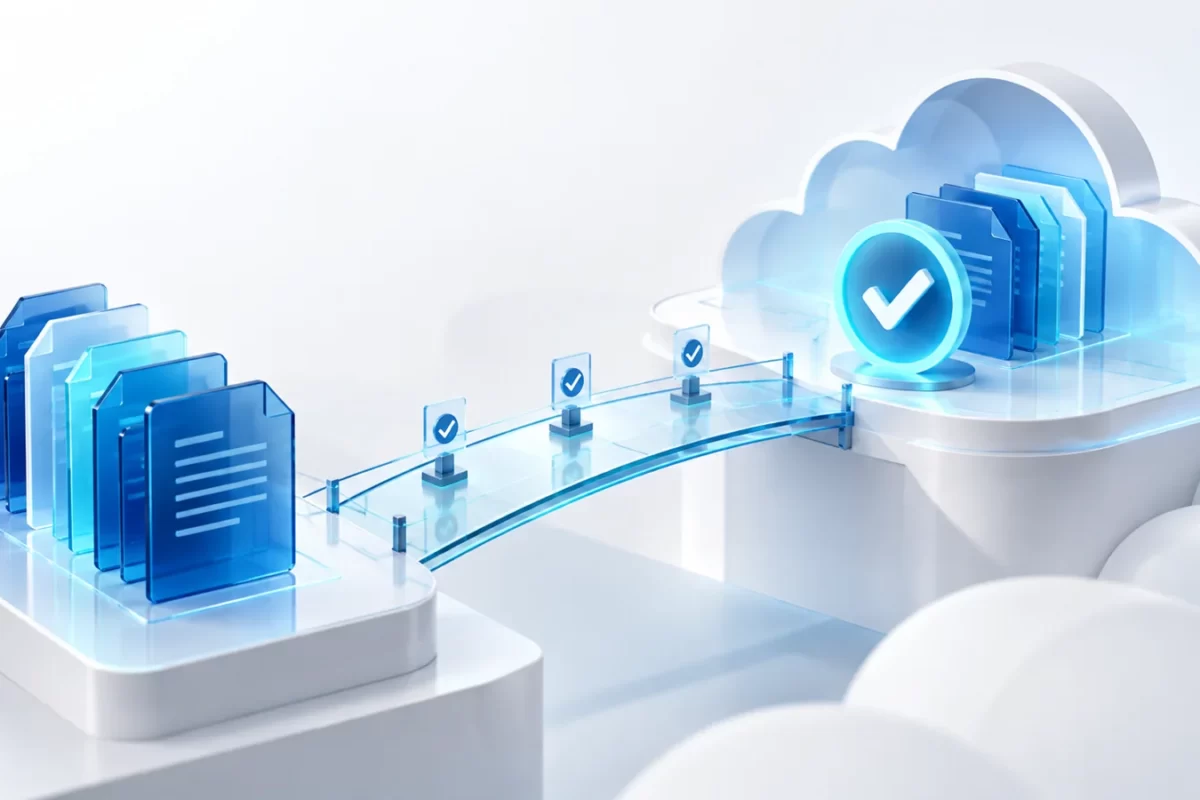
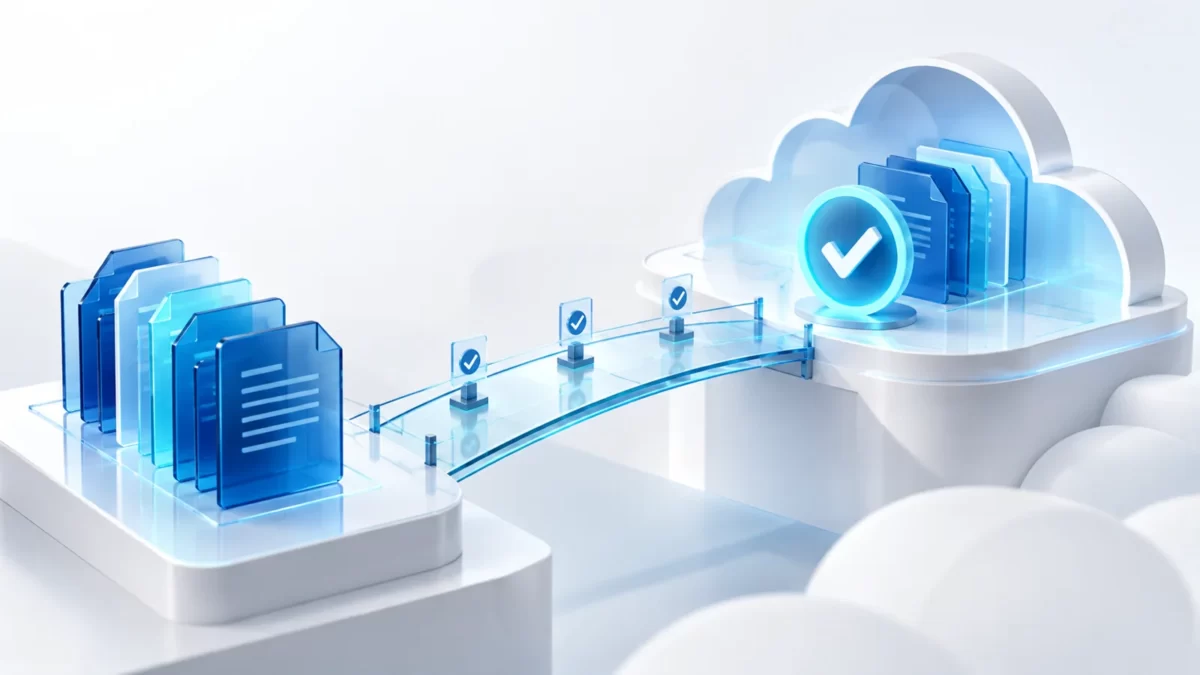
La coexistencia es ese puente que te permite cruzar el río sin dejar de atender el teléfono. Configura dual o split delivery para que, durante semanas, el correo llegue a ambos mundos según tus reglas (por OU, dominio o grupos). Así puedes migrar por oleadas sin ansiedades.
Para el calendario, activa Calendar Interop. Con ello, quienes sigan en Microsoft 365 verán la disponibilidad de quienes ya están en Google, y viceversa. Resultado: menos hilos de “¿puedes el martes?” y más foco en el trabajo.
Piloto con GWMME: validaciones y ajustes
El piloto es la “prueba de fuego” con usuarios reales. Abarca perfiles intensivos, permisos particulares y calendarios apretados. En esta fase buscas fallos previsibles, no héroes nocturnos.
- Selecciona 10–30 cuentas: buzones grandes, shared, recursos y usuarios “complicados”.
- Comprueba la cuenta de servicio: acceso a EWS/impersonation cuando aplique.
- Valida carpetas, categorías, contactos, invitaciones y recursos de calendario.
- Ensaya el delta: reejecuta GWMME para capturar los últimos días y medir tiempos.
- Recoge feedback: UX de Gmail/Calendar, clientes móviles y notificaciones de cambios.
Del piloto salen playbooks y checklists que usarás en todas las oleadas.
Oleadas con GWMME y delta — paso a paso
Aquí es donde la maquinaria se pone en marcha. Piénsalo como trenes: cada oleada sale a su hora, con su lista de pasajeros y su revisor.
1) Preparación de oleada
Genera un CSV de mapeo origen→destino (UPN/SMTP → cuenta de Google), define filtros por fecha (por ejemplo, pre-stage de “> 24 meses”) y baja el TTL de los registros críticos con tiempo. Activa coexistencia para ese grupo.
2) Ejecución (pre-stage 90–95%)
Ejecuta GWMME para traer la mayor parte del buzón y calendario sin cambiar el MX. Controla la concurrencia (hilos/sesiones) para evitar throttling en Microsoft 365 y monitoriza el rendimiento (GB/h por servidor).
3) Delta + cambio de identidad en la oleada
En la ventana de corte, reejecuta GWMME solo para lo “reciente” (últimos 7–14 días) y valida elementos de calendario sensibles. Comunica el cambio de cliente (Gmail/Calendar/Contacts) y desactiva reenvíos/reglas del origen.
4) Cierre de oleada
Haz QA por muestreo (mails, citas, contactos), comprueba que no hay NDRs y registra la oleada como “completada” en tu panel. Los usuarios siguen trabajando; tú duermes mejor.
Cambio de MX y seguridad: SPF, DKIM y DMARC
El cambio de MX es ese instante en el que cuelgas el nuevo cartel en la puerta. Hazlo cuando la mayoría (o todos) del colectivo ya estén en Google y tus pruebas sean buenas.
- MX: apunta el dominio a los servidores de Google cuando toque. Mantén el TTL bajo (300–600 s) 48–72 h antes para acelerar la propagación.
- SPF: incluye
_spf.google.comy todos los emisores legítimos (marketing, ERP, SaaS, dispositivos). - DKIM: genera y activa claves desde el Admin de Google; comprueba que firma correctamente.
- DMARC: empieza con
p=none(observación) y, con datos en mano, sube aquarantiney luegorejectgradualmente.
Consejo práctico: no mezcles cambios mayores (MX + DMARC reject) el mismo día. Paso corto y seguro.
Identidad y provisioning: GCDS / Directory Sync
Si el correo es la sangre, la identidad es el sistema circulatorio. Sin usuarios y grupos correctos, nada fluye. Elige tu mecanismo de sincronización y déjalo “verde” antes de cada oleada.
- GCDS (on-prem): sincroniza desde Active Directory a Google (usuarios, grupos, OU→OU). Ideal si mantienes AD local.
- Directory Sync (cloud): servicio gestionado por Google para sincronizar desde Azure AD/Entra ID u otros directorios sin servidores propios.
- Buenas prácticas: define atributos de mapeo, prueba en OU de laboratorio y documenta el rollback (por si hay que deshacer una regla).
Riesgos frecuentes y mitigaciones
Ningún plan sobrevive intacto al primer contacto con la realidad. Lo importante es anticipar y tener Plan B. Esta tabla es tu manual de bolsillo.
| Riesgo | Síntoma | Prevención | Plan B |
|---|---|---|---|
| Throttling EWS | Velocidad irregular / errores 429 | Limitar concurrencia; ventanas nocturnas | Reducir hilos; dividir oleadas; reintentos escalonados |
| Permisos insuficientes | Buzones inaccesibles | Cuenta de servicio con roles correctos; prueba previa | Ajustar permisos; casos aislados con GWMMO |
| NDRs tras MX | Rebotes 451/550 | TTL bajo; coexistencia probada | Reenvíos temporales; monitorizar 24–48 h |
| Calendarios desincronizados | Reuniones que “desaparecen” | Calendar Interop antes del corte | Recrear citas clave; comunicación proactiva |
| Elementos “grandes” o corruptos | Mensajes omitidos | Filtros por tamaño y fecha | Exportar y analizar casos; informar al usuario |
Checklist imprimible — Go-Live y post-migración
Imprime esto y marca casillas. La tranquilidad también es un proceso.
| Área | Ítem | Estado |
|---|---|---|
| Coexistencia | Dual/split delivery configurado y probado | □ |
| Calendario | Calendar Interop operativo (pruebas libre/ocupado) | □ |
| GWMME | Permisos y conectividad verificados; plantilla CSV lista | □ |
| Oleada | Usuarios comunicados; ventana y soporte confirmados | □ |
| DNS | TTL reducido; plan de cambio de MX aprobado | □ |
| Seguridad | DKIM activo; DMARC en p=none (endurecer T+7–14 días) | □ |
| Ficheros | Plan de Workspace Migrate (OneDrive/SharePoint→Drive) | □ |
| Soporte | Hiper-care 48–72 h y canal dedicado | □ |
| Licencias | Plan de retirada de duplicidades tras T+7 días | □ |
Herramientas — nativas de Google y complementarias
No todas las migraciones se resuelven con un martillo. Estas son las piezas de tu caja de herramientas:
- GWMME: migración masiva de correo, calendarios y contactos desde Exchange/Office 365/IMAP. Documentación · Descarga · Notas de versión
- GWMMO (Outlook): para excepciones por usuario que requieran importar PST/Outlook. Descarga
- Google Workspace Migrate: ficheros (OneDrive/SharePoint) → Drive/unidades compartidas. Guía
- Data Migration Service: opción en consola para email si el escenario es simple. Más info
Gobierno, comunicación y soporte (hiper-care)
La tecnología solo es la mitad. La otra mitad son personas. Un buen plan de comunicación multiplica el éxito.
- Mensajes por rol: envía “qué cambia para mí” a oficina, campo, TI y mandos intermedios.
- Red de champions: referentes por área que prueben, difundan y ayuden el día D.
- Hiper-care 48–72 h: canal dedicado, SLAs claros, tutoriales de primer acceso y seguimiento por oleada.
- Telemetría: panel único con GB/h, éxito por lote, NDRs, tickets y satisfacción.
Incidencias frecuentes y cómo resolverlas
Los problemas comunes tienen soluciones comunes. Si te suena, aquí está la receta:
- Reglas de reenvío ocultas: “desaparece” correo tras el corte. Solución: auditoría previa y limpieza; comunica el nuevo flujo.
- Recursos y shared mailboxes con permisos complejos: accesos inconsistentes. Solución: inventario antes del piloto; verificación tras la oleada.
- Adjuntos gigantes o corruptos: algunos mensajes se omiten. Solución: filtros por tamaño; informe al usuario y alternativas (Drive).
- Clientes móviles antiguos: perfiles de Exchange activos. Solución: guías de reconfiguración (Gmail/Calendar/Contacts) y, si procede, borrado remoto.
KPIs de éxito de la migración
Lo que no se mide no mejora. Usa estos indicadores para dirigir la conversación con negocio:
- Éxito en primer intento (≥ 99%).
- NDRs < 0,5% en 48 h tras el cambio de MX.
- Tickets < 0,1 por usuario en hiper-care.
- Rendimiento (GB/h) por servidor/oleada.
- Ventana de corte < 2 h por oleada.
- Satisfacción ≥ 8/10 en encuesta post-oleada.
Costes y licencias — cómo evitar pagar doble
El ahorro no llega solo por “cambiar de herramienta”. Se consigue con calendario, orden y datos:
- Planifica una ventana de gracia entre asignación en Google y retirada en 365.
- Consolida SKU en Google y elimina add-ons redundantes tras estabilizar.
- Usa informes de uso/licencias para detectar inactividad y reasignar.
- Coordina con Compras para co-terminar contratos y evitar solapes.
Lecciones aprendidas
Tras docenas de migraciones, hay constantes que se repiten. Resumen honesto para tu caja negra:
- Piloto con perfiles intensivos: te ahorra sorpresas en calendarios y buzones enormes.
- Compliance por delante: bloqueos y retenciones deben identificarse antes, no durante.
- Asume fix-ups inevitables: categorías, recursos y contactos duplicados exigirán guiones claros.
- Telemetría única: decide con datos en tiempo real, no con “sensaciones”.
- Dominio al final: el MX es el último paso, no el primero.
Recomendaciones finales para migrar con GWMME
Si mañana empezaras, empezarías así:
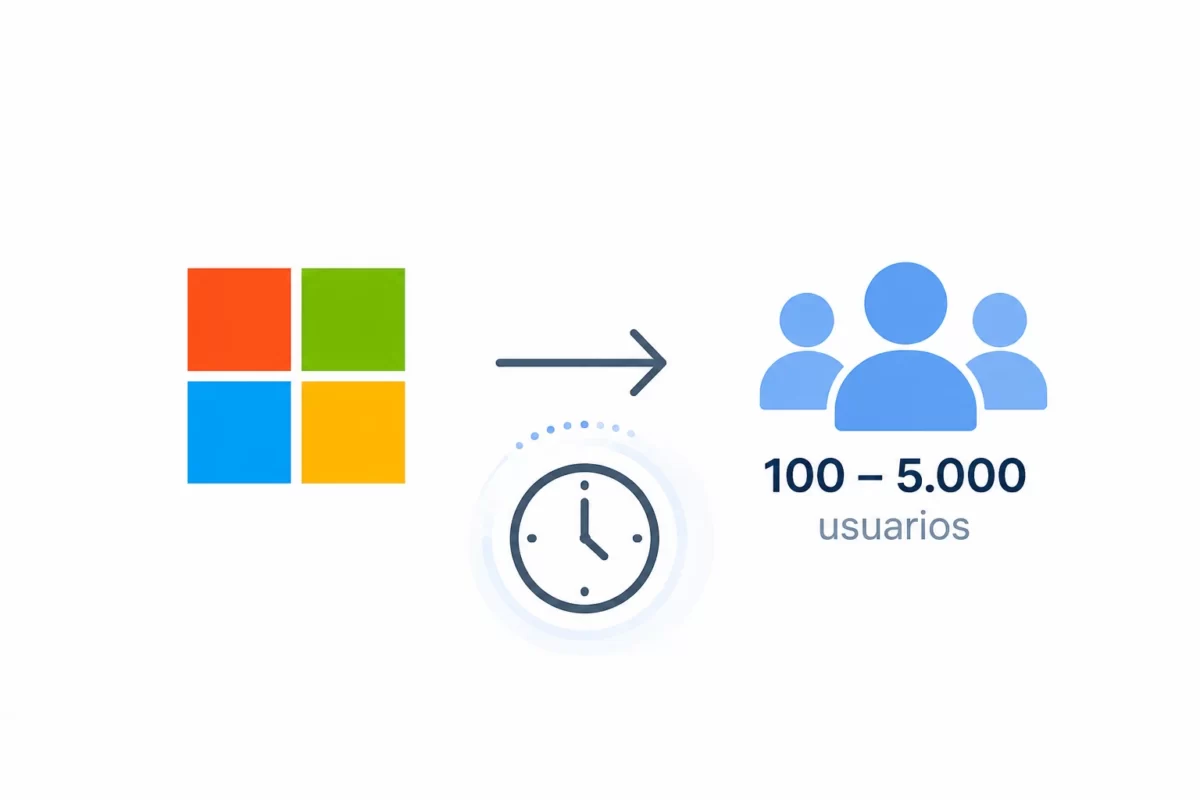
- Define oleadas de 100–200 usuarios por área/oficina.
- Aplica pre-stage y luego delta en ventanas cortas.
- Publica KPIs antes de empezar y monta una sala de control TI/negocio/soporte.
- Retrasa el cambio de MX hasta limpiar el origen y alinear emisores externos.
- Prepárate para un rollback por oleada (reglas, reenvíos, alias) aunque casi nunca lo uses.
- Cuida la identidad: GCDS/Directory Sync listos y probados.
Preguntas frecuentes — migrar de M365 a Google con GWMME
¿GWMME migra también ficheros?
No. GWMME se centra en correo, calendario y contactos. Para ficheros usa Google Workspace Migrate hacia Drive/unidades compartidas.
¿Big bang o por oleadas?
Por oleadas minimiza riesgo y permite aprender. El big bang solo encaja con bajo volumen y ventana amplia de negocio.
¿Puedo mantener calendarios entre plataformas durante la transición?
Sí. Con Calendar Interop verás disponibilidad free/busy entre Google y Exchange Online hasta que todo el mundo esté en Google.
¿Cuándo mover el dominio/MX?
Al final. Primero coexistencia y oleadas, luego MX. Evitarás NDRs y protegerás la reputación del dominio.
Enlaces oficiales y de referencia
Conclusión orientada a negocio
Migrar de Microsoft 365 a Google Workspace con GWMME no va de “mover correos”, sino de mover cómo trabajáis. Con un puente de coexistencia, oleadas con delta y DNS bien orquestado, el cambio ocurre sin que el negocio se entere… salvo por las mejoras: menos costes, menos fricción, más foco. Si necesitas manos expertas, aquí estamos para acompañarte en cada paso.
¿Quieres que diseñemos tu migración a Google Workspace?
Definimos oleadas, automatizamos tareas y te acompañamos en ejecución e hiper-care con KPIs claros y trazabilidad completa.
Contacta con nosotros Servicios de migración a Google Workspace