


Organización multiinquilino (MTO) en Microsoft 365: configuración entre tenants paso a paso (guía 2025)
¿Quieres que MSAdvance despliegue tu multiinquilino y deje listas la sincronización y la colaboración?
Diseñamos la arquitectura, configuramos Microsoft Entra ID (antes Azure AD), aplicamos plantillas MTO, activamos acceso entre inquilinos y sincronización de identidades, y validamos calendarios (Free/Busy), People Search, canales compartidos de Teams y seguridad de extremo a extremo.
Contacta con un consultor Servicio de migración a Microsoft 365
Introducción: qué es una MTO y cuándo conviene
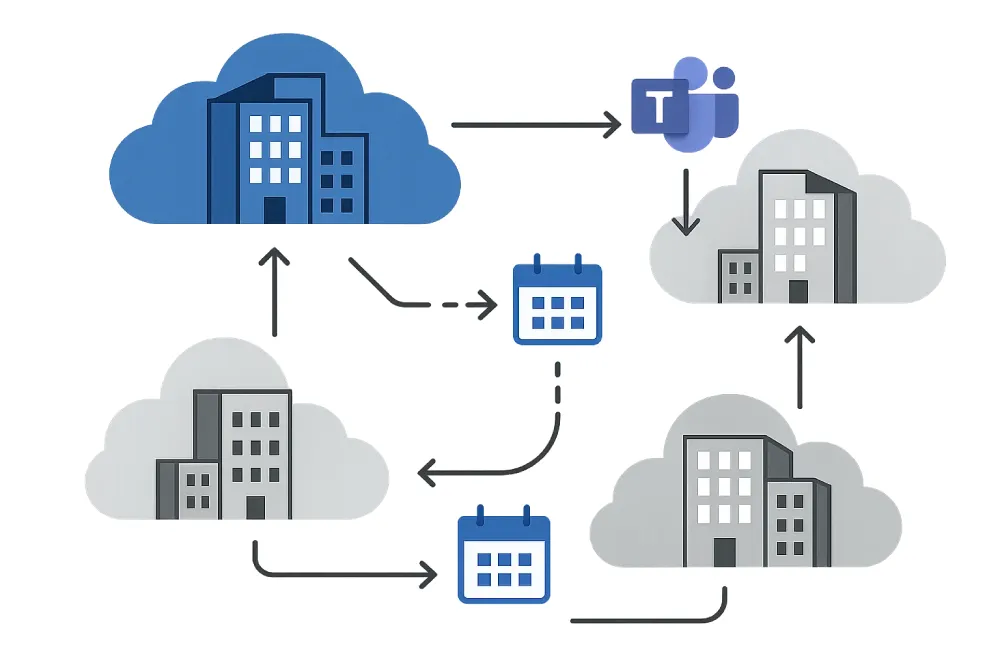
Una organización multiinquilino (MTO) agrupa varios tenants de Microsoft Entra ID y Microsoft 365 bajo un marco común para colaborar como si fueran una sola entidad: búsqueda de personas, reuniones, People cards, uso de Teams (incluidos canales compartidos) y acceso a recursos con menos fricción.
Cuándo elegir MTO (intención: “¿es para mí?”)
- Grupos empresariales con filiales, marcas o divisiones regionales que necesitan identidad separada pero colaboración fluida.
- M&A: integrar rápido sin consolidar aún el directorio ni el tenant principal.
- Segregación por cumplimiento (datos, regiones) manteniendo colaboración controlada entre tenants.
- Partners estratégicos de largo plazo donde conviene estandarizar B2B y sincronización.
La creación/adhesión puede hacerse desde el Centro de administración de Microsoft 365 o mediante Microsoft Graph. Al aceptar la invitación, Entra configura relaciones base (acceso entre inquilinos) y agrega una configuración de sincronización (MTO_Sync_<TenantID>) que activarás con tus jobs y reglas.
Cuándo no elegir MTO (intención: “alternativas”)
- Si el objetivo final es un solo tenant sin separación a futuro → valora una migración de tenant a tenant (por ejemplo, migración de buzones entre tenants).
- Si el caso es solo federación de calendario puntual → basta con relaciones de organización en Exchange (cómo: crear la relación).
- Si necesitas unificación de compliance y archivado centralizados e inmutables → evalúa una estrategia de consolidación completa.
1) Requisitos, roles y licencias
Requisitos técnicos previos
- Tenants con dominios verificados y primary domain estable.
- Convenciones de UPN y direcciones de correo coherentes (evita colisiones).
- Autenticación moderna, MFA y Conditional Access habilitados como base.
- Revisión de nomenclatura (nombres para la MTO y los tenants miembros).
Roles mínimos por tarea
- Gobierno/Seguridad: Security Administrator / Conditional Access Administrator.
- Identidad: Hybrid Identity Administrator / User Administrator.
- Aplicaciones/Graph: Cloud Application Administrator / Application Administrator.
- Exchange (calendario): Exchange Admin para relaciones de organización.
Licenciamiento (alto nivel)
La sincronización y las políticas de acceso entre inquilinos requieren capacidades de Entra ID avanzadas. Verifica necesidades de P1/P2 según gobierno, aprovisionamiento y protección.
2) Metodología: gobierno, seguridad y fases
Recomendamos una metodología por fases con enfoque Zero Trust y mínima fricción para el usuario.
Fases
- Diseño: alcance, arquitectura, RACI, riesgos, decisiones MTO vs consolidación.
- Setup inicial: crear MTO, invitar tenants, postura por defecto restrictiva.
- Piloto: sincronización limitada (grupo control), Free/Busy mínimo y 1–2 shared channels.
- End-to-end: People Search, Teams, SharePoint, apps internas/SAAS, soporte L1.
- Escalado: plantillas MTO, automatización, monitorización y runbooks.
Buenas prácticas de seguridad
- Acceso entre inquilinos “deny by default” y partners explícitos.
- Etiquetas de confidencialidad (Purview) y DLP por tenant; compartir solo lo necesario.
- Revisión trimestral de partners, reglas y Access Reviews.
3) Configurar una MTO en el Centro de administración
Ruta: Configuración → Configuración de la organización → Colaboración multiinquilino.
Paso a paso (sin scripts)
- Crear MTO: nombre, descripción y designar el tenant propietario.
- Invitar tenants: añade sus IDs y define display name.
- Activar opciones clave: permitir sincronización, redención automática y etiquetas visibles.
- Enviar instrucciones a cada inquilino para que se una (join).
- Tras las uniones, verifica que aparece
MTO_Sync_<TenantID>en Entra.
Desde el panel podrás cambiar roles (propietario/miembro), activar Free/Busy, notificaciones y revisar el estado de cada tenant.
4) Configuración con Microsoft Graph (PowerShell/API)
La vía programática es idónea para entornos grandes y despliegues repetibles (infra as code).
# Requiere Microsoft.Graph PowerShell SDK

# 1) Crear/activar la MTO con nombre/descripcion (propietario = tu tenant)
Connect-MgGraph -Scopes "Organization.Read.All","Directory.ReadWrite.All"
$body = @{ displayName = "Contoso Group"; description = "MTO corporativa" }
Invoke-MgGraphRequest -Method PUT `
  -Uri "https://graph.microsoft.com/v1.0/tenantRelationships/multiTenantOrganization" `
  -Body $body

# 2) Añadir tenants miembros (quedan 'pending' hasta que se unan)
$memberTenantId = "11111111-2222-3333-4444-555555555555"
New-MgTenantRelationshipMultiTenantOrganizationTenant -TenantId $memberTenantId -DisplayName "Fabrikam"

# 3) Listar miembros y estado (owner/member; pending/active/removed)
Get-MgTenantRelationshipMultiTenantOrganizationTenant |
Select-Object TenantId,DisplayName,Role,State# En el tenant que se une (joiner), tras ser agregado como 'pending'
Connect-MgGraph -Scopes "Directory.ReadWrite.All","Policy.ReadWrite.CrossTenantAccess"
# Enviar solicitud de unión (join request); puede tardar hasta ~2h en completarse
Update-MgTenantRelationshipMultiTenantOrganizationJoinRequestPUT https://graph.microsoft.com/v1.0/policies/crossTenantAccessPolicy/partners/{sourceTenantId}/identitySynchronization
Content-Type: application/json
{
"userSyncInbound": { "isSyncAllowed": true }
}5) Sincronizar usuarios entre inquilinos (Entra ID)
La sincronización entre inquilinos automatiza el ciclo de vida de usuarios B2B (alta, actualización y baja) para que sean descubribles y colaboren en aplicaciones Microsoft y de terceros. Puedes configurarla desde Entra o vía Graph; ambos métodos usan el mismo servicio subyacente.
5.1 Pasos esenciales (PowerShell Graph)
- Destino: crear partner de acceso cruzado y permitir
userSyncInbound = true. - Origen: habilitar redención automática y suprimir prompts de consentimiento salientes.
- Provisioning: definir jobs, scoping filters (quién entra) y attribute mappings.
- Validación: revisar Provisioning logs, GAL/People Search y acceso a apps.
# Destino: partner y sincronización entrante
$SourceTenantId = ""
$TargetTenantId = ""

Connect-MgGraph -TenantId $TargetTenantId -Scopes "Policy.Read.All","Policy.ReadWrite.CrossTenantAccess"
New-MgPolicyCrossTenantAccessPolicyPartner -BodyParameter @{ TenantId = $SourceTenantId } | Out-Null
$body = @{ userSyncInbound = @{ isSyncAllowed = $true } }
Invoke-MgGraphRequest -Method PUT `
  -Uri "https://graph.microsoft.com/v1.0/policies/crossTenantAccessPolicy/partners/$SourceTenantId/identitySynchronization" `
  -Body $body

# Origen: redención automática de invitaciones
Connect-MgGraph -TenantId $SourceTenantId -Scopes "Policy.Read.All","Policy.ReadWrite.CrossTenantAccess","Application.ReadWrite.All","Directory.ReadWrite.All","AuditLog.Read.All"
New-MgPolicyCrossTenantAccessPolicyPartner -BodyParameter @{ TenantId = $TargetTenantId } | Out-Null
Update-MgPolicyCrossTenantAccessPolicyPartner `
  -CrossTenantAccessPolicyConfigurationPartnerTenantId $TargetTenantId `
  -AutomaticUserConsentSettings @{ OutboundAllowed = "True" }
5.2 Mapeo de atributos recomendado (ejemplo)
| Origen | Destino | Notas |
|---|---|---|
| userPrincipalName | externalUserStateId | Identidad de referencia invitado B2B |
| mail / proxyAddresses | Evita colisiones de SMTP | |
| givenName / surname | givenName / surname | Nombre y apellidos |
| displayName | displayName | Nombre visible en GAL |
| department / jobTitle | department / jobTitle | Tarjeta de perfil |
| extensionAttributes.x | extensionAttributes.x | Etiquetado para scoping |
5.3 Scoping filters (ejemplos prácticos)
- Incluir solo empleados con
extensionAttribute1 = "MTO-Enabled". - Excluir cuentas de servicio y administrativos (
userType eq 'Member' and accountEnabled eq true). - Límites por OU/grupo (si federas desde AD y usas group-based scoping).
5.4 ¿Qué habilita en la práctica?
- People Search y GAL entre tenants (tarjetas de perfil).
- Acceso coherente a Teams, SharePoint y aplicaciones del tenant de destino.
- Desaprobisionamiento automático cuando el usuario deja de cumplir el scoping.
6) Acceso entre inquilinos: B2B y B2B Direct Connect
El cross-tenant access gobierna la colaboración B2B estándar y B2B Direct Connect (por ejemplo, canales compartidos de Teams). Define postura por defecto (inbound/outbound) y personalizaciones por partner. En MTO conviene usar plantillas para políticas homogéneas cuando se incorporan nuevos inquilinos.
Ejemplo de política (JSON simplificado)
{
  "inboundTrust": {
    "isMfaAccepted": true,
    "isCompliantDeviceAccepted": true,
    "isHybridAzureADJoinedDeviceAccepted": false
  },
  "b2bCollaborationInbound": { "isDefaultSettings": false, "applications": { "accessType": "allow" } },
  "b2bDirectConnectOutbound": { "isDefaultSettings": false, "usersAndGroups": { "accessType": "allow" } }
}- Mutualidad: en Direct Connect requiere relación en ambos sentidos.
- Diagnóstico: usa Sign-in y Audit logs para ver denegaciones por CA o trust.
7) Calendarios, Free/Busy y People Search
Desde el Centro de administración puedes habilitar Free/Busy dentro de la MTO. Alternativamente, crea Organization Relationships en Exchange Online para compartir disponibilidad (detalles limitados o completos según política).
Install-Module ExchangeOnlineManagement -Scope CurrentUser
Connect-ExchangeOnline

# Relación de organización con detalles limitados (ambos tenants deben configurarla)
New-OrganizationRelationship -Name "Rel-Fabrikam" `
  -DomainNames "fabrikam.com" `
  -FreeBusyAccessEnabled $true -FreeBusyAccessLevel LimitedDetails
Plan de pruebas recomendado
- Comprobar Scheduling Assistant entre dos usuarios piloto (tenants distintos).
- Crear/cancelar reuniones y verificar notificaciones cruzadas.
- Validar People Search y tarjetas de perfil (foto, cargo, departamento).
- Probar un canal compartido de Teams con miembros de ambos tenants.
8) Monitorización, auditoría y KPIs
- Logs Entra: Audit (cambios de políticas, partners) y Sign-in (B2B/Direct Connect).
- Provisioning logs: ejecuciones, reglas y errores de sincronización (mapeos/atributos).
- KPIs: éxito de sincronización (>99%), tiempo de alta/baja (<45 min), errores por lote (<0,5%).
Consultas KQL útiles
AuditLogs
| where ActivityDisplayName has "Cross-tenant"
| summarize count() by ActivityDisplayName, Result, bin(TimeGenerated, 1d)ProvisioningLogs
| where Status has "Failure"
| summarize fails = count() by TargetId, TargetDisplayName, bin(TimeGenerated, 1h)9) Checklist previo y verificación
Antes
- Modelo: tenants propietarios/miembros, dominios y alcance.
- Seguridad: postura por defecto restrictiva, MFA y Acceso condicional.
- Licencias y roles en origen/destino.
- Plan de comunicación a usuarios y soporte.
Durante
- Crear MTO (Admin Center o Graph) y agregar inquilinos invitados.
- Join request desde cada inquilino para pasar a
active. - Configurar partners y activar
userSyncInbound; habilitar auto-redeem. - Provisioning: scoping y mapeos validados en piloto.
- Piloto de Free/Busy, People Search y Teams (canal compartido).
Después
- Alertas sobre errores de aprovisionamiento y denegaciones de acceso.
- Revisión de plantillas, Access Reviews y limpieza de cuentas obsoletas.
- Documentación operativa y runbooks de soporte.
10) Errores comunes y cómo evitarlos
- No crear trabajos de sincronización: la configuración MTO crea el contenedor, pero sin jobs efectivos.
- Postura por defecto permisiva: define partners explícitos, prueba y audita.
- Free/Busy sin pruebas: valida el asistente de programación antes de escalar.
- Roles excesivos: mínimo privilegio, evita Global Admin para rutina.
- Colisiones de correo/UPN: normaliza dominios y usa prefijos/sufijos si es necesario.
- Ignorar la experiencia de Teams: prueba canales compartidos y permisos en SharePoint.
11) Preguntas frecuentes (FAQ)
¿Cómo creo una MTO rápidamente sin scripts?
Desde el Centro de administración (Org settings → Multitenant collaboration). Creas la MTO, invitas inquilinos y activas opciones clave; después, cada inquilino debe unirse.
¿Qué cambia automáticamente al unirse un inquilino?
Se agrega una relación de organización de acceso entre inquilinos, se aplican plantillas base y aparece la configuración de sincronización MTO_Sync_<TenantID> (sin trabajos).
¿Puedo hacerlo todo con Graph?
Sí: crear la MTO, añadir miembros, enviar join request, configurar partners y habilitar sincronización. Ideal para automatizar despliegues repetibles.
¿Cómo habilito Free/Busy entre tenants?
Desde la gestión de MTO (calendario) o creando Organization Relationships en Exchange Online (en ambos inquilinos).
¿Qué permisos y licencias necesito?
Roles de Seguridad, Híbrido de identidad y Aplicaciones para políticas y sincronización. Revisa capacidades de Entra ID (P1/P2) según gobierno y aprovisionamiento.
¿Cuánto tarda la unión a la MTO?
Tras enviar la join request, la activación puede tardar hasta ~2 horas.
¿Afecta a mis políticas de Acceso condicional?
Sí: las evaluaciones aplican a usuarios B2B; configura confianza de MFA/dispositivo en la política de partner si procede.
¿Qué pasa si un usuario deja de cumplir el scoping?
El aprovisionamiento lo desactiva o elimina según tu configuración; valida el flujo de baja para evitar cuentas huérfanas.
¿Puedo compartir canales de Teams con múltiples tenants?
Sí, mediante B2B Direct Connect con partners bidireccionales y reglas claras de propietarios/miembros.
¿Necesito consolidar a futuro si ya tengo MTO?
No necesariamente. MTO permite convivir a largo plazo; si buscas cumplimiento centralizado absoluto, evalúa consolidación.
12) Comparativa: MTO vs consolidación de tenant
| Criterio | MTO (multiinquilino) | Consolidación (un único tenant) |
|---|---|---|
| Velocidad de integración | Alta (semanas) | Media/Alta (meses) |
| Separación de identidad | Plena por tenant | Unificada |
| Compliance centralizado | Por tenant (federado) | Central |
| Experiencia de usuario | Muy buena con B2B/Direct Connect | Óptima tras la migración |
| Complejidad inicial | Baja/Media | Media/Alta |
13) Conclusión y siguientes pasos
Una MTO bien implantada se apoya en tres pilares: configuración homogénea (plantillas y partners), sincronización entre inquilinos con gobierno claro y experiencia colaborativa validada (Free/Busy, People Search, Teams). Si quieres acelerar con guías operativas, automatizaciones y seguridad desde el día uno, podemos ayudarte.
¿Quieres que MSAdvance lo deje funcionando con buenas prácticas?
Arquitectura, scripts de Graph, sincronización, Free/Busy, canales compartidos de Teams y monitorización continua.
14) Glosario rápido
- MTO: Organización multiinquilino que agrupa varios tenants.
- B2B: Colaboración con usuarios invitados (Guest).
- B2B Direct Connect: Colaboración avanzada (p. ej., canales compartidos de Teams) sin convertir a Guest clásico.
- Cross-tenant access: Políticas que gobiernan B2B y Direct Connect.
- Free/Busy: Disponibilidad de calendarios entre organizaciones.
- Scoping filter: Regla que define qué objetos se aprovisionan en sincronización.