¿Se plantea implantar SharePoint como gestor documental con gobierno, seguridad y adopción real?
Si el objetivo es una gestión documental con SharePoint Online que ordene el contenido, reduzca el riesgo y escale sin complicaciones, MSAdvance acompaña de extremo a extremo: arquitectura de información, permisos, cumplimiento y automatización.
La meta es proponer un modelo claro para que la organización pase de “carpetas y dudas” a un sistema documental con estructura, trazabilidad, búsqueda útil y control.
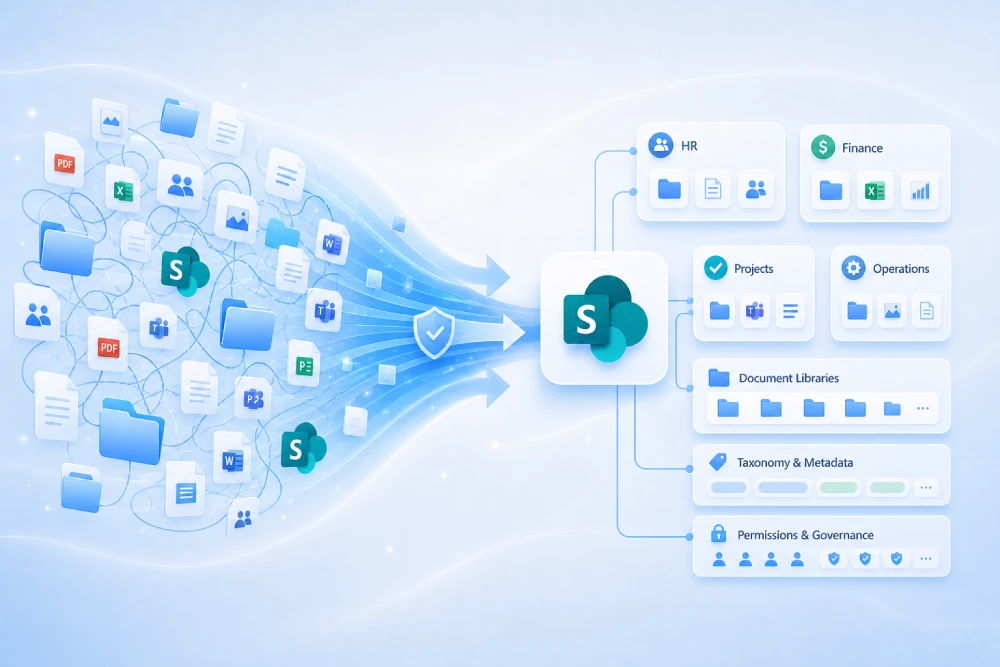
- Diseño de arquitectura de información (sitios, bibliotecas, metadatos, hubs) y modelo de gobierno.
- Seguridad y cumplimiento con Microsoft Purview (etiquetas de sensibilidad, retención, DLP, eDiscovery, auditoría).
- Automatización de procesos documentales con Power Automate (aprobaciones, revisiones, altas/bajas, archivo).
Contactar con el equipo Ver servicio de SharePoint y gestión documental
SharePoint como gestor documental consiste en centralizar documentos en bibliotecas con control de versiones, permisos por rol, clasificación (metadatos y/o etiquetas), flujos de aprobación y políticas de retención. Bien implementado, permite organizar (estructura y búsqueda), proteger (accesos y protección del contenido) y escalar (gobierno, automatización y ciclo de vida) la información de la empresa dentro de Microsoft 365.
Resumen rápido: SharePoint como gestor documental en 9 puntos
- Definir objetivo: qué documentos existen, quién los usa, qué riesgos hay y qué procesos deben mejorar (aprobación, auditoría, trazabilidad).
- Arquitectura de información: hubs por áreas, sitios por unidad/proceso y bibliotecas por tipo documental (en lugar de “un sitio para todo”).
- Metadatos y tipos de contenido: columnas, plantillas, vistas y reglas de clasificación para evitar depender solo de carpetas.
- Control documental: versionado, coautoría, check-out si aplica, aprobación y revisiones periódicas.
- Permisos por rol: grupos de Entra ID/M365, mínimo privilegio, herencia controlada y recertificación de accesos.
- Compartición externa segura: políticas por sitio, expiración de enlaces, invitados controlados y Acceso Condicional.
- Protección y cumplimiento: Microsoft Purview (etiquetas de sensibilidad, retención, DLP, eDiscovery, auditoría).
- Backup y recuperación: estrategia clara (capacidades nativas + plan de restauración + responsabilidades + pruebas).
- Escalabilidad: aprovisionamiento, naming, ciclo de vida (alta/baja/archivo), monitorización y adopción.
Introducción: SharePoint como gestor documental en Microsoft 365
Usar SharePoint Online como gestor documental no consiste solo en “subir archivos a la nube”. Consiste en crear un sistema donde el documento se encuentra (búsqueda y estructura), se entiende (metadatos y contexto), se protege (permisos y protección del contenido) y se gobierna (retención, auditoría, ciclo de vida).
El cambio habitual es pasar de carpetas en red, adjuntos por email y duplicidades a un entorno donde el documento vive en una biblioteca con versionado, control de accesos, aprobación y políticas de cumplimiento.
Esta guía propone un enfoque práctico para que la documentación crítica de la empresa (contratos, procedimientos, finanzas, proyectos y documentación operativa) se gestione con reglas claras y con una experiencia sencilla para usuarios: dónde guardar, cómo encontrar y cómo compartir.
Cómo encaja SharePoint con Teams y OneDrive (para evitar confusiones)
En muchas empresas, SharePoint ya está presente aunque no se “use como SharePoint”: los archivos de un equipo de Microsoft Teams se guardan en un sitio de SharePoint, dentro de una biblioteca (normalmente llamada “Documentos”), y cada canal se representa como una carpeta. Esto explica por qué decisiones de bibliotecas, permisos o compartición externa impactan directamente en la experiencia de Teams.
Por su parte, OneDrive es el espacio personal de trabajo. Es muy útil para borradores, trabajo individual y contenido temporal, pero un gestor documental sólido normalmente empuja el contenido “de empresa” a SharePoint: lo que debe permanecer, lo que tiene propietario de negocio y lo que requiere trazabilidad.
Qué suele resolverse al implantar SharePoint como gestor documental
- Documento único y controlado: se reduce el “¿cuál es el bueno?” gracias a versionado, coautoría y procesos de publicación.
- Búsqueda que devuelve lo correcto: menos tiempo “navegando carpetas” y más tiempo filtrando por cliente, estado, área o vigencia.
- Seguridad práctica: permisos por rol, compartición externa controlada y evidencia para auditorías.
- Ciclo de vida: archivo de proyectos cerrados, retención por tipo documental y eliminación cuando corresponde.
Resumen de contexto: SharePoint como gestor documental funciona cuando se trata el documento como un “activo” con reglas: dónde vive, quién accede, cómo se publica, cuánto tiempo se conserva y cómo se recupera si algo sale mal. A partir de aquí, la guía aterriza estas reglas en estructura, bibliotecas, permisos y Purview.
1. Arquitectura de información y gobierno en SharePoint (la base del gestor documental)
Un gestor documental estable depende, sobre todo, de dos cosas: (1) que la estructura sea fácil de entender y (2) que existan reglas para mantener el orden con el paso del tiempo. Sin estas dos bases, SharePoint termina usándose como un repositorio de archivos sin criterio, lo que complica búsqueda, permisos y auditoría.
1.1 Objetivos y reglas mínimas
- Propiedad: cada sitio y cada biblioteca debe tener un propietario de negocio y un responsable técnico (IT/gobierno).
- Naming: convención para sitios, bibliotecas, vistas y etiquetas (facilita soporte, altas/bajas y escalabilidad).
- Clasificación: metadatos obligatorios en tipos documentales críticos (contratos, RRHH, finanzas, calidad).
- Accesos: permisos por grupos, no por usuarios; revisiones de acceso periódicas.
- Ciclo de vida: alta, operación, archivo y baja (y qué ocurre con el contenido en cada fase).
1.2 Normas aplicables (sin burocracia innecesaria)
En la práctica, funciona bien mantener un conjunto de normas razonable (metadatos mínimos, permisos por rol, naming y retención) y usar plantillas para evitar que cada equipo invente su propio sistema. Así, la experiencia de guardado y búsqueda se parece en toda la organización.
1.3 Catálogo documental: una pieza pequeña que evita muchos problemas
Antes de crear sitios y bibliotecas, conviene preparar un catálogo documental sencillo: una tabla con los tipos documentales clave y sus reglas. No hace falta “capturarlo todo” desde el primer día; basta con lo que mueve más riesgo o más trabajo.
| Tipo documental | Propietario | Quién edita | Quién lee | Compartición externa | Retención | Proceso |
|---|---|---|---|---|---|---|
| Contrato | Legal | Legal + Compras | Dirección + áreas autorizadas | Solo “personas específicas” | Según criterio legal | Borrador → revisión → firma → archivado |
| Procedimiento | Calidad | Calidad | Toda la organización | No (salvo excepciones) | Según política interna | Borrador → aprobación → vigente → revisión periódica |
| Factura | Finanzas | Finanzas | Dirección (lectura) | No | Según obligación fiscal | Registro → validación → archivo |
1.4 Roles y responsabilidades (para que no se “quede sin dueño”)
El gobierno no es un organigrama complejo. Es, sobre todo, decidir quién toma decisiones y quién mantiene el orden. Un modelo habitual y práctico:
- Patrocinio: dirección o responsable de área que valida prioridades (qué se ordena primero y por qué).
- Propietarios de sitio: responsables de negocio que responden por el contenido y los accesos.
- Responsable de gobierno (IT / M365): plantillas, políticas base, guardarraíles, soporte y reporting.
- Propietarios de bibliotecas: responsables del tipo documental (contratos, procedimientos, etc.) que definen metadatos y flujo.
En organizaciones con auditorías o requisitos regulatorios, suele sumar incluir un contacto de legal/compliance para retención y eDiscovery, aunque solo sea para validar el enfoque y evitar improvisación cuando surja un requerimiento.
Resumen de la sección: si existe un catálogo documental mínimo, propietarios claros y reglas básicas (naming, permisos por rol, metadatos esenciales y ciclo de vida), SharePoint deja de ser “un sitio para todo” y se convierte en un sistema que se puede mantener y auditar sin depender de heroicidades.
2. Modelo de sitios en SharePoint Online: hubs, sitios de equipo y comunicación
Un buen modelo de sitios reduce duplicidades, clarifica responsabilidades y limita la necesidad de permisos complejos. SharePoint permite organizar contenido por áreas y procesos, y además facilita la navegación cuando se agrupa por hubs.
2.1 Estructura típica (recomendada)
- Hub por área: Operaciones, Comercial, Finanzas, RRHH, Calidad, IT, Proyectos.
- Sitios de equipo: trabajo diario, colaboración, documentos en elaboración (a menudo conectados a Teams).
- Sitios de comunicación: procedimientos, políticas, intranet, documentación publicada y oficial.
2.2 Qué aporta un hub (más allá de “agrupar sitios”)
Un hub ayuda a ofrecer una experiencia consistente: navegación común, aspecto coherente y agregación de contenido (por ejemplo, noticias o contenido destacado). En gestión documental, también sirve para que el usuario entienda “dónde está”: si se entra en el hub de Finanzas, resulta natural que los documentos oficiales, plantillas y procedimientos estén a mano.
Además, un hub permite guiar a la organización hacia una estructura lógica por áreas o procesos sin obligar a que todo esté en un único sitio.
2.3 Evitar el “todo en un mismo sitio”
Concentrar toda la documentación en un único sitio con decenas o cientos de bibliotecas y permisos rotos suele generar más incidencias: altas y bajas más lentas, auditorías difíciles, propietarios que no saben qué controlan y problemas de acceso. A largo plazo, escala mejor repartir por hubs y sitios coherentes.
2.4 Decisión práctica: ¿nuevo sitio o nueva biblioteca?
Una pregunta muy frecuente al diseñar un gestor documental con SharePoint Online: “¿se crea un sitio nuevo o se crea una biblioteca dentro del mismo sitio?”. Una regla práctica que funciona bien:
- Nueva biblioteca cuando comparten propietarios, permisos y navegación y solo cambia el tipo documental.
- Nuevo sitio cuando cambian propietarios (quién responde), permisos (quién puede acceder) o ciclo de vida (se archiva/cierra con lógica propia).
Por ejemplo: un área de Calidad puede tener varias bibliotecas en su sitio (procedimientos, formatos, auditorías), pero un proyecto temporal con terceros suele merecer un sitio propio (permisos y cierre controlados).
Connect-SPOService -Url https://contoso-admin.sharepoint.com
New-SPOSite -Url https://contoso.sharepoint.com/sites/Operaciones-Calidad `
  -Owner admin@contoso.com -StorageQuota 10240 `
  -Title "Operaciones - Calidad" -Template STS#3
A nivel de gestión, esta separación permite que cada sitio tenga responsables claros, permisos sencillos y un ciclo de vida propio (por ejemplo, proyectos que se archivan al cerrar).
Resumen de la sección: el modelo de hubs y sitios reduce la necesidad de “permisos creativos”. Si cada área y proceso tiene un lugar claro, los accesos se simplifican, la navegación mejora y el ciclo de vida (archivo/cierre) se vuelve natural.
3. Bibliotecas de documentos en SharePoint: estructura, vistas y convención de nombres
La biblioteca es donde se define el comportamiento del documento: versionado, aprobación, metadatos, vistas y permisos. Una biblioteca bien configurada reduce “ruido” para el usuario y facilita el gobierno para IT y cumplimiento.
3.1 Cómo diseñar bibliotecas de forma clara
- Una biblioteca por tipo de información (Contratos, Procedimientos, Proveedores, Proyectos, Ofertas).
- Vistas por rol (Dirección, Legal, Compras) usando filtros por metadatos.
- Columnas clave: estado, área, confidencialidad, fecha de revisión, propietario, cliente/proveedor.
3.2 Vistas por rol: la forma más rápida de “bajar ruido”
Las vistas por rol evitan que un usuario tenga que “filtrar mentalmente” cientos de documentos. En un documental bien diseñado, el usuario entra y ve:
- Lo que está pendiente (por ejemplo, “Contratos en revisión”).
- Lo que está vigente (por ejemplo, “Procedimientos vigentes”).
- Lo que requiere acción (por ejemplo, “Documentos por revisar este mes”).
Esto no solo mejora la experiencia: reduce incidencias de soporte y errores de operación (trabajar con una versión no vigente, compartir lo incorrecto, etc.).
3.3 Límites reales que conviene tener en la cabeza (para no diseñar contra el producto)
SharePoint Online está pensado para escalar, pero conviene conocer límites prácticos para evitar decisiones que más tarde obliguen a reestructurar:
- Tamaño de archivo: hasta 250 GB por archivo en bibliotecas. (Ojo: no significa que sea lo ideal para todos los casos, pero es el límite de carga.)
- Longitud de ruta/nombre: el path completo decodificado tiene límite (por eso las jerarquías profundas de carpetas suelen terminar mal).
- Volumen en listas y bibliotecas: una biblioteca puede llegar a millones de elementos, pero el diseño de vistas e índices es clave para trabajar cómodamente.
- Permisos únicos: romper herencia sin control (por carpetas o por documentos) crea complejidad operativa y dificulta auditoría.
3.4 Naming recomendado (ejemplo)
| Elemento | Ejemplo | Objetivo |
|---|---|---|
| Sitio | OPS-CALIDAD | Identificar área y función |
| Biblioteca | Procedimientos | Tipo documental |
| Documento | PROC-ALM-012_ControlStock.docx | Unicidad + fácil de localizar |
| Metadato | Estado = “Vigente” | Filtrar y gobernar |
La convención de nombres no debe ser compleja. Debe ayudar a distinguir documentos parecidos, reducir duplicidades y facilitar búsquedas incluso antes de aplicar metadatos.
3.5 Sincronización (OneDrive Sync): cuándo conviene y cuándo no
En documental corporativo, sincronizar bibliotecas enteras al PC puede ser cómodo, pero no siempre es la mejor decisión:
- Conviene si el usuario trabaja siempre con el mismo conjunto de documentos y el volumen está acotado.
- No conviene si la biblioteca es muy grande o cambia constantemente: aumenta incidencias (conflictos, rutas largas, archivos con nombres no válidos) y carga el equipo del usuario.
Una alternativa intermedia es usar “accesos directos” a bibliotecas desde OneDrive o sincronizar solo subcarpetas o conjuntos acotados, en lugar de intentar tener “toda la empresa” en local.
Resumen de la sección: las bibliotecas son el corazón del documental: definen metadatos, vistas, versionado y permisos. Si el diseño tiene vistas por rol, nombres claros y evita jerarquías profundas o permisos únicos masivos, la operativa diaria mejora y el escalado es más predecible.
4. Carpetas vs metadatos en SharePoint (cómo decidir de forma práctica)
En SharePoint pueden coexistir carpetas y metadatos. Las carpetas ayudan a agrupar, sobre todo en una migración desde servidor de archivos. Los metadatos, sin embargo, permiten filtrar, automatizar y aplicar gobierno a escala.
4.1 Cuándo usar carpetas
- Necesidad de “orden visual” temporal (por ejemplo, por año o por expediente).
- Usuarios en transición desde unidades de red y procesos heredados.
- Estructuras simples y estables (pocas capas, sin crecer de forma descontrolada).
4.2 Cuándo apostar por metadatos
- Cuando se necesita buscar y filtrar por estado, área, cliente, confidencialidad o tipo.
- Cuando hay más de una forma de clasificar el mismo documento (por ejemplo, por proyecto y por cliente).
- Cuando se requiere retención, DLP o auditoría basada en condiciones.
4.3 Un patrón que funciona bien en empresas (sin forzar a nadie)
En muchos casos, el mejor resultado no es “carpetas o metadatos”, sino un enfoque mixto:
- Carpeta para el “contenedor natural” (expediente, cliente, proyecto, año).
- Metadatos para lo que cambia o se consulta por filtros (estado, vigencia, sensibilidad, responsable, centro de coste, etc.).
Ejemplo: en “Contratos” se puede agrupar por carpeta “Cliente” (si hace sentido para el negocio), pero filtrar por estado (borrador/en revisión/firmado/archivado), por fecha de firma y por sensibilidad.
4.4 Qué suele salir mal (y cómo evitarlo)
- Carpetas profundas: se pierde visibilidad, se disparan rutas largas y el usuario termina guardando “donde caiga”.
- Permisos por carpeta: se vuelve difícil de auditar, de soportar y de mantener cuando hay altas/bajas.
- Metadatos sin sentido para el usuario: si el metadato no ayuda a encontrar o a automatizar, el usuario lo vive como “rellenar campos”.
Un truco simple para validar metadatos: si no se va a usar para filtrar, ver o automatizar, probablemente no debería ser obligatorio.
Resumen de la sección: las carpetas ayudan a aterrizar la transición, pero los metadatos permiten gobernar y buscar a escala. El equilibrio suele estar en usar carpetas para agrupación natural y metadatos para todo lo que cambia, se audita o se automatiza.
5. Tipos de contenido y metadatos: base del gestor documental en SharePoint
Los tipos de contenido ayudan a que la empresa trate “contratos”, “procedimientos” o “facturas” como categorías con reglas, en lugar de como archivos sueltos. Esto hace que la gestión documental sea más controlada sin depender del criterio individual.
5.1 Qué aporta un tipo de contenido
- Plantilla (Word/Excel) estándar.
- Metadatos obligatorios (por ejemplo, “Área”, “Confidencialidad”, “Fecha de revisión”).
- Posibilidad de asociar políticas (retención, revisión, aprobación).
5.2 Ejemplo de modelo mínimo
| Tipo | Metadatos obligatorios | Proceso |
|---|---|---|
| Contrato | Cliente/Proveedor, Estado, Fecha firma, Sensibilidad | Aprobación + retención |
| Procedimiento | Área, Vigencia, Responsable, Próxima revisión | Revisión periódica |
| Factura | Proveedor, Año, Centro de coste, Sensibilidad | Retención + acceso restringido |
En una primera fase, no es necesario “modelarlo todo”. Suele ser más efectivo empezar por 3–5 tipos documentales críticos y extender después.
5.3 Metadatos que suelen funcionar (porque se conectan con el trabajo real)
Para que la clasificación tenga sentido, conviene elegir metadatos que respondan a preguntas típicas del día a día:
- “¿Está vigente?” (Estado/Vigencia)
- “¿De quién es?” (Propietario/Responsable)
- “¿Para qué cliente o proveedor?” (Cliente/Proveedor)
- “¿Cuándo toca revisar?” (Próxima revisión)
- “¿Se puede compartir fuera?” (Nivel de sensibilidad / compartición permitida)
5.4 Taxonomía y metadatos administrados (cuando hay muchos términos)
Cuando aparecen listas largas (centros de coste, tipologías, familias de producto, sedes, áreas, etc.) conviene usar metadatos administrados (Term Store) para mantener consistencia: evitar duplicados como “Finanzas”, “Finanzas ” y “Finanzas-”.
Si además se definen sinónimos o etiquetas alternativas, la búsqueda se vuelve más humana: el usuario puede buscar por términos comunes y llegar al contenido aunque el metadato oficial sea más “formal”.
Resumen de la sección: los tipos de contenido y metadatos convierten archivos en “documentos gestionados”. La clave es que los metadatos tengan un uso directo (filtrado, vistas, automatización o cumplimiento) y que el modelo empiece pequeño y crezca con el uso real.
6. Control documental en SharePoint: versionado, coautoría, aprobación y trazabilidad
El control de versiones es una de las razones más sólidas para usar SharePoint como gestor documental: evita pérdidas por sobrescritura, reduce duplicidades y deja rastro de cambios.
6.1 Ajustes recomendados por biblioteca
- Versionado mayor para documentación operativa y procedimientos.
- Versionado mayor/menor para documentos que pasan por borrador y publicación.
- Aprobación de contenido en bibliotecas oficiales (políticas, calidad, comunicación).
- Check-out solo cuando sea imprescindible (si no, suele frenar coautoría).
Mantener borradores en un sitio de equipo y publicar versiones oficiales en un sitio de comunicación (o en una biblioteca con aprobación). De esta forma se separa el trabajo interno del contenido oficial sin perder trazabilidad.
Para contenido sensible, además del versionado, conviene asegurar que los permisos son por rol y que existe revisión de accesos. Eso reduce el riesgo de exposición interna.
6.2 Publicación “de verdad”: qué aporta la aprobación de contenido
En bibliotecas donde hay documentos “oficiales”, la aprobación es un salto de calidad: permite que un documento exista como borrador sin que se confunda con lo vigente. Un flujo habitual:
- Borrador: elaboración y coautoría.
- En revisión: revisión por responsables (calidad, legal, dirección).
- Aprobado/Vigente: visible como versión oficial.
- Obsoleto/Archivado: deja de ser “referencia” y se guarda con retención.
Si se usa versión mayor/menor, el borrador puede quedarse como versión menor, y la publicación como versión mayor aprobada. Esto evita prácticas como “final_v7_ok_definitivo.docx”.
6.3 Control del crecimiento de versiones (y por qué importa en costes y orden)
Versionado no es “infinito gratis”. Con el tiempo, una biblioteca con cambios constantes puede acumular muchas versiones. Por eso, conviene decidir:
- Cuántas versiones se guardan (y si hay límite por tipo documental).
- Qué bibliotecas requieren historial largo (por ejemplo, contratos) y cuáles no (por ejemplo, documentos temporales).
- Si se aplican políticas de expiración de versiones en bibliotecas donde el histórico no aporta valor real.
En un gestor documental, el objetivo no es acumular versiones, sino poder volver atrás cuando hace falta y poder justificar cambios cuando se pide evidencia.
Resumen de la sección: versionado y aprobación convierten SharePoint en un documental controlado: se separa borrador de vigente, se deja rastro y se reduce el caos de duplicidades. El ajuste fino está en decidir dónde conviene mayor/menor, cuándo aprobar y cómo evitar crecimiento innecesario de versiones.
7. Búsqueda en SharePoint como gestor documental: refinadores, vistas y Microsoft Search
Una búsqueda “buena” no depende solo del motor de búsqueda. Depende de que los documentos tengan nombres razonables, metadatos mínimos y una estructura coherente. Cuando eso se cumple, Microsoft Search y la búsqueda en bibliotecas funcionan de forma consistente.
7.1 Tres niveles para localizar el documento correcto
- Vistas por rol: listas ya filtradas (por ejemplo, “Contratos pendientes de firma”).
- Búsqueda en biblioteca/sitio: con filtros por metadatos (estado, año, cliente).
- Búsqueda global: cuando la organización ya tiene metadatos y permisos bien definidos.
7.2 Recomendaciones prácticas
- Evitar nombres genéricos (“Documento1”, “Final_final”).
- Hacer obligatorios 2–4 metadatos clave en bibliotecas críticas.
- Usar refinadores por metadatos para búsquedas recurrentes.
Si los usuarios preguntan a menudo “¿dónde está la última versión?”, casi siempre falta una combinación de versionado, naming y vistas por rol.
7.3 Búsqueda con “recorte por permisos”: por qué es clave para seguridad
En SharePoint, la búsqueda está recortada por permisos: si un usuario no tiene acceso, no debería ver ese contenido en resultados. Por eso, un gestor documental bien diseñado puede facilitar mucho la vida: se puede impulsar una búsqueda potente sin miedo a “mostrar de más”, siempre que los permisos estén bien gobernados (grupos, herencia controlada y compartición externa vigilada).
7.4 Cuando la biblioteca crece: índices, vistas filtradas y umbrales
SharePoint permite bibliotecas enormes, pero hay límites operativos (por ejemplo, el clásico umbral de vista) que se evitan con diseño: vistas filtradas, columnas indexadas y evitar consultas “sin filtro” en bibliotecas con muchos elementos.
Esto no es teoría: en documental real, es frecuente que “Contratos” o “Facturas” crezcan rápido. Si desde el principio se diseña con metadatos y vistas, la biblioteca puede crecer sin que el usuario sienta que todo se vuelve lento o “se rompe”.
7.5 Elementos que elevan la experiencia (sin personalizaciones complejas)
- Vistas guardadas con nombres claros (“Pendientes”, “Vigentes”, “Archivados”).
- Columnas que se filtran de forma natural (Estado, Año, Cliente/Proveedor, Área).
- Plantillas para crear documentos con metadatos iniciales ya rellenados cuando aplica.
Resumen de la sección: la búsqueda mejora cuando hay metadatos mínimos y vistas por rol. No se trata de “buscar mejor”, sino de estructurar para que la búsqueda tenga algo que filtrar. Si además los permisos están bien, la búsqueda global se puede usar con confianza.
8. Seguridad en SharePoint Online: permisos por rol, mínimo privilegio y recertificación
La seguridad en SharePoint no debería basarse en permisos “a mano” por usuario. A medida que la empresa crece o cambia, ese enfoque se vuelve difícil de mantener. La alternativa habitual es usar grupos, roles simples y revisiones periódicas.
8.1 Reglas básicas que evitan problemas
- Permisos por grupos (Entra ID / Microsoft 365 Groups), no por usuarios individuales.
- Roles claros: Propietarios (pocos), Miembros (edición), Visitantes (lectura).
- Herencia controlada: romper herencia solo cuando exista una razón documentada.
- Recertificación: revisiones de accesos (por ejemplo, trimestral/semestral) en bibliotecas sensibles.
8.2 Matriz de permisos recomendada
| Biblioteca | Quién edita | Quién lee | Nota |
|---|---|---|---|
| Contratos | Legal + Compras | Dirección + áreas aprobadas | Acceso restringido |
| Procedimientos | Calidad | Toda la organización | Publicación controlada |
| Finanzas | Finanzas | Dirección | Etiquetas + retención |
Además de definir la matriz, conviene documentar el proceso de alta y baja de accesos: quién autoriza, quién ejecuta y dónde queda trazabilidad.
8.3 Permisos granulares: cuándo son necesarios y cuándo se vuelven un problema
Hay casos en los que hace falta granularidad (RRHH, legal, información con acceso limitado). Pero el objetivo debería ser que la granularidad sea “por biblioteca” o “por sitio”, no por miles de carpetas o documentos individuales.
- Recomendable: una biblioteca “RRHH” con permisos restringidos y metadatos adecuados.
- Riesgoso: una biblioteca general con cientos de carpetas, cada una con permisos únicos distintos.
La pregunta útil: “¿Se podría explicar este modelo de permisos en 2 minutos a una persona nueva?”. Si la respuesta es no, conviene simplificar.
8.4 Recertificación: cómo hacerlo sin convertirse en un trabajo infinito
Recertificar accesos no tiene por qué ser manual en una hoja Excel. Un patrón frecuente:
- Accesos a bibliotecas sensibles mediante grupos (Entra ID/M365).
- Revisión periódica de esos grupos (por propietario de negocio) con evidencia.
- Retirada de accesos cuando una persona cambia de rol o se cierra un proyecto.
Además, SharePoint ofrece reportes de compartición y uso que ayudan a detectar puntos de riesgo (por ejemplo, sitios con muchos invitados o enlaces abiertos), lo cual reduce el trabajo de “buscar a ciegas”.
Resumen de la sección: un documental seguro no se basa en “permisos por persona”, sino en roles y grupos, con herencia controlada y revisiones periódicas. La granularidad existe, pero se diseña para poder auditarla y mantenerla sin depender de memoria o de trucos.
9. Compartición externa en SharePoint: colaboración con clientes y proveedores sin perder control
Compartir documentos con clientes y proveedores es habitual. El objetivo es hacerlo de forma sencilla para los equipos, pero con controles que reduzcan riesgo. En SharePoint esto se logra combinando políticas del tenant, configuración por sitio y reglas de enlace.
9.1 Controles recomendados
- Política de compartición por sitio (no todo el tenant igual).
- Enlaces con caducidad y, cuando aplique, solo personas específicas.
- Revisión de invitados y limpieza de accesos de proyectos cerrados.
- Acceso Condicional para escenarios sensibles (ubicación, dispositivo, riesgo).
Cuando se trabaja con múltiples terceros, también ayuda definir un catálogo simple: qué se puede compartir, cómo se comparte y quién da soporte si el invitado tiene problemas de acceso.
9.2 Cuatro niveles de compartición (y por qué conviene diferenciarlos)
A nivel de gobierno, suele ser útil acordar una política del estilo:
- “Solo internos” para documentación sensible (finanzas, RRHH, legal).
- “Invitados controlados” para proyectos con terceros (acceso por cuenta invitada, no por enlace abierto).
- “Enlaces a personas específicas” cuando se comparte con contactos concretos fuera de la organización.
- Evitar “cualquiera con el enlace” salvo casos muy acotados, con caducidad y trazabilidad clara.
La clave es que la empresa no tiene por qué elegir “todo abierto” o “todo cerrado”: el control real aparece cuando se aplica por sitio y por tipo de información.
9.3 Higiene de invitados: el punto que más se olvida
La compartición externa se vuelve peligrosa cuando nadie “limpia” accesos. En documental, conviene definir:
- Quién revisa invitados (por ejemplo, propietario del sitio) y cada cuánto.
- Qué ocurre cuando un proyecto se cierra: archivo + retirada de invitados.
- Cómo se gestiona el “reingreso” si un tercero vuelve a colaborar meses después.
Esta higiene se apoya mucho en que existan sitios de colaboración externa bien delimitados y que no se “abra” una biblioteca interna por comodidad.
Resumen de la sección: colaborar con terceros es compatible con control si se separan espacios (sitios externos), se usan enlaces con caducidad/personas específicas y se revisan invitados de forma periódica. El riesgo crece cuando los accesos externos quedan olvidados.
¿Se quiere validar si el SharePoint actual está bien organizado, protegido y preparado para escalar?
MSAdvance puede realizar un assessment (arquitectura, permisos, compartición, Purview, automatizaciones) y proponer un plan de mejora priorizado para convertir SharePoint en un gestor documental útil y sostenible.
10. Microsoft Purview en SharePoint: etiquetas de sensibilidad, protección y clasificación
Las etiquetas de sensibilidad permiten clasificar y proteger información de forma consistente. En un enfoque documental, esto es especialmente útil para: contratos, RRHH, finanzas, datos personales y cualquier contenido que no deba circular sin control.
10.1 Qué aporta una etiqueta de sensibilidad
- Clasificación (Público / Interno / Confidencial / Alto secreto).
- Protección (cifrado y restricciones de acceso según la configuración de la etiqueta).
- Coherencia entre SharePoint, OneDrive, Teams y Office.
10.2 Modelo de etiquetas que suele funcionar (sin complicarlo)
Un punto de partida habitual:
- Público: material que se puede publicar externamente (con aprobación).
- Interno: información de trabajo general.
- Confidencial: clientes, proveedores, proyectos sensibles, información financiera.
- Muy confidencial: RRHH, legal, datos críticos o información altamente sensible.
A partir de ahí se afina: no todas las empresas necesitan diez etiquetas. En documental, demasiadas opciones suelen provocar que el usuario no elija o elija al azar.
10.3 Etiqueta por defecto en bibliotecas sensibles (para evitar “documentos sin clasificar”)
En bibliotecas de finanzas, RRHH o legal suele funcionar bien aplicar una etiqueta por defecto y permitir excepciones controladas, evitando que un documento sensible se quede sin clasificación.
Connect-SPOService -Url https://contoso-admin.sharepoint.com
(Get-SPOTenant).EnableSensitivityLabelforPDF10.4 Etiquetas y compartición externa: una combinación muy potente
En gestión documental, una etiqueta de sensibilidad no es solo “clasificar”: es una forma de alinear seguridad con operación. Por ejemplo:
- Documentos “Confidenciales” pueden permitir compartición externa solo con “personas específicas” y con caducidad.
- Documentos “Muy confidenciales” pueden bloquear compartición externa y limitar descarga o acceso según reglas.
- Documentos “Públicos” pueden publicarse en bibliotecas de comunicación con aprobación previa.
El objetivo no es “bloquear por bloquear”, sino evitar errores típicos: compartir fuera un documento que nunca debía salir, o dejar sin proteger contenido sensible.
Resumen de la sección: Purview aporta una capa de protección coherente: se clasifica y, cuando aplica, se protege el contenido. En documental, las etiquetas funcionan especialmente bien cuando se aplican por defecto en bibliotecas sensibles y cuando están conectadas con reglas reales de compartición.
11. Retención y disposición en SharePoint: políticas, etiquetas y eDiscovery
En un gestor documental, no basta con almacenar. Hay que decidir cuánto tiempo se conserva cada tipo de información, quién puede borrarla (si puede) y cómo se gestiona el cierre o archivo de un expediente o proyecto.
11.1 Retención (visión sencilla)
- Retener durante un periodo definido (por ejemplo, contratos o documentación fiscal).
- Revisar antes de eliminar (disposición con aprobación si se necesita control).
- Eliminar cuando corresponde (reduce riesgo y evita acumular contenido innecesario).
11.2 Políticas de retención vs etiquetas de retención (cuándo usar cada una)
Dos enfoques que suelen convivir:
- Política de retención: se aplica de forma amplia (por ejemplo, “retener todo el contenido de un sitio X durante Y años”).
- Etiqueta de retención: se aplica a nivel de documento o tipo documental (“Contrato = X años”; “Factura = Y años”).
En gestión documental madura, las etiquetas de retención encajan muy bien con tipos de contenido y metadatos. En fases iniciales, una política por sitio puede ser una base útil mientras el modelo documental se consolida.
11.3 Aplicación automática (cuando hay metadatos)
Cuando la clasificación está basada en metadatos (tipo documental, área, estado), se puede automatizar la aplicación de etiquetas de retención para reducir el esfuerzo manual y mejorar consistencia.
11.4 Disposición (disposition review): el paso que hace “defendible” el borrado
En muchas empresas, el problema no es retener, sino borrar: nadie se atreve por miedo a eliminar algo importante. La disposición con revisión permite:
- Que al cumplirse el plazo, el documento pase a una cola de revisión.
- Que un rol autorizado apruebe la eliminación (con evidencia).
- Que el borrado no dependa de “decisiones informales” o de “limpiezas” sin trazabilidad.
En sectores regulados, eDiscovery y auditoría suelen ser requisitos. Por eso, conviene que las decisiones de retención estén alineadas con legal/compliance y que el documental tenga un modelo trazable y defendible.
11.5 eDiscovery: cómo encaja en un gestor documental
En la práctica, eDiscovery aparece cuando hay requerimientos legales, auditorías o investigaciones internas. Un documental bien implementado ayuda porque:
- Los documentos están centralizados (no dispersos en adjuntos o discos).
- Existen metadatos que ayudan a filtrar por tipo, área o periodo.
- Hay controles de retención que evitan pérdidas por borrado accidental.
No hace falta “usar eDiscovery” a diario para que aporte valor. Lo importante es que el modelo no lo bloquee y que el cliente pueda responder si se pide evidencia.
Resumen de la sección: retención y disposición convierten el documental en un sistema con ciclo de vida: se conserva lo necesario, se revisa lo que se va a eliminar y se evita acumular contenido “por si acaso”. eDiscovery no es un extra: es el mecanismo para responder cuando se exige evidencia.
12. DLP en SharePoint Online: prevenir fugas de información sin frenar la operativa
DLP (Data Loss Prevention) ayuda a detectar y limitar situaciones de exposición: por ejemplo, un documento con datos personales compartido externamente. El enfoque recomendado es desplegarlo de forma gradual, midiendo impacto, para no bloquear procesos legítimos.
12.1 Casos típicos de DLP en un documental
- Bloquear compartición externa si el documento contiene datos personales o financieros.
- Restringir descargas desde ubicaciones o dispositivos de riesgo (según políticas de seguridad).
- Alertar y registrar intentos de exposición de información sensible.
Para que DLP sea útil, suele ser necesario que los documentos estén razonablemente clasificados (por tipo, por área o por sensibilidad) y que existan propietarios que gestionen excepciones.
12.2 Una forma sensata de desplegar DLP (en 3 pasos)
- Auditar: ver qué se detecta y dónde (sin bloquear). Esto revela falsos positivos y procesos reales.
- Guiar: mostrar avisos o justificativos al usuario (“este documento parece contener datos personales”).
- Bloquear solo lo crítico: por ejemplo, impedir que un documento con datos sensibles se comparta externamente.
En documental, DLP funciona especialmente bien cuando se conecta con reglas simples: bibliotecas sensibles + etiquetas de sensibilidad + política DLP coherente.
12.3 Qué evita DLP cuando está bien configurado
- Comparticiones externas accidentales (el caso más común).
- Uso de enlaces demasiado abiertos para contenido que no lo permite.
- Salida de información sensible sin que nadie lo note.
La meta no es “convertir a los usuarios en expertos”, sino evitar errores típicos sin bloquear el trabajo legítimo.
Resumen de la sección: DLP no debe llegar como un martillo. En documental, el valor real aparece cuando primero se observa (auditoría), luego se guía y, por último, se bloquea lo verdaderamente crítico. Así se reduce riesgo sin convertir el sistema en una fuente de fricción.
13. Automatización documental con Power Automate: aprobaciones, revisiones y ciclo de vida
Power Automate permite convertir tareas repetitivas en flujos: aprobaciones, avisos de revisión y cambios de estado. En un gestor documental, estas automatizaciones reducen errores y evitan que un documento crítico se quede “sin terminar” o “sin revisar”.
13.1 Automatizaciones que suelen aportar valor rápido
- Aprobación para publicar (políticas, procedimientos, comunicaciones).
- Revisión periódica (avisos por “próxima revisión” según metadato).
- Alta de expedientes (crear carpeta/registro + permisos + plantilla).
- Cierre y archivo (cambiar estado, ajustar permisos, aplicar retención).
Para que la automatización funcione bien, conviene definir claramente estados (borrador, en revisión, aprobado, vigente, archivado) y propietarios responsables de cada transición.
13.2 Ejemplo práctico: aprobación de procedimiento con trazabilidad
Un flujo típico para “Procedimientos”:
- Cuando se carga o modifica un documento, se asigna estado “Borrador”.
- El autor solicita aprobación (botón/acción) y el flujo crea una aprobación.
- Si se aprueba, cambia estado a “Vigente”, registra fecha de vigencia y notifica al canal del área.
- Si se rechaza, vuelve a “Borrador” y queda comentario para corregir.
Este patrón evita que “algo se dé por aprobado” sin evidencia y reduce la dependencia del email.
13.3 Automatizar el ciclo de vida del sitio (cuando hay muchos proyectos)
En empresas con mucha gestión por proyectos, una automatización de alto impacto es el alta/cierre del espacio:
- Formulario de alta → crea sitio con plantilla (bibliotecas, metadatos, permisos base).
- Asignación de propietarios → responsabilidades claras desde el primer día.
- Cierre → cambio a “Solo lectura”, retirada de invitados, archivo y retención aplicadas.
Con este enfoque, el escalado no depende de que cada equipo “sepa montar SharePoint”, sino de plantillas y flujos repetibles.
Resumen de la sección: automatizar en documental no es “poner flujos por poner”: es eliminar puntos típicos de fallo (aprobaciones informales, revisiones olvidadas, cierres sin archivo). Con estados claros y propietarios definidos, Power Automate convierte el modelo en algo fácil de operar.
14. Backup y recuperación en SharePoint Online: enfoque práctico para empresas
Recuperación no es lo mismo que disponibilidad. El hecho de que la plataforma sea robusta no elimina el riesgo de borrado accidental, cambios no deseados, ataques de ransomware que afecten a cuentas o compartición indebida. Por eso conviene definir cómo se recupera información crítica.
14.1 Qué conviene decidir por adelantado
- Escenarios: borrado accidental, ransomware, sobreescritura, pérdida de permisos, necesidad de restaurar a un punto anterior.
- Quién puede restaurar: roles y procedimiento (evitar improvisación).
- Objetivos: qué se considera RPO/RTO aceptable para bibliotecas críticas.
Confiar solo en “versiones” o “papelera” sin un plan probado de restauración para bibliotecas críticas. Un sistema documental serio documenta el procedimiento de recuperación y define responsables.
En auditorías, también es habitual que se pida evidencia de que existe un procedimiento y de que se ha ejecutado alguna prueba de recuperación.
14.2 Lo que ya aporta SharePoint (y dónde se queda corto)
SharePoint incluye capacidades útiles para incidentes cotidianos:
- Versionado: recuperar una versión anterior.
- Papelera: recuperar elementos eliminados dentro del periodo disponible.
- Historial de actividad: entender qué pasó (quién cambió, cuándo).
Pero en incidentes grandes (ransomware, cambios masivos, restauraciones “a un punto en el tiempo” con rapidez), estas capacidades pueden no ser suficientes por sí solas. Ahí entra la necesidad de un enfoque de backup/restauración con responsabilidad definida.
14.3 Microsoft 365 Backup: cómo encaja en un plan de recuperación
Microsoft ha introducido Microsoft 365 Backup como servicio para backup y restauración de datos en Microsoft 365. En un enfoque documental, puede aportar:
- Restauración de contenido de SharePoint/OneDrive según capacidades del servicio.
- Operación más alineada con un “plan de recuperación” (no solo recuperar un archivo suelto).
- Reducción del tiempo de respuesta cuando el incidente afecta a bibliotecas o sitios completos.
La decisión no debería basarse solo en “tener backup”, sino en qué escenarios se quieren cubrir y con qué tiempos de recuperación. En documental crítico, esa conversación conviene tenerla antes de que ocurra el primer incidente serio.
Resumen de la sección: versionado y papelera ayudan, pero no sustituyen un plan de recuperación. Un documental profesional define escenarios, responsables, objetivos y pruebas. Microsoft 365 Backup y/o soluciones complementarias pueden encajar cuando se requieren restauraciones rápidas y más amplias.
15. Escalar SharePoint como gestor documental: provisión, ciclo de vida y reglas sostenibles
Lo que funciona para 50 personas puede degradarse para 500 si cada nuevo sitio se crea con criterios distintos. La escalabilidad se consigue con plantillas, ciclo de vida y revisiones regulares.
15.1 Pilares de escalabilidad
- Aprovisionamiento: plantillas de sitios/bibliotecas con metadatos y permisos estándar.
- Ciclo de vida: caducidad de espacios, archivo de proyectos, limpieza de invitados.
- Seguimiento: auditoría, informes de compartición, revisión de permisos.
- Adopción: guías cortas por rol y soporte de arranque post-cambio.
15.2 Indicadores de que el documental va en buena dirección
- Las búsquedas devuelven resultados consistentes y fáciles de filtrar.
- Se reduce el volumen de adjuntos por email y el número de duplicidades.
- Los accesos se gestionan por grupos y el alta/baja es predecible.
- La empresa puede demostrar retención y trazabilidad ante auditorías.
Si aparecen problemas repetidos (por ejemplo, “no encuentro nada”, “no tengo permisos”, “esto se comparte demasiado”), normalmente el ajuste está en metadatos mínimos, permisos por rol y un catálogo simple de sitios y bibliotecas.
15.3 Ciclo de vida del sitio: alta, operación, archivo y cierre
Escalar no es solo “crear más sitios”. Es también cerrarlos bien. Un ciclo de vida bien definido suele incluir:
- Alta: se crea con plantilla, propietarios asignados, bibliotecas y metadatos base.
- Operación: revisión periódica de permisos, uso y compartición externa.
- Archivo: se mueve a modo solo lectura, se retiran invitados, se aplica retención y se documenta el cierre.
- Baja: eliminación cuando corresponde (con disposición/retención y evidencia).
Esto es especialmente importante en proyectos: si no se archivan, el documental se llena de “sitios fantasma” con invitados antiguos, enlaces viejos y propietarios que ya no están.
15.4 Escalado con guardarraíles: plantillas y aprovisionamiento
Para evitar que cada equipo monte su “SharePoint particular”, conviene estandarizar:
- Plantillas de sitio (bibliotecas, columnas, vistas, permisos base).
- Convención de nombres (sitio, bibliotecas, grupos).
- Proceso de solicitud (quién pide, quién aprueba, quién crea).
El objetivo es simple: que crear un nuevo espacio sea rápido, repetible y seguro. Si crear un sitio tarda semanas o requiere demasiada intervención, aparecerán atajos (WhatsApp, adjuntos, repositorios paralelos).
15.5 Monitorización y gobierno: saber qué está pasando (sin “vigilar a personas”)
Un gestor documental escalable se apoya en señales:
- Sitios con muchos invitados o enlaces abiertos.
- Bibliotecas sensibles con compartición externa inesperada.
- Espacios sin propietarios activos o sin actividad reciente.
Con reportes y revisiones periódicas, se corrige antes de que el riesgo crezca. Además, en empresas con auditorías, estos reportes se convierten en evidencia muy valiosa.
Resumen de la sección: escalar SharePoint no es “crecer sin control”, es crear con plantillas y cerrar con proceso. Cuando existe ciclo de vida, aprovisionamiento y seguimiento (permisos, invitados, compartición), el documental se mantiene ordenado incluso con cientos o miles de usuarios.
16. Checklists operativos para implantar SharePoint como gestor documental
16.1 Checklist de diseño (antes de configurar)
- Inventario de tipos documentales críticos y su criticidad.
- Modelo de sitios (hubs/sitios) y convención de nombres.
- Metadatos mínimos y tipos de contenido por biblioteca.
- Matriz de permisos por rol + reglas de compartición externa.
- Requisitos de cumplimiento: retención, eDiscovery, auditoría, DLP.
- Definir ciclo de vida de sitios (especialmente proyectos) y responsabilidades.
16.2 Checklist de despliegue
- Crear sitios/bibliotecas con plantillas.
- Configurar versionado, aprobación y vistas por rol.
- Aplicar permisos por grupos y validar herencia.
- Publicar guías de uso (guardar, buscar, compartir).
- Plan de migración (si se viene de servidor de archivos) por oleadas.
- Piloto con un área representativa (aprendizajes antes de escalar).
16.3 Checklist de operación
- Revisión periódica de accesos y compartición externa.
- Revisión de sitios inactivos y archivo/cierre de proyectos.
- Auditoría y alertas para contenido sensible.
- Mejora continua basada en incidencias reales y feedback de usuarios.
- Pruebas de recuperación (al menos en bibliotecas críticas) con evidencia.
Estos checklists suelen funcionar mejor si se convierten en un procedimiento interno: quién ejecuta cada punto, con qué frecuencia y dónde se deja registro.
Resumen de la sección: los checklists convierten un “proyecto” en un sistema operable: diseño con criterios, despliegue por oleadas y operación con revisiones y pruebas. Esto es lo que evita que SharePoint vuelva a convertirse en un repositorio sin control seis meses después.
17. Preguntas frecuentes (FAQ) sobre SharePoint como gestor documental
¿SharePoint sirve como gestor documental o hace falta otra herramienta?
SharePoint Online puede actuar como gestor documental si se implementa con arquitectura de información, permisos por rol, versionado, búsqueda y gobierno. Para escenarios avanzados (clasificación masiva, extracción, automatización documental), se complementa con capacidades de Microsoft 365 (Purview, Power Platform y, cuando aplica, capacidades de contenido/IA).
¿Qué es mejor: carpetas o metadatos en SharePoint?
Ambos pueden convivir. Las carpetas ayudan en transición y agrupación simple. Los metadatos escalan mejor para búsqueda, gobierno, automatización y cumplimiento. En bibliotecas críticas, se recomienda que 2–4 metadatos sean obligatorios y que se usen vistas por rol.
¿Cómo evitar permisos caóticos en SharePoint?
Usar grupos (Entra ID/M365) en lugar de permisos por usuario, limitar el número de propietarios, controlar cuándo se rompe herencia y realizar recertificación de accesos de forma periódica, especialmente en bibliotecas sensibles.
¿Se pueden compartir documentos con clientes o proveedores de forma segura?
Sí. La recomendación es hacerlo por sitios o bibliotecas dedicadas a colaboración externa, con enlaces con caducidad, invitados controlados y políticas de Acceso Condicional si el riesgo lo requiere.
¿Cómo se protege un documento confidencial en SharePoint?
Combinando permisos (quién puede acceder) con protección del contenido (etiquetas de sensibilidad, cifrado y restricciones). Así, el control acompaña al documento incluso si se descarga, según la configuración de la etiqueta.
¿Qué diferencia hay entre retención y backup?
La retención define cuánto tiempo se conserva información por cumplimiento y gobierno del ciclo de vida. El backup está orientado a recuperación ante borrados, corrupción o incidentes. Son enfoques complementarios: se recomienda definir ambos.
¿Qué se necesita para que la búsqueda funcione bien?
Consistencia en naming y metadatos, permisos correctos y diseño de vistas/refinadores por rol. La búsqueda mejora de forma notable cuando la clasificación es estable y los usuarios aprenden búsquedas típicas de su día a día.
¿Cómo migrar desde un servidor de archivos a SharePoint?
Con inventario y limpieza previa, mapeo de permisos por grupos, definición de bibliotecas y metadatos destino, migración por oleadas y soporte de adopción. Evitar “copiar y pegar” carpetas sin rediseño suele ahorrar problemas futuros.
¿SharePoint escala para cientos o miles de usuarios?
Sí, siempre que exista gobierno: aprovisionamiento, naming, ciclo de vida de sitios, recertificación de accesos y políticas de seguridad y cumplimiento aplicadas de forma consistente.
¿Qué papel tiene la IA en la gestión documental con SharePoint?
La IA puede ayudar a clasificar, extraer información y acelerar búsquedas y procesos, pero funciona mejor cuando la base está bien: arquitectura, permisos y metadatos mínimos. La automatización y el gobierno siguen siendo imprescindibles.
¿SharePoint y Teams duplican la información?
No necesariamente. Los archivos de Teams se almacenan en SharePoint; por eso, una buena arquitectura de sitios/bibliotecas mejora la experiencia de Teams. La duplicidad suele venir de trabajar con adjuntos, copias locales y repositorios paralelos, no de SharePoint en sí.
18. Recursos oficiales y enlaces recomendados
- SharePoint: documentación de introducción
- Planificar hubs en SharePoint
- Microsoft Purview: etiquetas de sensibilidad
- Etiquetas de sensibilidad para archivos en SharePoint y OneDrive
- Retención (políticas y etiquetas) en Microsoft Purview
- DLP en Microsoft Purview: conceptos
- Microsoft 365 Backup: visión general
- Umbrales y buenas prácticas en listas/bibliotecas grandes
- Límites de SharePoint Online (tamaño de archivo, rutas, etc.)
Servicios relacionados de MSAdvance: SharePoint, Modern Workplace y Seguridad Microsoft 365.
19. Conclusión: cómo convertir SharePoint en un gestor documental útil, seguro y escalable
SharePoint como gestor documental funciona cuando se construye sobre tres pilares: organización (arquitectura y metadatos), protección (permisos y Purview) y escalabilidad (gobierno, automatización y ciclo de vida). El resultado no es solo “almacenamiento”, sino un sistema donde la empresa puede encontrar, compartir y auditar información con control.
Como siguientes pasos, suele ser útil:
- Definir el modelo de sitios y bibliotecas (hubs + tipos documentales críticos).
- Establecer permisos por rol y reglas de compartición externa.
- Aplicar Purview (sensibilidad + retención) en bibliotecas sensibles.
- Automatizar 2–3 flujos de alto impacto (aprobación, revisión, archivo).
- Definir plan de recuperación y probarlo en bibliotecas críticas.
¿Se necesita que MSAdvance implante o reordene SharePoint como gestor documental?
MSAdvance puede encargarse del assessment, el diseño de arquitectura, la seguridad con Purview, la automatización y la adopción de usuarios.