



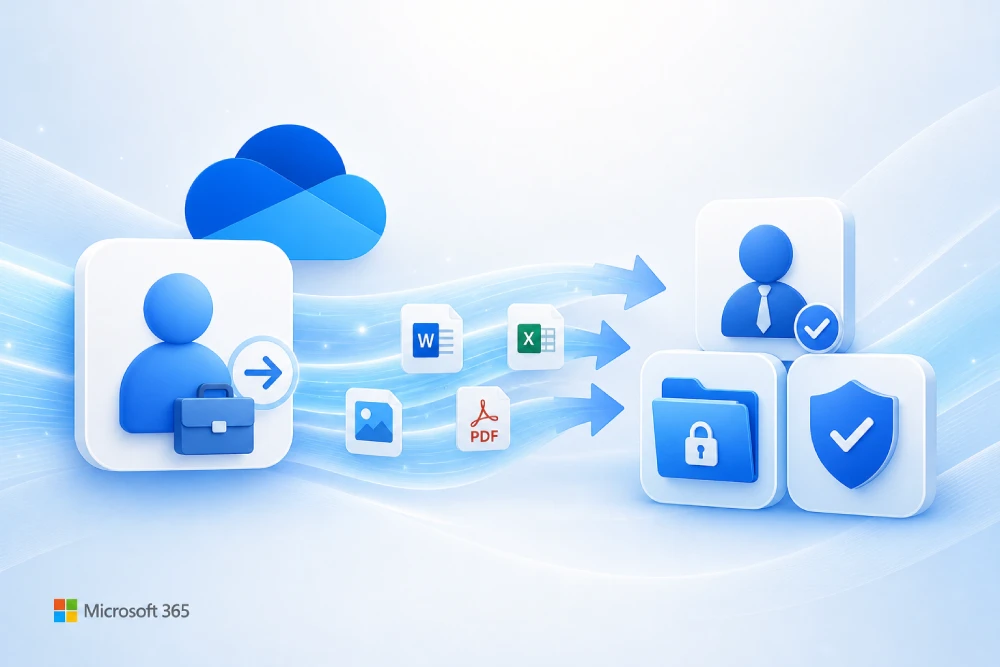
¿Quieres que MSAdvance te ayude a proteger los archivos de empleados que dejan la empresa?
Cuando una persona se marcha, el problema no suele ser solo desactivar su cuenta. El problema real aparece cuando parte del conocimiento de la empresa está en su OneDrive: contratos, ofertas, presupuestos, documentación de proyectos, informes, plantillas, presentaciones o archivos compartidos con clientes.
En MSAdvance ayudamos a diseñar y aplicar un proceso de offboarding en Microsoft 365 para que cada baja sea segura, ordenada y trazable: acceso bloqueado, archivos revisados, información crítica movida a SharePoint, permisos corregidos y retención alineada con el negocio.
- Revisión de OneDrive, SharePoint, Teams y Exchange antes de eliminar cuentas.
- Diseño de un proceso de baja de usuarios en Microsoft 365 con checklist para IT, RRHH y managers.
- Configuración de retención, acceso delegado, auditoría, etiquetas y políticas de Microsoft Purview.
Contacta con nuestro equipo Ver servicio de Modern Workplace
Si también necesitas retención, DLP, auditoría o eDiscovery: ver Seguridad & Cumplimiento Microsoft 365.
Cuando un empleado se va y tenía archivos importantes en OneDrive, lo recomendable es no borrar su cuenta sin revisar antes el contenido. Primero se debe bloquear el acceso, revocar sesiones, asignar acceso temporal al manager o a IT, identificar archivos críticos y moverlos a una ubicación corporativa, normalmente una biblioteca de SharePoint o un equipo de Microsoft Teams. Después se ajustan permisos, enlaces compartidos, retención y se elimina o conserva la cuenta según la política de la empresa.
Resumen rápido: qué hacer con el OneDrive de un empleado que deja la empresa
- No elimines la cuenta con prisas: primero bloquea el inicio de sesión y revoca sesiones para proteger la empresa sin perder acceso administrativo.
- Identifica qué información es crítica: no todo lo que hay en OneDrive merece conservarse, pero los documentos de clientes, proyectos, contratos o procesos sí deben revisarse.
- Concede acceso temporal a la persona adecuada: normalmente el manager, un responsable de área o IT, con permisos controlados y trazabilidad.
- Mueve lo corporativo a SharePoint: OneDrive es un espacio personal de trabajo; los documentos de equipo deben terminar en SharePoint o Teams.
- Revisa enlaces compartidos: muchos archivos importantes están compartidos con compañeros, clientes o proveedores. Al moverlos, puede ser necesario volver a compartirlos correctamente.
- Configura retención: Microsoft 365 conserva el OneDrive de usuarios eliminados durante un periodo configurable, pero no conviene depender solo del valor por defecto.
- No uses cuentas sin licencia como archivo eterno: las cuentas OneDrive sin licencia tienen reglas específicas y pueden entrar en estado archivado.
- Documenta el proceso: cada baja debería seguir un checklist claro para evitar improvisaciones, pérdidas de datos y accesos indebidos.
- Define gobierno documental: si documentos importantes viven en OneDrive, el problema no es la baja del empleado; es que la empresa no tiene una estructura documental clara.
¿Por qué pasa esto con OneDrive?
Pasa porque OneDrive es cómodo. Muy cómodo. El usuario crea un documento, lo comparte por Teams o Outlook, lo edita con otros compañeros y el trabajo sale adelante. El problema aparece cuando ese documento deja de ser “personal” y se convierte, sin que nadie lo decida, en un documento clave de la empresa.
En muchas organizaciones, OneDrive acaba acumulando información que debería estar en SharePoint Online: documentación de clientes, informes recurrentes, propuestas comerciales, plantillas, documentos de calidad, entregables de proyecto o ficheros compartidos con proveedores.
Señales de que OneDrive se está usando mal
- Los usuarios buscan documentos preguntando “¿quién lo tenía?” en lugar de ir a una biblioteca corporativa.
- Un cliente tiene acceso a archivos alojados en el OneDrive de una persona concreta.
- El equipo depende de enlaces enviados por chat o correo.
- Alguien se va y el manager no sabe dónde están los documentos importantes.
- Hay varias versiones del mismo archivo en OneDrive, Teams y correo.
En realidad, la baja del empleado solo hace visible un problema anterior: falta de gobierno documental en Microsoft 365.
Introducción: OneDrive no debería ser el archivo definitivo de la empresa
OneDrive es fantástico para el trabajo individual: borradores, documentos en preparación, notas personales de trabajo, archivos que todavía no están listos para el equipo. Pero no debería ser el lugar donde vive la documentación crítica de la organización.
Cuando un archivo ya pertenece a un proceso, a un cliente, a un departamento o a un proyecto, lo correcto suele ser moverlo a una ubicación compartida y gobernada: una biblioteca de SharePoint, un sitio de equipo o un canal de Microsoft Teams.
Por eso, la pregunta no es solo “cómo recupero el OneDrive de un empleado que se fue”. La pregunta más importante es: cómo evito que la información importante dependa de personas concretas.
Esta guía está pensada para responsables de IT, administración, RRHH, dirección y managers que quieren tener un proceso claro de baja de usuarios en Microsoft 365, proteger documentos importantes y reducir riesgos de pérdida de información.
1. Primeros pasos cuando el empleado se va
En la práctica: primero se protege la cuenta, después se revisa la información y solo al final se decide qué borrar, mover o conservar.
Cuando una persona deja la empresa, muchas organizaciones se precipitan: quitan licencia, eliminan la cuenta y luego intentan recuperar los archivos. Ese orden es peligroso. Lo más seguro es seguir una secuencia sencilla.
Orden recomendado
- Bloquear el acceso: impedir que la cuenta siga iniciando sesión.
- Revocar sesiones: cortar tokens activos en dispositivos y navegador.
- Cambiar o invalidar métodos de autenticación: especialmente si hay riesgo de conflicto o salida no amistosa.
- Conservar la cuenta temporalmente: no eliminarla hasta revisar OneDrive, Outlook, Teams y permisos.
- Asignar responsable: manager, responsable de departamento o IT.
- Revisar y clasificar archivos: qué se mueve, qué se archiva, qué se elimina.
- Mover contenido corporativo: normalmente a SharePoint o Teams.
- Eliminar o conservar la cuenta según política: una vez asegurada la información.
Un comercial se va y tenía en OneDrive propuestas abiertas, tarifas, presentaciones y documentos compartidos con clientes. Si se elimina la cuenta sin revisar, el equipo puede perder acceso justo cuando necesita continuar esas oportunidades. Con un proceso ordenado, se bloquea la cuenta, se revisa OneDrive, se mueve lo comercial a SharePoint y se vuelven a compartir los documentos desde una ubicación corporativa.
2. Bloquear acceso sin perder información
En la práctica: bloquear acceso no significa borrar. Son acciones distintas y conviene no mezclarlas.
El primer objetivo de IT es proteger la empresa. Si la persona ya no debe acceder, se bloquea el inicio de sesión y se revocan sesiones. Pero eso no implica borrar su OneDrive en ese momento.
Acciones recomendadas
- Bloquear inicio de sesión desde el centro de administración de Microsoft 365 o Entra ID.
- Revocar sesiones activas para cortar accesos ya iniciados.
- Retirar dispositivos o aplicar acciones con Intune si había equipos corporativos.
- Revisar reglas de reenvío y accesos delegados en Exchange Online.
- Conservar temporalmente la cuenta si todavía hay revisión documental pendiente.
En una baja amistosa, puede parecer suficiente quitar la licencia y listo. En una baja sensible, conviene añadir revisión de auditoría, accesos externos, dispositivos y actividad reciente.
Si no sabes si hay archivos críticos, no borres la cuenta todavía. Bloquea el acceso, conserva el contenido y revisa con el manager antes de tomar decisiones definitivas.
3. Cómo dar acceso al OneDrive de un empleado anterior
En la práctica: el acceso debe ser temporal, justificado y concedido a la persona adecuada.
Microsoft permite dar acceso al contenido de OneDrive de un usuario anterior a otro empleado con los permisos adecuados. Esto puede hacerse manualmente desde administración o de forma más estructurada mediante delegación automática.
Opciones habituales
| Opción | Cuándo usarla | Riesgo si se usa mal |
|---|---|---|
| Dar acceso temporal al manager | Cuando el manager conoce el trabajo y puede decidir qué conservar. | Puede mover o compartir contenido sin criterio si no recibe instrucciones. |
| Dar acceso a IT | Cuando se necesita inventariar, copiar o revisar con trazabilidad. | IT puede no saber qué documentos tienen valor de negocio. |
| Delegación automática | Cuando se quiere un proceso repetible tras eliminar usuarios. | Si el campo manager está mal, el acceso puede no llegar a quien corresponde. |
| eDiscovery / Purview | Cuando hay investigación, auditoría, legal hold o necesidad de búsqueda formal. | No sustituye una migración documental ordenada para continuidad operativa. |
Buenas prácticas al conceder acceso
- Definir quién aprueba el acceso: RRHH, legal, dirección o manager según el caso.
- Registrar motivo, fecha de concesión y persona responsable.
- Evitar permisos indefinidos: el acceso debe retirarse cuando termine la revisión.
- No convertir el OneDrive del empleado anterior en archivo permanente.
En empresas pequeñas, el manager suele revisar el contenido. En organizaciones más grandes o reguladas, es mejor que IT y legal definan un flujo más controlado.
4. Inventario: cómo saber qué archivos son importantes
En la práctica: no se trata de copiarlo todo. Se trata de separar información útil, personal, duplicada, sensible y obsoleta.
El error más habitual es volcar todo el OneDrive del empleado en una carpeta llamada “Backup usuario anterior”. Parece rápido, pero en realidad solo aplaza el problema. Después nadie sabe qué hay dentro, quién debe usarlo ni qué se puede borrar.
Cómo clasificar el contenido
Conservar y mover
- Documentos de clientes.
- Proyectos activos.
- Contratos y presupuestos.
- Plantillas oficiales.
- Informes recurrentes.
Revisar antes
- Borradores sin contexto.
- Archivos compartidos externamente.
- Documentos con datos sensibles.
- Carpetas muy antiguas.
- Duplicados de Teams o SharePoint.
No migrar sin motivo
- Archivos personales no corporativos.
- Copias locales antiguas.
- Descargas temporales.
- Documentos duplicados.
- Material sin valor operativo.
Preguntas que ayudan al manager
- ¿Qué proyectos o clientes llevaba esta persona?
- ¿Qué documentos necesita el equipo para seguir trabajando?
- ¿Hay archivos compartidos con clientes o proveedores?
- ¿Qué documentación debe pasar a un sitio de SharePoint?
- ¿Hay información sensible que deba tratarse con legal o cumplimiento?
Si nadie sabe para qué sirve un archivo, no lo conviertas automáticamente en “documentación corporativa”. Archívalo temporalmente, revisa con negocio y evita llenar SharePoint de contenido sin dueño.
5. Dónde mover los archivos: OneDrive, SharePoint o Teams
En la práctica: los documentos que pertenecen al negocio deben vivir en espacios del negocio, no en el OneDrive de otra persona.
Una mala solución es mover todo el OneDrive del empleado anterior al OneDrive de su manager. Eso puede servir como medida temporal, pero no como solución definitiva. Si un documento pertenece a un equipo, a un cliente o a un proceso, debería vivir en SharePoint o Teams.
| Tipo de contenido | Destino recomendado | Por qué |
|---|---|---|
| Borradores personales de trabajo | OneDrive del nuevo responsable, solo de forma temporal | Sirve para revisar, limpiar y decidir destino final. |
| Documentos de proyecto | SharePoint o canal de Teams del proyecto | El equipo mantiene acceso aunque cambien las personas. |
| Contratos, ofertas, documentación de clientes | Biblioteca de SharePoint con permisos y versionado | Permite control, auditoría, búsqueda y gobierno documental. |
| Plantillas o procedimientos | Sitio corporativo de SharePoint | Evita duplicados y facilita que todos usen la versión correcta. |
| Información sensible | Biblioteca controlada con etiquetas, permisos y retención | Reduce riesgos legales y de fuga de información. |
Por qué SharePoint suele ser el destino correcto
- Tiene propietarios de sitio o biblioteca, no depende de una persona.
- Permite versionado, metadatos, búsqueda y control de acceso.
- Se integra con Teams para que el usuario no tenga que “salir” de su forma de trabajar.
- Facilita políticas de retención, DLP, auditoría y etiquetas de sensibilidad.
Servicio relacionado: Modern Workplace con Microsoft 365, Teams y SharePoint.
6. Permisos, enlaces compartidos y colaboración externa
En la práctica: mover archivos no basta. Hay que revisar quién tenía acceso y quién debe seguir teniéndolo.
Uno de los puntos más delicados es la compartición. Un archivo importante puede estar compartido con compañeros, clientes, proveedores o cuentas externas. Al mover ese archivo a SharePoint, los enlaces antiguos pueden dejar de ser la forma correcta de acceso.
Qué revisar
- Enlaces internos: compañeros que usaban un enlace al OneDrive del empleado anterior.
- Enlaces externos: clientes o proveedores con acceso a documentos alojados en el OneDrive de esa persona.
- Permisos directos: usuarios con acceso manual a archivos o carpetas concretas.
- Compartición anónima: enlaces “cualquiera con el vínculo” si están permitidos en la organización.
- Archivos incrustados: enlaces en Teams, correos, páginas de SharePoint o Power BI.
Recomendación práctica
- Mover el archivo a la biblioteca corporativa adecuada.
- Aplicar permisos por grupo, no usuario a usuario.
- Generar nuevos enlaces desde SharePoint si el documento debe seguir compartido.
- Comunicar el cambio a quienes dependían de esos enlaces.
- Retirar accesos externos que ya no tengan motivo.
Un archivo de oferta estaba compartido desde el OneDrive de un comercial con varios contactos del cliente. Al irse el comercial, el equipo copia el archivo a SharePoint, pero no revisa los enlaces. Resultado: el cliente sigue usando un enlace antiguo o pierde acceso. La solución correcta es mover el documento, reemitir el enlace desde SharePoint y dejar trazabilidad de quién accede.
7. Retención de OneDrive: cuánto tiempo se conserva y cómo configurarlo
En la práctica: OneDrive no desaparece inmediatamente al eliminar un usuario, pero depender del valor por defecto es mala idea.
Cuando se elimina un usuario, Microsoft 365 conserva su OneDrive durante el periodo configurado en el centro de administración de SharePoint. El valor por defecto es limitado, pero puede configurarse dentro de un rango más amplio.
Lo importante
- El periodo de conservación empieza cuando se elimina la cuenta de usuario.
- Durante ese periodo, otros usuarios pueden seguir accediendo al contenido compartido.
- Un administrador puede restaurar o acceder al OneDrive mientras esté dentro del proceso de retención.
- La configuración debe revisarse antes de que haya bajas problemáticas, no después.
Cómo definir una política sensata
No todas las empresas necesitan conservar OneDrive durante el máximo posible. Lo razonable es decidir según el tipo de organización:
- Empresa pequeña: puede bastar una retención moderada y un buen checklist de revisión.
- Empresa con proyectos largos: conviene ampliar retención y mover documentación clave a SharePoint.
- Sector regulado: debe alinearse con legal, auditoría, retención y eDiscovery.
- Organización con alta rotación: necesita automatización y revisión recurrente para no acumular OneDrives huérfanos.
La retención de OneDrive no sustituye una buena gestión documental. Sirve como red de seguridad, pero los documentos importantes deberían trasladarse a espacios corporativos con propietario claro.
8. Qué pasa si quitas la licencia pero no eliminas la cuenta
En la práctica: quitar una licencia no es una estrategia de archivo. Microsoft trata las cuentas OneDrive sin licencia de forma específica.
Algunas empresas intentan ahorrar coste quitando la licencia al usuario y dejando la cuenta “por si acaso”. Esto puede parecer cómodo, pero no es una buena estrategia de archivo a largo plazo.
Qué debes tener en cuenta
- Una cuenta sin licencia puede entrar en estado archivado según las reglas de Microsoft.
- Los administradores pueden ver cuentas OneDrive sin licencia mediante herramientas administrativas.
- El acceso al contenido puede requerir acciones adicionales de administración y, según el caso, costes asociados a archivo o reactivación.
- Las políticas de retención, eDiscovery y holds se siguen respetando.
La recomendación práctica es no usar OneDrive sin licencia como almacén indefinido. Si un contenido debe conservarse para negocio, muévelo a SharePoint. Si debe conservarse por obligación legal, gobiérnalo con Microsoft Purview.
Quitar licencia a decenas de usuarios anteriores y dejar todos sus OneDrive “por si acaso”. Al principio parece barato; luego nadie sabe qué hay, qué se puede borrar, quién puede acceder y qué coste o esfuerzo tendrá recuperar contenido.
9. Microsoft Purview: retención, eDiscovery y cumplimiento
En la práctica: si hay requisitos legales, auditorías o datos sensibles, no basta con copiar archivos a una carpeta.
En algunos casos, la baja de un empleado puede tener implicaciones legales o de cumplimiento: investigaciones internas, litigios, auditorías, documentación financiera, datos personales o información confidencial.
Cuándo entra Purview
- Cuando hay que conservar información durante un periodo concreto.
- Cuando existe una investigación o solicitud legal.
- Cuando hay documentos con datos personales, financieros o confidenciales.
- Cuando la empresa debe demostrar quién accedió, compartió o modificó documentos.
- Cuando hay que aplicar etiquetas de sensibilidad o DLP.
Qué aporta
- Retención: conservar o eliminar información según reglas.
- eDiscovery: buscar y preservar contenido relevante.
- Auditoría: revisar actividad de usuarios y accesos.
- Etiquetas de sensibilidad: clasificar y proteger información crítica.
- DLP: reducir fugas de información sensible.
Servicio relacionado: Seguridad & Cumplimiento Microsoft 365.
10. Automatizar el offboarding en Microsoft 365
En la práctica: si cada baja se gestiona de forma manual, tarde o temprano habrá una pérdida de información o un acceso mal cerrado.
La baja de empleados debería ser un proceso repetible. No hace falta empezar con una automatización enorme. Basta con definir un flujo claro y automatizar las partes que más fallan.
Qué se puede automatizar
- Crear una tarea para IT cuando RRHH marca una baja.
- Bloquear acceso en el momento adecuado.
- Avisar al manager para revisar OneDrive.
- Crear una carpeta temporal de revisión en SharePoint.
- Registrar aprobación de traslado o eliminación de documentos.
- Generar recordatorios antes del final de la retención.
Flujo recomendado
- RRHH notifica la baja.
- IT bloquea acceso y revoca sesiones.
- El manager recibe solicitud para revisar documentación.
- IT concede acceso temporal al OneDrive.
- El manager clasifica contenido: conservar, mover, eliminar o revisar con legal.
- Los documentos corporativos se mueven a SharePoint.
- Se retiran permisos temporales y se cierra la cuenta según política.
Power Automate puede ayudar, pero no sustituye el criterio. Primero define el proceso con personas, responsabilidades y decisiones; después automatiza.
11. Casos habituales y qué hacer en cada uno
11.1 El empleado se va de forma planificada
Es el mejor escenario. Hay margen para revisar contenido con la persona todavía disponible, identificar proyectos activos y mover documentos antes del último día.
- Pedir al empleado que documente ubicaciones clave.
- Mover archivos de equipo a SharePoint antes de bloquear acceso.
- Revisar enlaces compartidos con clientes o proveedores.
- Validar con el manager que no queda información crítica en OneDrive.
11.2 El empleado ya se fue y nadie revisó OneDrive
Aquí toca actuar con rapidez y orden. Si la cuenta todavía existe, bloquea acceso y concede revisión controlada. Si ya se eliminó, revisa si el OneDrive sigue dentro del periodo de retención o si debe restaurarse.
- Confirmar estado de la cuenta.
- Identificar URL de OneDrive.
- Conceder acceso temporal al responsable.
- Copiar contenido crítico a SharePoint.
- Retirar accesos temporales al finalizar.
11.3 El empleado tenía documentos compartidos con clientes
Este caso requiere cuidado. No basta con mover archivos; hay que revisar los enlaces y la experiencia del cliente.
- Inventariar enlaces externos activos.
- Mover documentos a una biblioteca controlada.
- Crear nuevos enlaces desde SharePoint.
- Comunicar el cambio al cliente si es necesario.
- Eliminar accesos antiguos que ya no deben seguir vivos.
11.4 Hay sospecha de fuga de información
No se debe tratar como una baja normal. Conviene preservar evidencias, revisar auditoría y coordinar con legal o cumplimiento.
- No borrar datos impulsivamente.
- Preservar contenido relevante.
- Revisar actividad de compartición y descarga.
- Usar eDiscovery o auditoría si aplica.
- Limitar la revisión a personas autorizadas.
11.5 El OneDrive está lleno de documentos personales y corporativos mezclados
Es más común de lo que parece. La solución no es copiarlo todo, sino clasificar. Si hay dudas, se define una zona temporal de revisión y se decide con negocio.
¿Quieres revisar si tu empresa está preparada para una baja de empleado sin perder documentos?
MSAdvance puede realizar un assessment de OneDrive, SharePoint y Microsoft 365 para detectar riesgos: archivos críticos en OneDrive, enlaces externos, cuentas sin licencia, falta de retención, ausencia de proceso de offboarding o permisos mal delegados.
Solicitar revisión de OneDrive y offboarding Ver Seguridad & Cumplimiento
12. Checklists operativos para IT, RRHH y managers
En la práctica: el mejor proceso de baja es el que cualquier persona del equipo puede seguir sin improvisar.
12.1 Checklist para IT
- Bloquear inicio de sesión.
- Revocar sesiones activas.
- Revisar MFA y métodos de autenticación.
- Conservar temporalmente la cuenta si hay revisión pendiente.
- Conceder acceso temporal al manager o responsable autorizado.
- Revisar enlaces externos y compartición anónima.
- Confirmar retención configurada para OneDrive.
- Retirar permisos temporales al cerrar la revisión.
12.2 Checklist para RRHH
- Notificar baja con suficiente antelación cuando sea posible.
- Confirmar manager o responsable de revisión.
- Indicar si la baja requiere tratamiento sensible.
- Coordinar con legal si hay litigio, conflicto o investigación.
- Registrar cierre del proceso.
12.3 Checklist para manager o responsable de área
- Identificar proyectos, clientes y documentos clave.
- Revisar carpetas principales del OneDrive.
- Separar contenido corporativo de contenido sin valor operativo.
- Indicar destino correcto: SharePoint, Teams, archivo o eliminación.
- Validar que el equipo puede continuar trabajando sin depender de la cuenta anterior.
12.4 Checklist de cierre
- Documentos críticos movidos a SharePoint o Teams.
- Enlaces externos revisados.
- Permisos temporales retirados.
- Cuenta eliminada o conservada según política.
- Retención y cumplimiento revisados.
13. Errores frecuentes y cómo evitarlos
En la práctica: casi todos los problemas se repiten: borrar demasiado pronto, copiar sin criterio o dejar permisos abiertos.
| Error | Qué provoca | Cómo evitarlo |
|---|---|---|
| Eliminar la cuenta sin revisar OneDrive | Pérdida de acceso, urgencias y recuperación a contrarreloj. | Bloquear acceso primero; revisar y mover después. |
| Mover todo al OneDrive del manager | El problema se traslada a otra persona. | Usar SharePoint para documentos corporativos. |
| No revisar enlaces externos | Clientes o proveedores pierden acceso o mantienen accesos indebidos. | Reemitir enlaces desde ubicaciones corporativas. |
| No tener manager configurado | La delegación automática puede no llegar a nadie útil. | Mantener atributos de usuario y responsables actualizados. |
| Usar cuentas sin licencia como archivo | Contenido inaccesible, costes o recuperación más compleja. | Archivar con Purview o mover a SharePoint. |
| No aplicar retención | Riesgo legal o pérdida de información antes de tiempo. | Definir política de retención por tipo de información. |
14. Scripts y comandos útiles
En la práctica: los comandos ayudan a estandarizar, pero deben usarse dentro de un proceso aprobado.
14.1 Configurar retención de OneDrive para usuarios eliminados
Ejemplo conceptual para revisar o establecer la retención de OneDrive de usuarios eliminados desde SharePoint Online PowerShell.
Connect-SPOService -Url https://contoso-admin.sharepoint.com

# Ver configuración actual
Get-SPOTenant | Select-Object OrphanedPersonalSitesRetentionPeriod

# Establecer periodo de retención (ejemplo: sustituir <dias> por el valor definido por política)
Set-SPOTenant -OrphanedPersonalSitesRetentionPeriod <dias>
14.2 Conceder acceso administrativo temporal a un OneDrive
Ejemplo conceptual para dar acceso a un responsable autorizado como administrador de colección de sitios del OneDrive.
Connect-SPOService -Url https://contoso-admin.sharepoint.com

$OneDriveUrl = "https://contoso-my.sharepoint.com/personal/usuario_contoso_com"
$Responsable = "manager@contoso.com"

Set-SPOUser -Site $OneDriveUrl -LoginName $Responsable -IsSiteCollectionAdmin $true
14.3 Retirar acceso temporal al finalizar
Set-SPOUser -Site $OneDriveUrl -LoginName $Responsable -IsSiteCollectionAdmin $falseNo conviertas estos comandos en un atajo sin control. Deben formar parte de un proceso con aprobación, registro y revisión posterior.
15. Preguntas frecuentes sobre OneDrive cuando un empleado se va
¿Qué pasa con el OneDrive de un empleado cuando se elimina su cuenta?
El OneDrive se conserva durante el periodo configurado en SharePoint. Durante ese tiempo, los administradores pueden acceder o restaurar contenido según permisos y configuración. Después del proceso de retención, el contenido puede eliminarse de forma permanente si no está protegido por políticas de retención, eDiscovery u otros controles.
¿Es mejor eliminar la cuenta o quitar la licencia?
Depende del objetivo. Si quieres cerrar correctamente el ciclo de vida del usuario, la eliminación inicia el proceso de retención de OneDrive. Quitar la licencia sin eliminar la cuenta no debería usarse como estrategia de archivo permanente, porque las cuentas OneDrive sin licencia tienen tratamiento específico y pueden entrar en estado archivado.
¿Puedo dar acceso al OneDrive del empleado a su manager?
Sí, siempre que tengas permisos administrativos adecuados. También puede configurarse delegación automática para que el manager o un propietario secundario reciban acceso cuando se elimina el usuario, si la organización lo tiene configurado correctamente.
¿Debo copiar todos los archivos del empleado a SharePoint?
No necesariamente. Lo recomendable es clasificar: conservar y mover solo lo que tiene valor corporativo. Copiarlo todo suele generar carpetas enormes sin dueño, duplicados y problemas de búsqueda.
¿Qué hago si había archivos compartidos con clientes?
Debes revisar esos enlaces, mover los documentos a una ubicación corporativa como SharePoint, crear nuevos enlaces desde esa ubicación y retirar accesos antiguos que ya no correspondan.
¿OneDrive sirve como archivo documental de la empresa?
No es lo ideal. OneDrive está pensado como espacio personal de trabajo. Para documentación corporativa, proyectos, clientes, contratos o procesos, lo recomendable es SharePoint o Teams con gobierno, permisos, versionado y retención.
¿Qué pasa si hay datos sensibles o investigación interna?
Conviene coordinar con legal, cumplimiento e IT. En esos casos puede ser necesario usar Microsoft Purview, eDiscovery, retención, auditoría o legal hold antes de mover o eliminar contenido.
¿Cómo evito que esto vuelva a pasar?
Definiendo una política clara: qué va en OneDrive, qué va en SharePoint, cómo se comparten archivos, cómo se gestiona la baja de usuarios y quién revisa la información antes de eliminar cuentas.
16. Recursos oficiales y enlaces externos
- Microsoft Learn — Remove a former employee
- Microsoft Learn — Give another employee access to OneDrive and Outlook data
- Microsoft Learn — OneDrive retention and deletion
- Microsoft Learn — Set the OneDrive retention for deleted users
- Microsoft Learn — Restore a deleted OneDrive
- Microsoft Learn — Manage unlicensed OneDrive user accounts
- Microsoft Learn — Retention for SharePoint and OneDrive
- Microsoft Learn — eDiscovery in Microsoft Purview
Servicios relacionados de MSAdvance
17. Conclusión y siguientes pasos
Cuando un empleado se va y tenía archivos importantes en OneDrive, la solución no es entrar deprisa, copiar todo y cerrar la cuenta. La solución correcta es proteger el acceso, revisar con criterio, mover lo corporativo a SharePoint o Teams, ajustar permisos y aplicar retención según la política de la empresa.
La baja de un empleado es una prueba de madurez para Microsoft 365. Si la empresa depende del OneDrive de una persona para seguir trabajando, hay que corregir el modelo documental. OneDrive debe ser un espacio personal de trabajo; SharePoint y Teams deben ser el lugar donde vive la información compartida y gobernada.
Próximos pasos recomendados
- Revisar la configuración de retención de OneDrive para usuarios eliminados.
- Definir quién recibe acceso cuando un empleado se va.
- Crear un checklist de offboarding para IT, RRHH y managers.
- Mover documentación crítica desde OneDrive hacia SharePoint.
- Revisar enlaces externos y permisos de colaboración.
- Aplicar Microsoft Purview si hay información sensible, legal o regulada.
¿Quieres que MSAdvance te ayude a ordenar OneDrive, SharePoint y el proceso de baja de empleados?
Podemos revisar tu entorno Microsoft 365, detectar riesgos y diseñar un proceso práctico para que ninguna baja ponga en peligro archivos importantes, clientes o proyectos.
Contacta con MSAdvance Ver Modern Workplace
· También te puede interesar: Seguridad & Cumplimiento · Migración Microsoft 365 · Todos los servicios
