









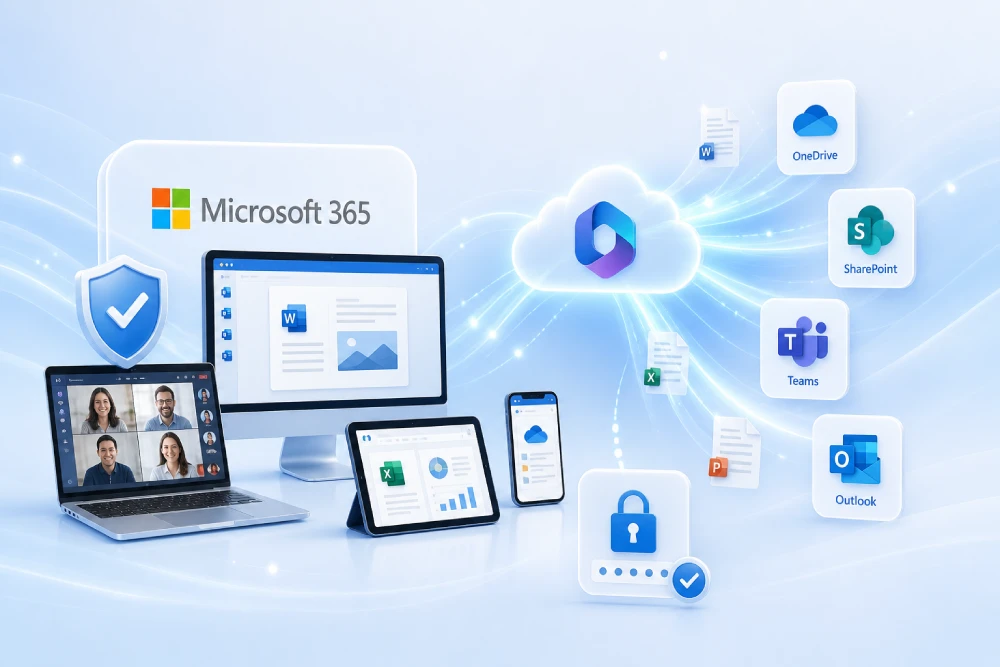
¿Quieres que MSAdvance te ayude a preparar Microsoft 365 para trabajo remoto de forma segura?
Tener empleados trabajando desde casa, desde una sede pequeña, desde un cliente o viajando no debería significar perder control sobre los datos. Con una buena configuración de Microsoft 365 para empresas, los usuarios pueden trabajar desde cualquier lugar con correo, Teams, SharePoint y OneDrive, mientras IT mantiene control sobre identidades, dispositivos, documentos y accesos.
En MSAdvance diseñamos e implantamos entornos de Microsoft 365 para trabajadores remotos con foco en productividad, seguridad y adopción. No se trata solo de “dar licencias”, sino de dejar un modelo de trabajo que la empresa pueda mantener sin depender de atajos inseguros.
- Configuración segura de Microsoft 365: identidad, MFA, Acceso Condicional y permisos.
- Gestión de dispositivos con Microsoft Intune: portátiles corporativos, móviles y escenarios BYOD.
- Protección de documentos en SharePoint, OneDrive y Teams: compartición externa, etiquetas, DLP y retención.
- Recomendación de licencias Microsoft 365 según perfiles: Business Premium, Enterprise, Frontline o combinaciones mixtas.
- Formación y adopción para que el usuario sepa dónde guardar, cómo compartir y cómo trabajar sin poner en riesgo los datos.
Hablar con un especialista Ver servicio de Modern Workplace
También puede interesarte: Seguridad & Cumplimiento Microsoft 365 · Suministro y venta de licencias
Microsoft 365 para empresas con trabajadores remotos permite trabajar desde cualquier lugar con correo, Teams, SharePoint, OneDrive y Office, pero debe configurarse con seguridad desde el principio. La base recomendada es proteger la identidad con MFA y Acceso Condicional, gestionar dispositivos con Microsoft Intune, proteger endpoints con Microsoft Defender y controlar el acceso a documentos mediante SharePoint, OneDrive, etiquetas de sensibilidad, DLP y reglas de compartición externa.
Resumen rápido: Microsoft 365 para trabajo remoto seguro en 10 puntos
- La oficina ya no es el perímetro: el usuario puede conectarse desde casa, desde un hotel o desde un dispositivo no gestionado. La seguridad debe seguirle allí donde trabaje.
- La identidad es la primera línea de defensa: MFA, inicio de sesión seguro y Acceso Condicional reducen el riesgo de robo de cuentas.
- No todos los dispositivos son iguales: no debe tratarse igual un portátil corporativo administrado que un ordenador personal o un móvil BYOD.
- Intune es clave: permite aplicar políticas de cumplimiento, cifrado, configuración, aplicaciones y borrado selectivo en dispositivos gestionados.
- Defender protege el endpoint: ayuda frente a malware, ransomware, phishing y comportamientos sospechosos en equipos y móviles.
- SharePoint y OneDrive deben tener reglas claras: qué se guarda dónde, cómo se comparte y qué ocurre con enlaces externos.
- Teams necesita gobierno: sin normas de equipos, canales, invitados y archivos, acaba siendo difícil encontrar información.
- La seguridad no debe paralizar: las políticas deben adaptarse al riesgo, no bloquear por defecto todo lo que el usuario necesita.
- Las licencias importan: Business Basic o Standard pueden servir para productividad, pero Business Premium o Enterprise aportan más control de seguridad y dispositivos.
- La adopción decide el éxito: si el usuario no entiende cómo trabajar seguro, buscará atajos: correo personal, USB, WhatsApp o copias locales.
¿Cuándo necesita una empresa reforzar Microsoft 365 para trabajadores remotos?
No todas las empresas parten del mismo punto. Algunas ya usan Teams y OneDrive a diario, pero sin políticas claras. Otras todavía dependen de VPN, carpetas compartidas y correos con adjuntos. En ambos casos, si hay personas trabajando fuera de la oficina, conviene revisar cómo se protege Microsoft 365.
Señales claras de que hace falta actuar
- Los usuarios acceden desde dispositivos personales sin una política clara de BYOD.
- Se comparten documentos con enlaces abiertos o sin caducidad con clientes y proveedores.
- La empresa depende demasiado de la VPN para acceder a documentos o aplicaciones que ya podrían estar en Microsoft 365.
- No hay MFA para todos o se aplica solo a algunos perfiles “sensibles”.
- No se sabe qué dispositivos acceden a correo, Teams, OneDrive o SharePoint.
- Hay portátiles sin cifrado, sin antivirus gestionado o sin políticas de actualización.
- Los documentos críticos se descargan localmente sin control, especialmente en equipos no gestionados.
- El usuario no sabe dónde guardar cada cosa: escritorio, OneDrive, Teams, SharePoint, correo o carpeta local.
Una empresa permite teletrabajo dos días a la semana. Todo parece funcionar: correo, reuniones y documentos. El problema aparece cuando un comercial pierde el portátil, un proveedor conserva acceso a una carpeta antigua o un usuario sincroniza documentos confidenciales en un equipo personal. Microsoft 365 puede controlar estos escenarios, pero solo si se diseña bien.
Introducción: trabajar desde cualquier lugar sin perder control
El trabajo remoto ha cambiado la forma de proteger la información. Antes bastaba con proteger la red de la oficina. Ahora el acceso se produce desde redes domésticas, móviles, hoteles, coworkings y sedes pequeñas. El reto no es solo “que funcione”, sino que funcione sin exponer información de la empresa.
Microsoft 365 ofrece una base muy potente para este modelo: Exchange Online para correo, Teams para colaboración, SharePoint y OneDrive para documentos, Entra ID para identidad, Intune para dispositivos, Defender para seguridad y Purview para protección de datos.
Pero comprar licencias no es suficiente. Una empresa puede tener Microsoft 365 y seguir compartiendo mal, permitiendo accesos desde equipos inseguros o almacenando documentos críticos en lugares incorrectos. La diferencia está en el diseño: políticas razonables, licencias adecuadas, usuarios formados y una operación que IT pueda mantener.
1. Metodología y gobierno del entorno Microsoft 365
En la práctica: antes de activar políticas, hay que decidir cómo quiere trabajar la empresa y qué nivel de riesgo está dispuesta a aceptar.
Una implantación segura de Microsoft 365 para trabajadores remotos no empieza en el panel de administración. Empieza con preguntas de negocio: quién trabaja desde fuera, con qué datos, desde qué dispositivos, con qué clientes y qué pasaría si una cuenta o un portátil se ve comprometido.
Fases recomendadas
- Diagnóstico: usuarios, licencias, dispositivos, datos, accesos externos y configuración actual.
- Diseño: políticas de identidad, dispositivos, documentos, Teams, compartición y cumplimiento.
- Piloto: aplicar el modelo a un grupo representativo antes de desplegarlo a toda la empresa.
- Despliegue: activar por oleadas, con comunicación clara y soporte cercano.
- Adopción y mejora: revisar incidencias, ajustar políticas y formar a perfiles clave.
| Actividad | Responsable | Aprueba | Consulta | Informa |
|---|---|---|---|---|
| Diseño de políticas de acceso | MSAdvance / IT | IT / Seguridad | Negocio | Usuarios |
| Gestión de dispositivos con Intune | IT / MSAdvance | IT | Seguridad | Usuarios |
| Gobierno de documentos y compartición | IT / Negocio | Dirección | Legal / Compliance | Usuarios |
| Formación y adopción | MSAdvance / RRHH | Dirección | Managers | Toda la organización |
2. Assessment: usuarios, dispositivos, datos y riesgos reales
En la práctica: no se puede proteger bien lo que no se conoce.
El assessment permite saber qué está ocurriendo de verdad. Muchas empresas creen que “todo el mundo trabaja con portátil corporativo”, hasta que descubren móviles personales con correo, accesos desde equipos domésticos o documentos compartidos con externos desde hace meses.
2.1 Usuarios y perfiles
- Usuarios remotos habituales.
- Usuarios híbridos.
- Directivos y perfiles sensibles.
- Usuarios externos o invitados.
- Frontline o personal de campo.
2.2 Dispositivos
- Portátiles corporativos.
- Móviles corporativos.
- Dispositivos personales BYOD.
- Equipos no gestionados.
- Dispositivos compartidos o kiosko.
2.3 Datos y documentos
- Documentos en OneDrive.
- Sitios de SharePoint.
- Archivos compartidos en Teams.
- Datos sensibles o confidenciales.
- Carpetas heredadas y copias locales.
Preguntas que conviene responder
- ¿Quién puede acceder a Microsoft 365 desde un dispositivo no gestionado?
- ¿Qué ocurre si un usuario pierde el portátil o el móvil?
- ¿Puede un empleado descargar toda una biblioteca de SharePoint desde un equipo personal?
- ¿Hay documentos confidenciales compartidos con enlaces anónimos?
- ¿Se revisan los invitados en Teams y SharePoint?
- ¿Los usuarios saben diferenciar OneDrive, SharePoint y Teams?
3. Identidad segura: MFA, Entra ID y Acceso Condicional
En la práctica: si alguien roba una contraseña, no debería poder entrar como si nada.
En trabajo remoto, la identidad es el nuevo perímetro. El usuario puede estar fuera de la oficina, pero la decisión de acceso debe basarse en señales: quién es, desde dónde entra, qué dispositivo usa, qué riesgo tiene la sesión y qué recurso intenta abrir.
3.1 MFA para todos, no solo para administradores
La autenticación multifactor es una de las medidas con mejor relación entre impacto y esfuerzo. El objetivo no es molestar al usuario, sino evitar que una contraseña robada sea suficiente para entrar en correo, Teams, OneDrive o SharePoint.
3.2 Acceso Condicional: permitir, limitar o bloquear según riesgo
Las políticas de Acceso Condicional permiten aplicar decisiones más inteligentes. Por ejemplo:
- Permitir acceso completo desde dispositivo corporativo y conforme.
- Permitir solo acceso web limitado desde equipos no gestionados.
- Bloquear descarga de archivos desde dispositivos personales.
- Exigir MFA fuera de ubicaciones conocidas.
- Bloquear protocolos heredados y métodos inseguros.
- Aplicar reglas más estrictas a administradores y perfiles críticos.
Un empleado entra desde su portátil corporativo: trabaja con normalidad. El mismo usuario entra desde el ordenador de un familiar: puede consultar documentos en el navegador, pero no descargarlos ni sincronizarlos. No se bloquea el trabajo, pero se reduce mucho el riesgo.
3.3 Políticas base recomendadas
- MFA para todos los usuarios.
- MFA más estricto para administradores.
- Bloqueo de autenticación heredada.
- Acceso basado en cumplimiento del dispositivo.
- Controles para países o ubicaciones de riesgo.
- Sesiones limitadas para dispositivos no gestionados.
4. Gestión de dispositivos remotos con Microsoft Intune
En la práctica: un portátil fuera de la oficina sigue siendo un punto de entrada a la empresa.
Microsoft Intune permite gestionar portátiles, móviles y tablets desde la nube. Para una empresa con trabajadores remotos, esto es esencial: el dispositivo ya no está siempre conectado a la red interna, pero debe seguir cumpliendo unos mínimos de seguridad.
4.1 Qué se puede controlar con Intune
- Cifrado del disco en portátiles corporativos.
- PIN, biometría o Windows Hello para mejorar el inicio de sesión.
- Políticas de cumplimiento: versión del sistema, antivirus, firewall, cifrado, bloqueo de pantalla.
- Aplicaciones corporativas: instalación, actualización y retirada.
- Configuración de seguridad: Defender, firewall, navegador, actualizaciones.
- Borrado remoto o retirada de datos corporativos cuando un dispositivo se pierde o un empleado sale de la empresa.
4.2 Dispositivos conformes: una pieza clave del Acceso Condicional
Un dispositivo conforme es aquel que cumple las reglas que IT ha definido. Por ejemplo: cifrado activo, antivirus en marcha, sistema actualizado y sin riesgo alto. El Acceso Condicional puede usar ese estado para decidir si permite o limita el acceso.
| Control | Recomendación práctica | Impacto en usuario |
|---|---|---|
| Cifrado | Requerir disco cifrado | Bajo, si se despliega correctamente |
| Antivirus | Requerir Defender activo y actualizado | Bajo |
| Bloqueo de pantalla | Tiempo de bloqueo razonable | Medio si es demasiado agresivo |
| Actualizaciones | Exigir versión mínima del sistema | Medio; requiere comunicación |
| Riesgo del dispositivo | Bloquear o limitar si Defender detecta riesgo alto | Alto, pero justificado |
5. BYOD y móviles personales: cómo proteger datos sin invadir el dispositivo
En la práctica: en BYOD no siempre interesa gestionar todo el dispositivo; muchas veces basta con proteger la app y los datos corporativos.
En muchas empresas los empleados usan su móvil personal para Outlook, Teams o la app de OneDrive. Bloquearlo todo puede ser poco realista, pero permitirlo sin control es arriesgado.
5.1 Dos enfoques habituales
| Escenario | Enfoque recomendado | Cuándo usarlo |
|---|---|---|
| Dispositivo corporativo | Inscripción completa en Intune | Portátiles y móviles propiedad de la empresa |
| Dispositivo personal | Protección de aplicaciones (MAM) | Móviles BYOD donde solo se quiere proteger Outlook, Teams, OneDrive, etc. |
5.2 Controles útiles en móviles personales
- Exigir PIN o biometría para abrir apps corporativas.
- Bloquear copiar/pegar desde apps corporativas a apps personales.
- Impedir guardar archivos corporativos en ubicaciones personales.
- Borrar solo datos de empresa al retirar acceso.
- Limitar descarga o sincronización si el dispositivo no es confiable.
La empresa no necesita ver fotos, mensajes personales ni contenido privado para proteger Outlook, Teams o OneDrive. Explicarlo bien reduce resistencia y mejora la adopción.
6. Protección del endpoint con Microsoft Defender
En la práctica: el endpoint remoto es donde muchas amenazas intentan entrar primero.
Un usuario remoto puede conectarse desde una red doméstica, una Wi-Fi pública o un entorno poco controlado. Por eso, el dispositivo necesita protección más allá del antivirus básico. Microsoft Defender ayuda a proteger equipos frente a malware, ransomware, phishing y actividad sospechosa.
6.1 Qué conviene activar
- Defender Antivirus gestionado y actualizado.
- Protección contra ransomware y reducción de superficie de ataque cuando aplique.
- Defender for Business o Defender for Endpoint según tamaño y requisitos.
- Onboarding automático desde Intune para simplificar la incorporación de dispositivos.
- Alertas y respuesta para que IT pueda actuar si un equipo presenta riesgo.
6.2 Correo y phishing: no todo está en el portátil
El correo sigue siendo una vía habitual de ataque. En Microsoft 365 conviene revisar antiphishing, Safe Links, Safe Attachments, suplantación de dominios y protección frente a adjuntos maliciosos.
Para trabajadores remotos, esto es especialmente importante: están más expuestos a decisiones rápidas, dispositivos móviles y conexiones fuera de oficina.
7. Acceso a documentos: OneDrive, SharePoint y Teams
En la práctica: uno de los mayores beneficios de Microsoft 365 es dejar de depender de carpetas locales y adjuntos de correo.
Para una empresa con trabajadores remotos, el acceso a documentos debe ser cómodo y seguro. La clave es explicar bien qué papel cumple cada herramienta:
| Herramienta | Uso recomendado | Error típico |
|---|---|---|
| OneDrive | Trabajo individual, borradores, archivos personales de empresa | Usarlo como repositorio definitivo de equipo |
| SharePoint | Documentos de área, procesos, intranet, bibliotecas corporativas | Crear bibliotecas sin estructura ni propietarios |
| Teams | Trabajo colaborativo por equipo, proyecto o canal | Usar chats para documentos importantes |
7.1 Controlar acceso desde dispositivos no gestionados
Microsoft 365 permite bloquear o limitar el acceso a SharePoint y OneDrive desde dispositivos no gestionados. Esto es muy útil para trabajo remoto: el usuario puede consultar algo puntual desde un navegador, pero no necesariamente descargar o sincronizar toda una biblioteca.
7.2 Sincronización de OneDrive con criterio
La sincronización es cómoda, pero debe gobernarse. En dispositivos corporativos puede ser una gran ventaja; en equipos personales puede ser un riesgo si se descargan documentos sensibles.
Un usuario abre una propuesta comercial desde su portátil corporativo: puede editar, sincronizar y trabajar offline. Desde un equipo personal: puede verla en navegador, pero no descargarla. La experiencia sigue siendo útil, pero el dato no se descontrola.
8. Compartición externa segura con clientes, proveedores y partners
En la práctica: compartir con externos no es el problema; compartir sin reglas sí lo es.
SharePoint y OneDrive permiten colaborar con personas externas a la organización. Bien configurado, esto reduce adjuntos por correo y mejora el control. Mal configurado, abre la puerta a enlaces olvidados, accesos eternos y documentos sensibles fuera de contexto.
8.1 Reglas recomendadas
- Evitar enlaces anónimos para contenido sensible.
- Usar enlaces a personas concretas cuando el documento sea importante.
- Definir caducidad de enlaces externos.
- Revisar invitados y accesos externos periódicamente.
- Crear sitios específicos para colaboración con clientes o proveedores.
- Aplicar controles más estrictos en sitios con información confidencial.
8.2 Compartir desde Teams
Los archivos de canales de Teams viven en SharePoint. Por tanto, cuando un usuario comparte desde Teams, realmente está interactuando con permisos y bibliotecas de SharePoint. Esto hace imprescindible alinear gobierno de Teams y gobierno documental.
9. Protección de la información: etiquetas, DLP y retención
En la práctica: no todos los documentos necesitan el mismo nivel de protección.
En una empresa con trabajo remoto, los documentos se mueven más: se abren desde casa, se comparten con externos, se consultan desde móviles y se descargan para trabajar offline. Por eso conviene clasificar y proteger la información según su sensibilidad.
9.1 Etiquetas de sensibilidad
Las etiquetas de sensibilidad de Microsoft Purview permiten clasificar documentos, correos, sitios de SharePoint, equipos de Teams y otros espacios de colaboración. Por ejemplo:
- Público
- Interno
- Confidencial
- Confidencial — clientes
- Confidencial — dirección
Una etiqueta puede ser simplemente informativa o aplicar protección: cifrado, restricciones de acceso, marcas visuales o controles sobre colaboración externa.
9.2 DLP: prevenir fugas sin bloquearlo todo
Las políticas de Data Loss Prevention ayudan a identificar y proteger información sensible: datos personales, financieros, sanitarios, contratos o información regulada. La recomendación práctica es empezar con avisos y auditoría, medir el impacto y después bloquear solo lo necesario.
9.3 Retención y ciclo de vida
No todo debe conservarse para siempre. Microsoft Purview permite definir políticas para conservar o eliminar contenido en Exchange, SharePoint, OneDrive y Teams. Esto ayuda tanto a cumplimiento como a orden: menos contenido obsoleto, menos riesgo y mejor búsqueda.
10. Microsoft Teams para equipos remotos: reuniones, canales y archivos
En la práctica: Teams no debe ser solo chat; debe ser el lugar donde el equipo trabaja con contexto.
Para equipos remotos, Teams suele convertirse en la oficina digital: reuniones, mensajes, llamadas, archivos, notas y decisiones. Pero sin gobierno, también puede convertirse en ruido.
10.1 Reglas simples para Teams
- Usar chats para conversaciones rápidas.
- Usar canales para temas que deben quedar ordenados.
- Guardar documentos importantes en canales, no en chats privados.
- Definir propietarios de cada equipo.
- Revisar invitados y equipos abandonados.
- Configurar reuniones con sala de espera, roles y grabación según tipo de reunión.
10.2 Reuniones remotas seguras
En reuniones con clientes o externos conviene revisar quién puede presentar, quién puede grabar, si se usa sala de espera y cómo se comparten los documentos después. La seguridad no debe arruinar la reunión, pero sí evitar que cualquiera entre, grabe o acceda a contenido que no corresponde.
Recurso relacionado: Artículos sobre Microsoft Teams.
11. Licencias Microsoft 365 recomendadas para trabajadores remotos
En la práctica: para trabajo remoto, la licencia debe elegirse por perfil de riesgo, no solo por precio.
Una empresa puede combinar diferentes licencias Microsoft 365. No todos los usuarios necesitan lo mismo. Un usuario que solo consulta correo y Teams no tiene las mismas necesidades que un directivo, un comercial con datos de clientes o un administrador de sistemas.
| Plan | Cuándo encaja | Limitación habitual |
|---|---|---|
| Microsoft 365 Business Basic | Usuarios ligeros, correo, Teams, OneDrive/SharePoint y apps web | No aporta el mismo nivel de gestión de dispositivos y seguridad avanzada |
| Microsoft 365 Business Standard | Usuarios que necesitan apps de escritorio de Office | Buena productividad, pero seguridad/gestión más limitada |
| Microsoft 365 Business Premium | Pymes que necesitan Intune, Defender for Business y Entra ID P1 | Puede quedarse corto en escenarios enterprise o compliance avanzado |
| Microsoft 365 E3 | Organizaciones medianas/grandes con más control, seguridad y cumplimiento | Puede requerir add-ons para seguridad avanzada |
| Microsoft 365 E5 | Empresas con requisitos altos de seguridad, cumplimiento, identidad y analítica | Mayor coste; conviene asignarlo donde aporte valor real |
Recomendación práctica
Para muchas empresas pequeñas y medianas, Microsoft 365 Business Premium suele ser el punto de partida más equilibrado para trabajo remoto seguro, porque combina productividad, gestión de dispositivos, identidad avanzada y protección endpoint. En organizaciones mayores, lo habitual es diseñar una mezcla entre E3, E5, Frontline y add-ons según riesgo y perfil.
MSAdvance puede ayudarte a revisar licencias y optimizar costes: Suministro y venta de licencias para empresas.
12. Experiencia de usuario: seguridad sin fricción
En la práctica: una política segura que nadie entiende acaba generando atajos inseguros.
El usuario remoto quiere trabajar: abrir documentos, entrar a reuniones, responder correos y colaborar con clientes. Si la seguridad se percibe como un obstáculo constante, aparecerán atajos: reenviar documentos a correos personales, usar servicios externos o guardar copias locales.
Buenas prácticas de adopción
- Explicar por qué se activa MFA.
- Dar una guía clara: “Dónde guardo qué”.
- Enseñar cómo compartir documentos correctamente.
- Explicar qué ocurre en móviles personales y qué no ve la empresa.
- Preparar soporte para los primeros días tras activar políticas nuevas.
- Hacer pilotos con usuarios reales, no solo con IT.
“No queremos complicarte el trabajo. Queremos que puedas trabajar desde cualquier lugar sin que una pérdida de portátil, una contraseña robada o un enlace mal compartido se conviertan en un problema para la empresa.”
13. Checklists operativos para trabajo remoto seguro
En la práctica: los checklists convierten la seguridad en algo mantenible.
13.1 Checklist de identidad
- MFA activado para todos los usuarios.
- MFA reforzado para administradores.
- Bloqueo de autenticación heredada.
- Políticas de Acceso Condicional por riesgo, ubicación y dispositivo.
- Cuentas de administrador separadas de cuentas de uso diario.
13.2 Checklist de dispositivos
- Portátiles corporativos inscritos en Intune.
- Cifrado de disco activo.
- Defender gestionado y actualizado.
- Políticas de cumplimiento creadas.
- Proceso de baja y borrado remoto definido.
13.3 Checklist de documentos
- Estructura clara de SharePoint y Teams.
- Uso correcto de OneDrive para trabajo individual.
- Compartición externa revisada.
- Bloqueo o limitación de descarga en dispositivos no gestionados.
- Etiquetas de sensibilidad para documentos críticos.
- Políticas de retención donde aplique.
13.4 Checklist de adopción
- Guía breve para usuarios remotos.
- Guía específica para managers.
- Canal de soporte para dudas.
- Comunicación antes de activar políticas restrictivas.
- Revisión de incidencias y ajustes posteriores.
14. KPIs para medir seguridad, adopción y productividad
En la práctica: no basta con activar políticas; hay que medir si funcionan y si molestan demasiado.
| Área | KPI | Qué indica |
|---|---|---|
| Identidad | % de usuarios con MFA activo | Cobertura de protección básica |
| Dispositivos | % de dispositivos conformes | Nivel real de control endpoint |
| Documentos | Número de enlaces externos activos | Exposición de información compartida |
| Seguridad | Alertas críticas de Defender | Riesgo endpoint y respuesta |
| Adopción | Uso de SharePoint/OneDrive frente a adjuntos | Madurez de colaboración |
| Soporte | Incidencias por política nueva | Fricción de usuario |
15. Riesgos frecuentes y cómo evitarlos
En la práctica: casi todos los problemas graves vienen de permisos, identidad o dispositivos sin controlar.
| Riesgo | Qué puede pasar | Cómo mitigarlo |
|---|---|---|
| Contraseña robada | Acceso a correo, Teams y documentos | MFA, Acceso Condicional, bloqueo de autenticación heredada |
| Portátil perdido | Exposición de documentos locales | Cifrado, Intune, borrado remoto, Defender |
| Equipo personal no controlado | Descarga o sincronización de información sensible | Acceso web limitado, bloqueo de descarga, MAM |
| Enlaces externos sin caducidad | Acceso prolongado a documentos | Caducidad, revisión periódica, enlaces a personas concretas |
| Usuarios confundidos | Uso de atajos inseguros | Formación breve, guías claras, soporte inicial |
| Licencias mal elegidas | Faltan controles clave o se paga de más | Revisión por perfiles y optimización de licencias |
16. Preguntas frecuentes (FAQ) sobre Microsoft 365 para empresas con trabajadores remotos
¿Microsoft 365 es suficiente para trabajar en remoto de forma segura?
Sí, siempre que esté bien configurado. Microsoft 365 ofrece herramientas para correo, reuniones, documentos, dispositivos, identidad y seguridad, pero la protección depende de aplicar MFA, Acceso Condicional, Intune, Defender, políticas de compartición y gobierno documental.
¿Qué licencia de Microsoft 365 conviene para trabajadores remotos?
Depende del perfil. Business Basic o Standard pueden cubrir productividad, pero si se necesita gestión de dispositivos, Acceso Condicional, Defender e Intune, Business Premium suele ser una opción muy equilibrada para pymes. En organizaciones más grandes, E3 o E5 pueden encajar mejor.
¿Qué diferencia hay entre OneDrive, SharePoint y Teams?
OneDrive es ideal para trabajo individual y borradores. SharePoint es mejor para documentos de equipo, áreas, procesos e intranet. Teams es la capa de colaboración: conversaciones, reuniones y archivos asociados a canales, que realmente se almacenan en SharePoint.
¿Se puede permitir BYOD sin poner en riesgo los datos?
Sí. Con Intune se pueden aplicar políticas de protección de aplicaciones para Outlook, Teams, OneDrive y otras apps sin gestionar todo el dispositivo. Esto permite proteger datos corporativos y, si hace falta, borrar solo la información de empresa.
¿Cómo evitar que los usuarios descarguen documentos en equipos personales?
Se puede limitar el acceso desde dispositivos no gestionados, bloquear descarga, impedir sincronización o permitir solo acceso web. Estas decisiones se aplican con SharePoint, OneDrive, Intune y Acceso Condicional.
¿Es obligatorio usar VPN si tengo Microsoft 365?
No necesariamente. Microsoft 365 está diseñado para acceso seguro desde Internet. La VPN puede seguir siendo necesaria para aplicaciones internas, pero correo, Teams, SharePoint y OneDrive pueden operar de forma segura con identidad, dispositivos y datos bien protegidos.
¿Cómo se protege un portátil perdido?
Lo recomendable es que el dispositivo esté cifrado, administrado por Intune, protegido por Defender y sujeto a políticas de cumplimiento. Si se pierde, IT puede bloquear acceso, retirar datos corporativos o borrar el equipo según el caso.
¿Cómo se controla la compartición externa con clientes y proveedores?
Se pueden definir reglas de compartición en SharePoint y OneDrive, limitar enlaces anónimos, exigir usuarios concretos, establecer caducidad, revisar invitados y aplicar etiquetas o DLP en documentos sensibles.
¿MSAdvance puede ayudar solo con la configuración o también con licencias?
MSAdvance puede ayudar en ambas partes: suministro de licencias Microsoft 365, diseño de seguridad, implantación de Intune, configuración de Defender, gobierno de SharePoint/Teams y formación a usuarios.
17. Recursos oficiales y enlaces externos
Documentación oficial de Microsoft
- Plan de implementación Zero Trust con Microsoft 365
- Trabajo remoto e híbrido seguro con Zero Trust
- Acceso Condicional con Microsoft Intune
- Políticas de cumplimiento de dispositivos en Intune
- Políticas de protección de aplicaciones en Intune
- Microsoft Defender para Empresas
- Controlar acceso desde dispositivos no gestionados en SharePoint y OneDrive
- Compartición externa en SharePoint y OneDrive
- Etiquetas de sensibilidad de Microsoft Purview
- Prevención de pérdida de datos (DLP) en Microsoft Purview
Servicios y recursos de MSAdvance
18. Conclusión y siguientes pasos
Microsoft 365 puede ser una gran plataforma para empresas con trabajadores remotos, pero solo si se configura con criterio. La clave está en combinar identidad segura, gestión de dispositivos, protección endpoint, gobierno documental y una experiencia de usuario que no obligue a buscar atajos.
Como siguientes pasos, suele ser recomendable:
- Revisar licencias actuales y comprobar si cubren Intune, Defender y Acceso Condicional.
- Inventariar dispositivos corporativos y personales que acceden a Microsoft 365.
- Definir políticas base de identidad, dispositivos y documentos.
- Crear una guía clara de uso de OneDrive, SharePoint y Teams.
- Aplicar el modelo primero a un grupo piloto y después escalarlo al resto.
¿Quieres que MSAdvance diseñe y despliegue tu Microsoft 365 para trabajo remoto seguro?
Podemos ayudarte con licencias, configuración de seguridad, Intune, Defender, SharePoint, OneDrive, Teams y formación a usuarios. El objetivo: que tu equipo trabaje desde cualquier lugar sin perder control sobre dispositivos, accesos y documentos.
Contacta con MSAdvance Ver Modern Workplace
· También podemos ayudarte con Seguridad & Cumplimiento y licencias Microsoft 365 · Todos los servicios
