



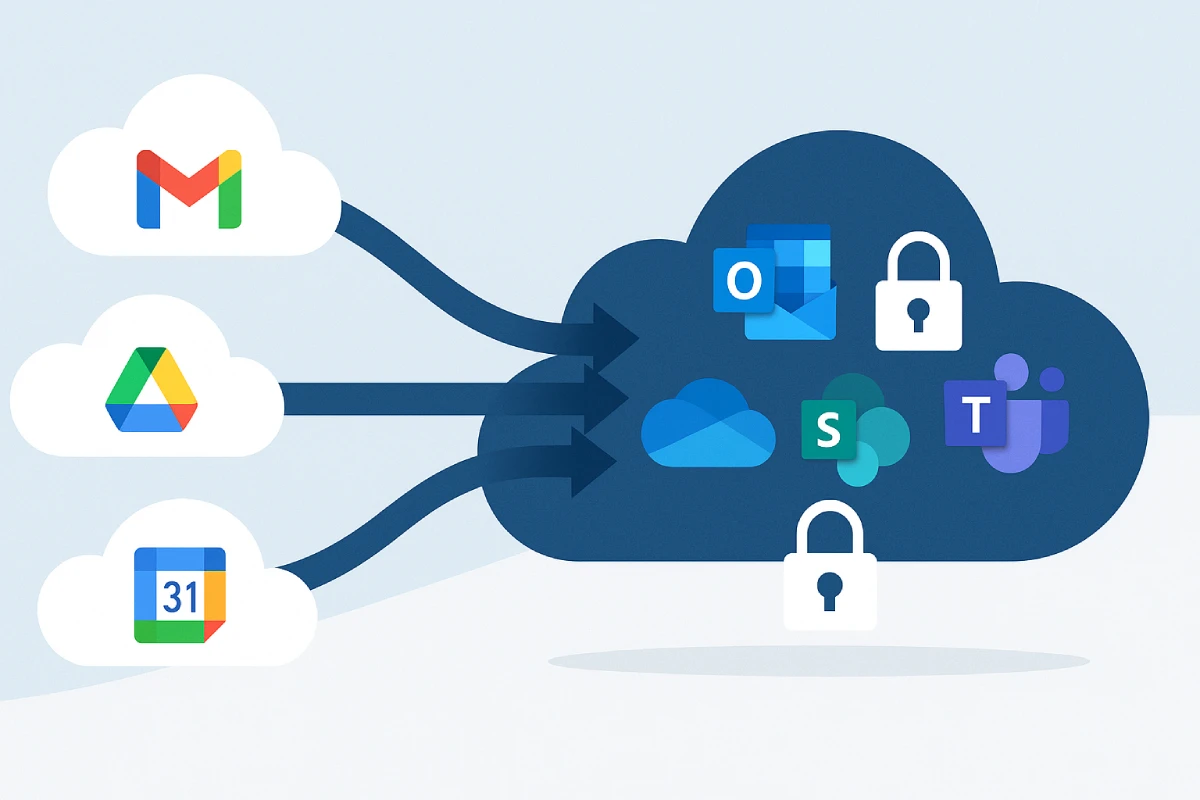
Cómo migrar de Google Workspace a Microsoft 365 sin perder datos
Por MSAdvance · Consultoría cloud B2B en Microsoft 365, Azure, migraciones y modern workplace
Quieres que sea MSAdvance quien se encargue de todo el proceso?
Si buscas una migración sin sobresaltos, con cero pérdida de información y foco en la adopción, estamos listos para ayudarte de punta a punta.
Contacta con nuestro equipo Ver servicio de migración a Microsoft 365
Introducción
Cómo migrar de Google Workspace a Microsoft 365 sin perder datos no es sólo trasladar buzones: es mantener procesos, seguridad y productividad sin fricciones. Aquí vas a encontrar un plan claro y humano: inventario honesto, decisiones de identidad y DNS sin tecnicismos innecesarios, seguridad que protege sin molestar, coexistencia bien explicada y un go-live con delta sync para que nadie se quede fuera. Además, enlazamos a documentación oficial de Microsoft y Google para que cada paso pueda auditarse.
1. Por qué migrar ahora a Microsoft 365
Microsoft 365 concentra colaboración (Teams, SharePoint, OneDrive), seguridad (Defender for Office 365), identidad (Microsoft Entra ID) y gobierno (Microsoft Purview). Todo sincronizado para que TI tenga una única consola y el negocio gane velocidad.
| Google Workspace | Microsoft 365 | Qué tener en cuenta |
|---|---|---|
| Gmail | Exchange Online | Etiquetas ↔ carpetas/categorías; revisar reglas y delegaciones. |
| Calendar | Exchange Calendar | Salas/recursos y permisos delegados. |
| Drive / Shared Drives | OneDrive / SharePoint | Permisos, versiones y conversión de formatos nativos. |
| Chat / Meet | Teams | Canales, reuniones, grabaciones y telefonía. |
| AppSheet | Power Apps / Power Automate | Replataforma de apps y flujos. |
2. Metodología de proyecto y gobernanza
En MSAdvance trabajamos por oleadas: primero un piloto pequeño y representativo, luego early adopters y finalmente áreas críticas. Cada oleada incluye delta sync, pruebas reales de negocio y comunicación por rol para minimizar sorpresas.
2.1 Gobierno claro desde el día uno
| Rol | Responsabilidades |
|---|---|
| Dirección | Priorizar, desbloquear y aprobar ventanas de cambio. |
| IT Líder | Arquitectura, plan maestro y coordinación de oleadas. |
| Seguridad/Legal | Retención, DLP, eDiscovery y cumplimiento. |
| Partner (MSAdvance) | Diseño técnico, ejecución, automatización y soporte del día 1. |
| Champions | Adopción, feedback y mejores prácticas por área. |
2.2 RACI resumido
| Actividad | R | A | C | I |
|---|---|---|---|---|
| Identidad y DNS | IT | IT | MSAdvance | Dirección |
| Endurecimiento M365 | MSAdvance | IT | Seguridad | Negocio |
| Migración datos | MSAdvance | IT | Negocio | Dirección |
| Comunicaciones | Negocio | IT | MSAdvance | Todos |
2.3 Cronograma orientativo
- Semanas 1–2: Assessment y arquitectura.
- Semanas 3–4: Seguridad M365 y preparación Google.
- Semana 5: Piloto (10–15%).
- Semanas 6–8: Oleadas 1 y 2 + delta sync.
- Semana 9: Corte de MX, UAT final y estabilización.
3. Fase 0 — Descubrimiento y evaluación (Assessment)
3.1 Inventario honesto
- Usuarios, alias, grupos, buzones compartidos y delegaciones.
- Volumen de correo y adjuntos, reglas especiales y retención.
- Calendarios de salas/equipos, reservas y permisos.
- Drive/Shared Drives: tamaño, nº de archivos, propietarios externos, Docs/Sheets/Slides.
- Integraciones: SMTP/IMAP, Apps Script, webhooks, SSO.
3.2 Calidad de datos
| Elemento | Qué revisar | Acción recomendada |
|---|---|---|
| Alias duplicados | Conflictos con UPN | Normalizar antes del alta |
| Delegaciones | Acceso entre buzones | Inventariar y recrear en destino |
| Permisos públicos | Links abiertos en Drive | Restringir y notificar |
| Docs/Sheets/Slides | Uso por área | Plan de conversión a Office |
3.3 Compliance y retención
Define retención y búsquedas legales en Records Management y eDiscovery. Documenta quién puede acceder a qué y durante cuánto tiempo.
4. Fase 1 — Identidad, DNS y coexistencia
4.1 Identidad sin dolores
- Modelo cloud-only (Microsoft Entra ID) o híbrido.
- UPN claro, dominios verificados y MFA desde el inicio.
4.2 Correo, MX y autenticación
La coexistencia evita cortes bruscos. Preparar SPF, DKIM y DMARC reduce spam y suplantaciones.
- SPF: configurar
- DKIM: habilitar
- DMARC: definir política
# MX a Exchange Online Protection
MX @ 0 → empresa-com.mail.protection.outlook.com

# Autenticación de correo
TXT @ "v=spf1 include:spf.protection.outlook.com -all"
CNAME autodiscover → autodiscover.outlook.com
TXT _dmarc "v=DMARC1; p=quarantine; rua=mailto:dmarc@empresa.com"
5. Fase 2 — Preparación de Microsoft 365 (seguridad y gobierno)
5.1 Endurecimiento mínimo viable
- MFA y Acceso Condicional por rol/ubicación/riesgo.
- Bloquear POP/IMAP (autenticación básica) salvo uso de migración: referencia.
- Activar Defender for Office 365: Safe Links, Safe Attachments y antiphishing.
5.2 Gobierno de información (MIP y DLP)
Taxonomía de etiquetas (MIP)
| Etiqueta | Ámbito | Acción |
|---|---|---|
| Público | Docs generales | Marca visual; sin cifrado |
| Interno | Uso interno | Marca; compartir externo restringido |
| Confidencial | Finanzas/Clientes | Cifrado; bloqueo de reenvío |
| Secreto | I+D/Legal | Cifrado fuerte; expiración |
Políticas DLP recomendadas
- Correo: bloqueo/justificación para PII y datos financieros.
- SharePoint/OneDrive: detección de sensibilidad y alertas a propietarios.
- Teams: protección en mensajes y archivos.
5.3 Provisioning y licencias previas
Pre-crear usuarios, buzones compartidos, grupos y OneDrive ahorra tiempo el día del corte. Soporte: Graph PowerShell.
6. Fase 3 — Preparación en Google Workspace (OAuth, limpieza, permisos)
6.1 Limpieza
- Desactivar cuentas inactivas y cerrar comparticiones públicas.
- Congelar cambios críticos la semana previa a cada oleada.
6.2 Delegación y APIs
Configura la delegación de todo el dominio para la cuenta de servicio de migración. Guía oficial: Google Admin.
6.3 Permisos en Drive
Revisa propietarios y grupos; identifica Shared Drives con permisos irregulares y normalízalos. Referencia: Opciones de uso compartido.
7. Fase 4 — Migración de correo, calendarios y contactos
El Exchange Admin Center (EAC) permite migrar desde Google en lotes con sincronizaciones delta hasta el corte. Guía oficial: migración desde Google Workspace.
7.1 Flujo recomendado
- Crear migration endpoint (IMAP/OAuth, según el enfoque).
- Subir CSV con usuarios de la oleada.
- Ejecutar lote piloto y validar reglas, delegaciones y calendarios.
- Programar deltas y definir el corte de MX.
Connect-ExchangeOnline
New-MigrationEndpoint -Name "Gmail-IMAP" -Imap -RemoteServer "imap.gmail.com" -Port 993 -Security SSL

$csv = [System.IO.File]::ReadAllBytes("C:\Migracion\usuarios.csv")
New-MigrationBatch -Name "Batch-Gmail-01" -SourceEndpoint "Gmail-IMAP" -CSVData $csv `
  -TargetDeliveryDomain "empresa.onmicrosoft.com" -AutoStart -AutoComplete:$false

Get-MigrationBatch | Get-MigrationUser | Get-MigrationUserStatistics -IncludeReport
7.2 CSV de usuarios (formato)
EmailAddress,UserName,Passwordana.perez@empresa.com,ana.perez@empresa.com,PwdTemporal#1juan.garcia@empresa.com,juan.garcia@empresa.com,PwdTemporal#28. Fase 5 — Migración de archivos (Drive/Shared Drives → OneDrive/SharePoint)
Usa Migration Manager en el centro de administración de SharePoint para mover Drive y Shared Drives con mapeo de identidades. Guía: Microsoft Learn.
8.1 Pasos clave
- Configurar conectores origen/destino.
- Mapear identidades y definir destinos.
- Escaneo, resolución de permisos/propiedad y carga inicial.
- Delta previo al corte y validación de accesos.
8.2 Límites y buenas prácticas
- Rutas/nombres largos: revisa límites oficiales: OneDrive/SharePoint.
- Grupos: los de Google no equivalen a Grupos M365; recrea y mapea.
- Docs/Sheets/Slides: línea clara de conversión a formatos de Office para edición nativa.
9. UAT, validaciones y control de calidad
Asegura que lo que importa al negocio funciona como antes… o mejor. Prueba con usuarios reales por rol, no sólo con TI.
| Área | Prueba | Criterio de éxito |
|---|---|---|
| Correo | Enviar/recibir, reglas y delegaciones | Entregabilidad 100% y reglas activas |
| Calendario | Reservas y permisos | Disponibilidad y delegaciones correctas |
| OneDrive | Sync y compartición externa | Sin conflictos; acceso estable |
| SharePoint | Permisos por biblioteca | Herencia y grupos OK |
| Móvil | Outlook + Intune | Correo protegido y cumplimiento |
| Integraciones | SMTP/reportes | Conexiones actualizadas |
10. Gestión del cambio y comunicación 30-60-90
10.1 Hitos de comunicación
- T-14 días: anuncio general y expectativas.
- T-7 días: “qué cambia hoy”, accesos y soporte.
- Día 0: recordatorio, canal de soporte y guía de primer día.
- Día 7/30: tips de productividad y dudas frecuentes.
10.2 Formación por rol
- Ventas: Outlook + Teams meetings y compartición con clientes.
- Finanzas: retención, etiquetas y bibliotecas críticas en SharePoint.
- Operaciones: canales de Teams por proceso y checklists de turno.
¿Quieres acompañamiento en adopción y modernización del puesto de trabajo? Mira Modern Workplace, Arquitectura Azure o revisa todos nuestros servicios.
11. Licencias: Business Basic, Business Standard y Business Premium
Para muchas empresas que migran desde Google Workspace, las opciones más directas son Microsoft 365 Business Basic, Business Standard y Business Premium. Aquí va una explicación sencilla y práctica para decidir:
| Plan | Lo que incluye | Seguridad y gestión | Cuándo elegirlo |
|---|---|---|---|
| Business Basic | Correo (Exchange Online), Teams, OneDrive/SharePoint, apps de Office web | Controles básicos; se puede combinar con políticas de acceso y DLP iniciales | Equipos que no requieren apps de escritorio o licencias de coste contenido |
| Business Standard | Todo lo de Basic + apps de Office de escritorio (Word/Excel/PowerPoint/Outlook) | Mejor encaje con productividad avanzada y colaboración intensiva | Usuarios que trabajan intensamente con documentos y reuniones |
| Business Premium | Todo lo de Standard + capacidades reforzadas de seguridad y administración de dispositivos | Gestión de endpoints con Intune, protección avanzada y políticas más estrictas | Organizaciones que necesitan control de dispositivos y protección avanzada sin ir a planes Enterprise |
12. Matriz de riesgos (RAID) y mitigaciones
| Riesgo | Prob. | Impacto | Mitigación |
|---|---|---|---|
| Etiquetas Gmail → carpetas Outlook | Media | Media | Comunicar el cambio con ejemplos y vídeo corto |
| Rutas largas en OneDrive/SharePoint | Alta | Alta | Normalizar antes de migrar · límites oficiales |
| Permisos heredados complejos | Media | Alta | Escaneo previo y recreación de grupos en M365 |
| Apps IMAP legadas | Media | Media | Inventario y migración a OAuth/Graph |
| Corte de MX con rebotes | Baja | Alta | TTLs bajos, pruebas y plan de reversa |
13. Playbooks por escenario
13.1 Scale-up SaaS (150–300 empleados)
- Piloto 10–15% con perfiles de ventas, soporte y producto.
- Dos oleadas con delta y corte en viernes noche.
- DLP para código/PII; alertas a canal de TI.
13.2 M&A multidominio
- Verificar dominios y alinear UPN.
- Coexistencia temporal de calendarios; transición a Teams (eventos si procede).
- SharePoint “puente” para equipos combinados.
13.3 Industria con kiosks
- Business Premium + Intune para dispositivos compartidos.
- Oleadas por turno; señalética y micro-capacitaciones.
- Walkie Talkie en Teams y canal de avisos por planta.
14. Métodos de migración: comparativa y selección
| Método | Ventajas | Limitaciones | Mejor uso |
|---|---|---|---|
| EAC (Google Workspace) | Nativo; lotes y deltas; reporting básico | Dependencia de origen/API; ajustes manuales | La mayoría de escenarios B2B |
| IMAP (EAC) | Simple; útil en legados | Sólo correo; sin calendarios/contactos | Casos mínimos o emergencia |
| Terceros | Más mapeos; reporting detallado | Coste; curva de uso | Entornos complejos / M&A |
| Scripts/Graph | Automatización a medida | Requiere expertise | Flujos personalizados |
15. Checklists operativos (pre, durante, post)
15.1 Antes de migrar
- Dominios verificados; estrategia de UPN decidida.
- MFA y Acceso Condicional activos.
- Usuarios/licencias y OneDrive aprovisionados.
- OAuth en Google: delegación de todo el dominio.
- Conectores en Migration Manager (guía).
- Plan de comunicación y soporte del día 1 por oleada.
15.2 Durante
- Monitorizar lotes y reintentos (EAC/PowerShell).
- Resolver conflictos de nombre y rutas largas.
- Ejecutar sincronizaciones delta.
15.3 Después
- Actualizar MX/SPF/DKIM/DMARC.
- Validar delegaciones, salas y móviles.
- Revisar permisos en SharePoint/OneDrive y recertificar accesos.
16. Scripts y configuraciones (PowerShell/JSON)
Connect-ExchangeOnline
Get-CASMailbox -ResultSize Unlimited | Set-CASMailbox -ImapEnabled:$false -PopEnabled:$false
{
  "displayName": "MFA obligatoria para usuarios con licencia M365",
  "conditions": {
    "users": { "includeUsers": ["All"] },
    "clientAppTypes": ["browser", "mobileAppsAndDesktopClients"]
  },
  "grantControls": { "operator": "OR", "builtInControls": ["mfa"] }
}
Connect-MgGraph -Scopes "User.ReadWrite.All","Directory.ReadWrite.All","Files.ReadWrite.All"
$sku = (Get-MgSubscribedSku | Where-Object {$_.SkuPartNumber -eq "ENTERPRISEPACK"}).SkuId
Import-Csv "C:\Alta\usuarios.csv" | ForEach-Object {
  $u = New-MgUser -DisplayName $_.DisplayName -UserPrincipalName $_.UPN `
    -MailNickname $_.Alias -AccountEnabled:$true `
    -PasswordProfile @{Password=$_.Password; ForceChangePasswordNextSignIn=$true}
  Set-MgUserLicense -UserId $u.Id -AddLicenses @{SkuId=$sku} -RemoveLicenses @()
  Invoke-WebRequest -Uri "https://graph.microsoft.com/v1.0/users/$($u.Id)/drive" -Headers @{Authorization="Bearer $((Get-MgContext).AccessToken)"}
}
# Doc: https://learn.microsoft.com/graph/powershell/overview
EmailAddress,UserName,Password
ana.perez@empresa.com,ana.perez@empresa.com,PwdTemporal#1
juan.garcia@empresa.com,juan.garcia@empresa.com,PwdTemporal#2
# Marcar asuntos externos y bloquear adjuntos ejecutables
New-TransportRule -Name "Tag Externo" -SentToScope NotInOrganization -PrependSubject "[EXTERNO]"
New-TransportRule -Name "Bloqueo ejecutables" -AttachmentExtensionMatchesWords @("exe","js","vbs") -DeleteMessage $true

# Referencia:
# https://learn.microsoft.com/exchange/security-and-compliance/mail-flow-rules/mail-flow-rules
17. KPIs de éxito y analítica de adopción
18. Preguntas frecuentes (FAQ)
¿Cuánto tarda una migración completa?
Depende del volumen, el ancho de banda y la agenda de negocio. Trabaja por oleadas con delta sync y realiza el corte de MX en horario valle.
¿Las etiquetas de Gmail se mantienen?
Se mapean a carpetas/categorías en Outlook. Conviene explicarlo con capturas para evitar confusiones.
¿Qué pasa con Docs/Sheets/Slides?
Puedes convertirlos a formatos de Office para edición nativa o mantenerlos con reglas claras de acceso en SharePoint.
¿Cómo protejo el acceso móvil?
Gestiona dispositivos con Intune y aplica Acceso Condicional (MFA, cumplimiento).
19. Glosario
- Delta sync: sincronización incremental previa al corte.
- EOP: Exchange Online Protection (enrutamiento y filtrado).
- MIP: Microsoft Information Protection (etiquetas/cifrado).
- Entra ID: Identidad en la nube de Microsoft (antes Azure AD).
- DLP: Prevención de pérdida de datos.
20. Recursos oficiales
- EAC: migrar desde Google Workspace
- Buenas prácticas de migración
- Migration Manager (Google Drive → OneDrive/SharePoint)
- Límites de OneDrive/SharePoint
- Acceso Condicional (Entra ID)
- Defender for Office 365
- Google: Delegación de todo el dominio
- Google Drive: opciones de uso compartido
- Microsoft Graph PowerShell
- POP/IMAP en Exchange Online
21. Conclusión y siguientes pasos
Migrar de Google Workspace a Microsoft 365 sin perder datos es totalmente viable si sigues una ruta ordenada: inventario, identidad/DNS bien planteados, seguridad que acompaña, pilotos con sentido, oleadas con delta sync, UAT serio y una comunicación clara. Con herramientas nativas (EAC y Migration Manager) y buenas prácticas, el go-live será predecible y la adopción subirá sola.
¿Quieres que sea MSAdvance quien se encargue de todo el proceso?
Te acompañamos en cada paso: descubrimiento, arquitectura, migración, seguridad y adopción.
Contacta con MSAdvance Conoce nuestro servicio de migración
· También podemos ayudarte con Modern Workplace y Arquitectura Azure · Todos los servicios
