Migrar de Google Workspace a Microsoft 365: correo, Drive y calendarios (guía práctica 2025)
¿Quieres que MSAdvance se encargue de tu migración Google → Microsoft 365?
Te acompañamos de principio a fin: assessment, plan de coexistencia, migración técnica (correo/archivos/calendarios), seguridad y adopción por roles. Sin sorpresas y sin pérdida de datos.
Contacta con nuestro equipo Ver servicio de migración a Microsoft 365
Introducción: por qué tantas empresas migran de Google Workspace a Microsoft 365
Muchas organizaciones ejecutan una migración Google Workspace a Office 365 para consolidar seguridad, productividad y gobierno del dato en un único ecosistema. Microsoft 365 integra identidad, correo, colaboración, reuniones, dispositivos y cumplimiento normativo bajo una misma capa de administración ( Microsoft Entra ID —antes Azure AD—, Microsoft Purview, Intune, Defender), reduciendo complejidad operativa y coste total de propiedad.
A nivel de usuario, la propuesta de valor (Outlook, Teams, OneDrive/SharePoint, Loop) ofrece colaboración en tiempo real con controles avanzados y telemetría centralizada. Para TI, la unificación de políticas (MFA, Acceso Condicional, DLP, eDiscovery) y la trazabilidad de extremo a extremo simplifican auditorías y respuesta ante incidentes. Para contexto y tendencias, revisa el Newsroom de Gartner y el Microsoft 365 Blog.
Esta guía te ayuda a migrar correo, Drive y calendarios de Google Workspace a Microsoft 365 con un enfoque práctico: qué se migra, herramientas recomendadas, límites y cómo minimizar impacto en negocio.
1. Migrar correo de Google Workspace a Microsoft 365 (Gmail → Exchange Online)
La prioridad suele ser migrar correo Google Workspace a Microsoft 365 asegurando continuidad (DNS, reglas, delegaciones), cumplimiento (retenciones, auditoría) y una experiencia fluida en Outlook gracias a Autodiscover.
1.1 Qué se puede migrar (buzones, etiquetas, adjuntos)
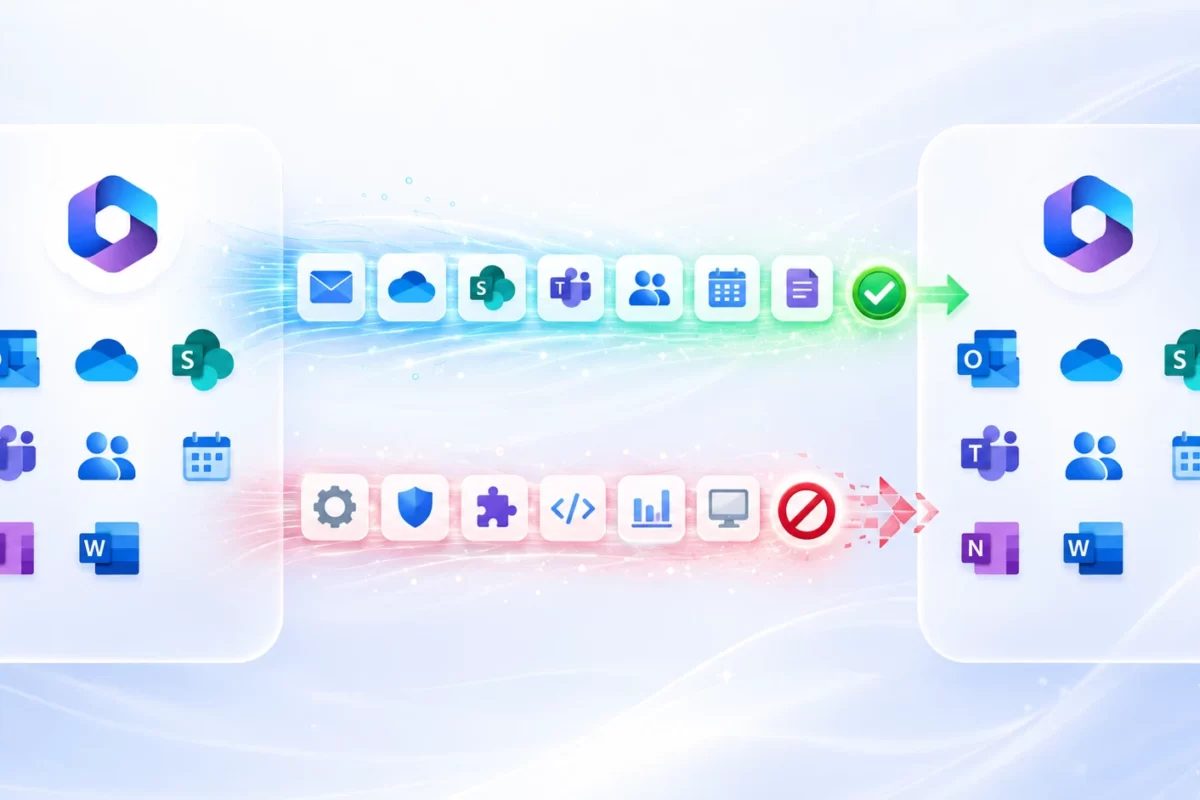
- Buzones de usuario y compartidos: mensajes, adjuntos, estructura de carpetas y “etiquetas” de Gmail. Importante: las etiquetas de Gmail se mapean a carpetas o categorías en Outlook según la herramienta; no siempre hay equivalencia 1:1.
- Elementos especiales: borradores, enviados, archivados y papelera; conviene limpiar ruido en origen antes de migrar.
- Delegaciones y permisos: prepara guías operativas para recrearlos tras el corte (enviar como, acceso completo, buzones compartidos).
- Reglas y firmas: exporta reglas de usuario cuando sea posible y estandariza firmas mediante políticas en el destino.
- Retención y eDiscovery: alinea Google Vault con Microsoft Purview antes de migrar para mantener la cadena de custodia.
1.2 Herramientas recomendadas (tabla actualizada)
| Método / Herramienta | Ventajas | Limitaciones | Cuándo usar |
|---|---|---|---|
| Nativo (EAC IMAP / GWMME —Google Workspace Migration for Microsoft Exchange— / Data migrations) | Coste bajo, integrado | Reporting básico, mapeos limitados | Topologías simples y volúmenes moderados |
| BitTitan MigrationWiz | Plantillas, reintentos, paneles de control | Licenciamiento por carga | Varias oleadas y etapas, heterogeneidad |
| Quest On Demand Migration | Control granular, auditoría | Mayor complejidad inicial | Entornos regulados y multi-dominio |
Recomendación: mantén sincronizaciones incrementales hasta 24–48 h antes del corte y una última sincronización inmediatamente antes de cambiar los registros MX. Tras el cambio, valida Autodiscover/Autodiscover v2 para perfilado de Outlook, SPF (include de Microsoft), re-sellado DKIM en el dominio destino y DMARC de forma gradual (p=none→quarantine→reject).
Si buscas un plan por oleadas con KPIs y soporte a usuarios, revisa: Migraciones a Microsoft 365 – MSAdvance.
2. Migrar archivos de Google Drive a OneDrive y SharePoint
El segundo pilar es migrar Google Drive a OneDrive (contenido personal) y a SharePoint (contenido de equipos). La clave está en permisos, versiones y la conversión de formatos (Docs/Sheets/Slides → Office) sin romper flujos.
2.1 Diferencias clave entre Drive y OneDrive/SharePoint
- Estructura: Google My Drive y Shared Drives (Unidades compartidas) vs Microsoft OneDrive (personal) y SharePoint (sitios de equipo) integrados con Microsoft 365 Groups y Teams.
- Permisos: ACL por archivo/carpeta en Google; en Microsoft herencia controlada, grupos de Microsoft 365 y sharing links con políticas.
- Colaboración: Los Google Docs “vivos” requieren decisión: conversión a Office, exportación a PDF para históricos o mantener formato Google en solo lectura temporal mientras se completa la transición.
2.2 Qué se conserva y qué no (permisos, enlaces compartidos, versiones)
- Contenido y versiones: las herramientas modernas preservan versiones; valida límites de tamaño y profundidad de ruta.
- Permisos internos: suelen remapearse (usuarios/grupos). Las comparticiones externas conviene recertificarlas tras el go-live.
- Enlaces compartidos: no se trasladan; habrá que regenerarlos en OneDrive/SharePoint con nuevas políticas.
- Metadatos y comentarios: propietario, fechas y algunos metadatos se conservan; comentarios y @menciones pueden variar según herramienta.
2.3 Retos habituales y límites técnicos
- Conversión de Google Docs: valida plantillas críticas y fórmulas complejas en Sheets; define excepciones (PDF) para históricos.
- Rutas largas y caracteres no permitidos: normaliza nombres y reduce profundidad para cumplir límites de longitud de ruta.
- Tamaño y tipos bloqueados: contempla límites de tamaño de archivo y extensiones no admitidas en OneDrive/SharePoint.
- Throttling: tanto Google como Microsoft imponen throttling por usuario/aplicación; planifica ventanas valle y monitorización de lotes.
- Shared Drives “huérfanos”: asigna propietarios y un plan de recertificación de accesos.
Herramienta oficial: SharePoint Migration Tool (SPMT).
3. Migrar calendarios y contactos de Google Workspace a Outlook/Exchange
La migración de calendarios Google a Outlook y de contactos personales garantiza continuidad de reuniones y comunicaciones. Alinea salas, delegaciones y calendarios compartidos para evitar citas “huérfanas”.
3.1 Google Calendar → Outlook (qué datos se conservan)
- Eventos, invitados y descripciones: se mantienen; revisa la reasignación de salas y recursos al directorio de Microsoft (reservas, capacidades).
- Series recurrentes: se migran con sus reglas; atención a excepciones y series muy antiguas.
- Comparticiones: recrea permisos (“ver disponibilidad”, “ver detalles”, “editar”) en Outlook/Exchange.
- Piloto de calendarios y salas: incluye un piloto específico para probar el mapeo de salas y recursos y evitar conflictos de reservas.
3.2 Contactos y tareas: qué trasladar y cómo
- Contactos personales: exporta/importa o usa herramientas que mapeen campos, fotos y notas.
- Contactos corporativos (GAL): gestiona en Microsoft Entra ID/Exchange para evitar duplicados.
- Tareas: valora importar a To Do/Planner; revisa dependencias con Keep o flujos de Gmail.
Referencia: Google Workspace Admin Help.
4. Checklist previo a una migración exitosa
Para una migración segura Google Workspace a Microsoft 365, valida estos puntos antes de mover datos:
- Assessment de cargas: usuarios/alias/grupos, buzones compartidos, volúmenes de correo y archivos, calendarios críticos, dominios y aplicaciones dependientes de Gmail/Drive.
- Arquitectura destino: estructura de Teams/SharePoint (nomenclatura, propietarios, sensibilidad), aprovisionamiento de OneDrive y políticas de acceso.
- Seguridad base: MFA, Acceso Condicional, bloqueo de POP/IMAP heredados, antiphishing y DLP iniciales.
- Piloto representativo: perfiles de negocio, power users, dirección y áreas sensibles; añade piloto de salas/calendarios.
- Coexistencia y DNS: enrutamiento, alias y forwards temporales; pruebas de extremo a extremo y guía operativa de cambio de MX.
- Comunicación y adopción: guías rápidas por rol, sesiones de enablement, calendario de comunicaciones y canal de soporte.
- Backups y reversa: retenciones en origen, snapshots y plan de retorno documentado.
- KPIs y monitorización: % migrados en ventana, incidencias por usuario, enlaces rotos, MTTR y satisfacción post-migración.
Refuerza la adopción con nuestro enfoque Modern Workplace (formación, plantillas y kits por departamento).
5. Errores comunes al migrar de Google Workspace a Microsoft 365
No revisar permisos de Drive antes de moverlos
Los permisos históricos y enlaces públicos de Google no tienen equivalencia 1:1. Audita, limpia y planifica una recertificación de accesos tras el go-live.
No planificar coexistencia temporal
Sin un diseño de coexistencia (correo/calendario) aumentan rebotes, citas fallidas y confusión. Ensaya la ruta de correo, Autodiscover, y acuerda normas de invitación.
Subestimar la formación de usuarios
Outlook, OneDrive/SharePoint y Teams cambian hábitos diarios. Invierte en cheat sheets, vídeos cortos y sesiones de soporte la primera semana.
No alinear retenciones/compliance antes de mover
Armoniza Google Vault con Microsoft Purview (retención, eDiscovery) para evitar huecos legales en el tránsito.
6. Alternativas a la migración completa (coexistencia temporal)
La coexistencia Google Workspace y Microsoft 365 es útil en integraciones progresivas o filiales con ritmo propio. Reglas claras minimizan fricción:
- Correo: enrutamiento dual controlado, alias y forwards temporales; valida SPF/DKIM/DMARC y Autodiscover en ambos extremos.
- Calendario: invitaciones estándar (ICS), publicación de calendarios clave y coordinación de salas hasta la consolidación.
- Colaboración: invitados B2B en Teams/SharePoint, enlaces con expiración y recertificaciones periódicas.
- Identidad: mapeo de usuarios/grupos en Microsoft Entra ID y políticas coherentes para evitar brechas.
7. Conclusión: planifica bien para no perder datos ni productividad
Migrar de Google a Microsoft 365 es una palanca para elevar seguridad y eficiencia. El éxito se apoya en un assessment honesto, una coexistencia bien diseñada, herramientas adecuadas por carga (correo/archivos/calendarios) y una adopción guiada. Con pilotos con sentido, oleadas medibles y controles de seguridad desde el día 1, el go-live es predecible.
¿Quieres que MSAdvance lo haga por ti?
Nos encargamos del plan, ejecución y soporte: correo (Gmail→Exchange), archivo (Drive→OneDrive/SharePoint), calendarios/contactos y seguridad.
Habla con un consultor Migraciones a Microsoft 365
También podemos ayudarte con Modern Workplace y el resto del catálogo en Servicios.
8. Preguntas frecuentes sobre migrar de Google Workspace a Microsoft 365 (FAQ)
¿Se pueden migrar también los contactos?
Sí. Los contactos personales se exportan/importan o se migran con herramientas. Los corporativos deben gestionarse en la GAL del tenant destino (Microsoft Entra ID/Exchange).
¿Cuánto tarda una migración de Google a Microsoft 365?
Depende de volúmenes, ancho de banda, throttling y ventanas de negocio. Un patrón común es piloto + 2–4 oleadas y un corte breve para MX.
¿Qué pasa con los permisos compartidos en Drive?
Se mapean cuando es posible, pero los enlaces públicos y comparticiones externas deben recrearse y recertificarse en OneDrive/SharePoint.
¿Es posible migrar sin downtime?
Se minimiza con sincronizaciones previas y un cambio de MX planificado; valida Autodiscover, SPF, DKIM y DMARC tras el corte.
¿Se conservan las etiquetas de Gmail?
Las etiquetas se mapean a carpetas o categorías en Outlook según herramienta; no siempre existe equivalencia exacta.
¿Cómo se convierten Google Docs/Sheets/Slides?
Opciones: convertir a DOCX/XLSX/PPTX, exportar a PDF para históricos o mantener formato Google en solo lectura temporal mientras se completa la transición.
¿Puedo migrar por departamentos o países?
Sí. Las oleadas reducen riesgo y facilitan comunicación y soporte.
¿Qué pasa con Google Meet y grabaciones?
Pueden exportarse y almacenarse en OneDrive/SharePoint; a futuro, Teams centralizará reuniones y grabaciones.
¿Cómo gestiono la coexistencia de calendarios?
Usa invitaciones estándar y calendarios publicados/compartidos; realiza un piloto de salas para validar mapeos de recursos.
¿Qué controles de seguridad habilitar el día 1?
MFA, Acceso Condicional, bloqueo de protocolos heredados, antiphishing y DLP básicas con Microsoft Purview.
¿Se pueden migrar buzones compartidos y delegaciones?
Sí, planificando su ventana y verificando delegaciones y permisos tras el corte.
¿Cómo preparo el cambio de dominio (MX)?
Reduce TTL 48–72 h antes, verifica SPF, activa DKIM en el destino, aplica DMARC gradual y comprueba Autodiscover/Autodiscover v2 en Outlook.
¿Necesito herramientas de terceros?
Para escenarios simples, la vía nativa suele bastar. En flujos complejos, BitTitan/Quest aportan reporting y mapeos avanzados.
¿Qué KPIs y monitorización seguir?
% migrados en ventana, incidencias por usuario, enlaces rotos, MTTR, satisfacción (NPS) y uso de OneDrive/Teams. Monitoriza throttling y colas por lote.
¿Cómo garantizo cumplimiento en el tránsito?
Alinea Google Vault con Microsoft Purview (retención, eDiscovery) y documenta custodias y logs de auditoría.
¿Se migra Google Chat/Spaces a Teams?
No de forma nativa; suele exportarse lo crítico y reiniciar la colaboración en Teams con gobernanza definida.
¿Puedo operar indefinidamente con Google y Microsoft a la vez?
Es posible en coexistencia, pero aumenta complejidad. Define una fecha de consolidación para simplificar gobierno y soporte.
¿Qué formación mínima recomendar?
Outlook (búsqueda, reglas, calendarios), OneDrive/SharePoint (sincronización y compartición segura) y Teams (reuniones, canales, archivos).