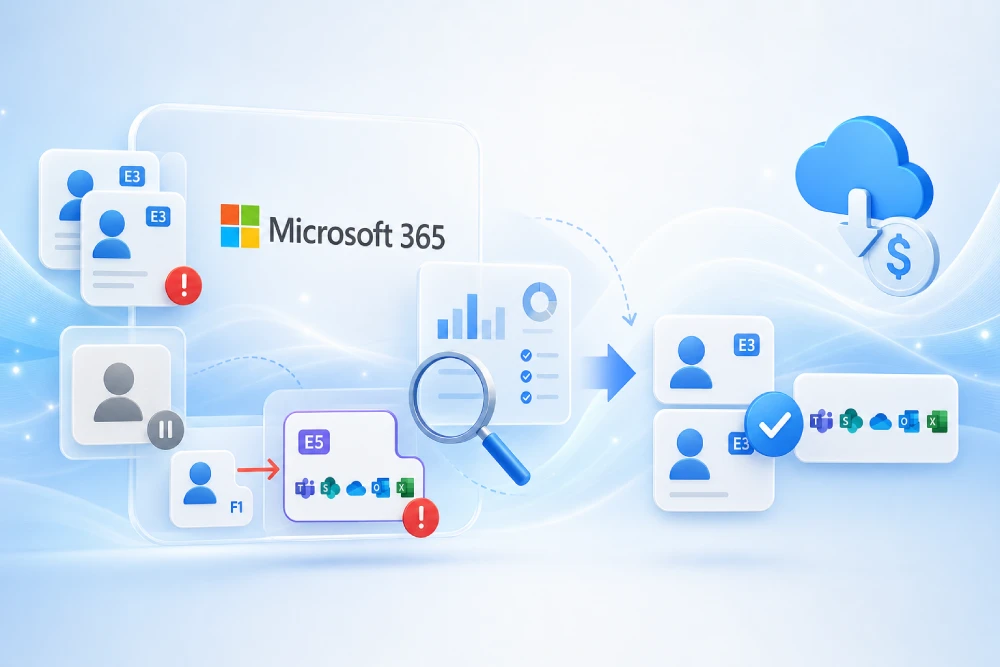
¿Quieres que MSAdvance revise tus licencias Microsoft 365 y detecte ahorro real sin poner en riesgo la seguridad?
Muchas empresas pagan más de lo necesario por Microsoft 365 sin darse cuenta. No siempre es por “comprar mal”; a menudo ocurre por crecimiento rápido, altas y bajas mal cerradas, usuarios con planes superiores a los que necesitan, licencias duplicadas o add-ons que nadie usa.
En MSAdvance realizamos un assessment de licencias Microsoft 365 para identificar ahorro, ordenar asignaciones y dejar un modelo sostenible. El objetivo no es recortar por recortar, sino pagar por lo que aporta valor y proteger las capacidades críticas: seguridad, cumplimiento, dispositivos, correo, Teams, SharePoint, Copilot e identidad.
- Auditoría de licencias Microsoft 365: licencias compradas, asignadas, sin asignar, solapadas y mal aprovechadas.
- Detección de usuarios inactivos: cuentas sin uso real, bajas incompletas, buzones olvidados y licencias retenidas innecesariamente.
- Reasignación inteligente: Business Basic, Standard, Premium, Enterprise, Frontline, Copilot y add-ons según perfil de usuario.
- Plan de ahorro seguro: recomendaciones con impacto económico, técnico y de riesgo antes de tocar nada.
Solicitar revisión de licencias Ver suministro y venta de licencias
También puede interesarte: Consultoría Microsoft 365 · Seguridad & Cumplimiento Microsoft 365 · Modern Workplace
Para saber si estás pagando de más por Microsoft 365, revisa tres señales: licencias asignadas a usuarios inactivos, planes duplicados o solapados y usuarios con planes superiores a lo que realmente usan. La forma más segura de optimizar costes es cruzar inventario de licencias, informes de uso, actividad de inicio de sesión, perfiles de puesto y requisitos de seguridad. Así se puede reducir gasto sin quitar funciones críticas como MFA, Intune, Defender, Purview o Copilot a quienes sí las necesitan.
Resumen rápido: cómo detectar sobrecoste en Microsoft 365 en 10 puntos
- Licencias sin asignar: pagas por ellas, pero no las está usando nadie. Son el primer ahorro fácil.
- Usuarios inactivos: cuentas que no acceden a Exchange, Teams, OneDrive, SharePoint, Office o Copilot, pero siguen consumiendo licencia.
- Bajas mal cerradas: empleados que ya no están, pero mantienen licencia, buzón, OneDrive o acceso a datos.
- Planes sobredimensionados: usuarios con Microsoft 365 E5, Business Premium o Copilot que solo usan correo y Teams básico.
- Licencias solapadas: usuarios con dos productos que cubren capacidades parecidas, por ejemplo seguridad, identidad o compliance duplicado.
- Add-ons olvidados: Power BI, Project, Visio, Audio Conferencing, Copilot, Defender o Purview asignados sin uso real.
- Perfiles mal segmentados: no todos necesitan el mismo plan. Dirección, IT, frontline, administrativos, comerciales y externos tienen necesidades distintas.
- Asignación manual sin gobierno: altas urgentes, excepciones y cambios hechos “a mano” acaban generando caos y coste oculto.
- Sin revisión periódica: si nadie revisa licencias cada cierto tiempo, el gasto crece solo.
- Ahorro sin riesgo: optimizar no significa quitar seguridad; significa pagar el plan correcto para cada persona.
¿Cuándo conviene revisar las licencias Microsoft 365?
La respuesta corta: antes de renovar, después de una etapa de crecimiento y cada vez que cambian mucho los equipos. La respuesta real: cuando ya nadie sabe explicar por qué cada usuario tiene la licencia que tiene.
Una auditoría de licencias Microsoft 365 no es solo una revisión financiera. También es una revisión de seguridad, gobierno y productividad. Un usuario con licencia excesiva genera coste; un usuario con licencia insuficiente puede generar riesgo.
Situaciones donde casi siempre aparece ahorro
- Crecimiento rápido: se compran licencias “por si acaso” y después nadie limpia.
- Rotación de personal: empleados que salen, externos que terminan proyecto, becarios, temporales o cuentas de prueba.
- Fusiones o reorganizaciones: se mezclan tenants, departamentos y criterios de licenciamiento distintos.
- Implantación de seguridad: se asignan planes avanzados a muchos usuarios, pero no todos usan esas capacidades.
- Despliegue de Copilot: se asignan licencias a usuarios sin preparación, datos o hábitos de uso suficientes.
- Compras descentralizadas: cada área pide licencias sin visión global de coste y uso.
- Renovaciones automáticas: se renueva lo existente sin cuestionar si sigue teniendo sentido.
Una empresa tiene usuarios con Business Premium, algunos add-ons de Defender, licencias de Power BI Pro y Copilot asignado a perfiles que apenas usan Office de escritorio. Nadie lo hizo “mal” a propósito: simplemente se fue comprando por necesidad. El ahorro aparece cuando se cruza uso real, puesto de trabajo y requisitos de seguridad.
Introducción: por qué muchas empresas pagan de más por Microsoft 365 sin darse cuenta
Microsoft 365 es una plataforma enorme. Correo, Teams, OneDrive, SharePoint, Office, seguridad, dispositivos, cumplimiento, Power Platform, Power BI, Copilot… Todo se puede licenciar de muchas formas. Eso es flexible, pero también puede convertirse en un laberinto.
El problema no suele estar en una única licencia cara, sino en la suma de pequeñas ineficiencias: un usuario inactivo aquí, una licencia de Copilot sin uso allá, un E5 para alguien que solo necesita correo, una baja que no se cerró bien, un add-on que nadie recuerda haber pedido.
Esta guía explica cómo detectar esos casos y cómo construir un modelo de optimización de licencias Microsoft 365 que sea práctico: ahorrar donde se puede, mantener seguridad donde se necesita y evitar que el problema vuelva a crecer en silencio.
1. Metodología para auditar licencias Microsoft 365 sin romper nada
En la práctica: primero se mide, luego se decide y al final se cambia. Quitar licencias sin análisis puede salir más caro que dejarlas.
La tentación es entrar al centro de administración, ordenar por licencias y empezar a quitar. No conviene. Antes hay que entender qué hace cada usuario, qué datos tiene, qué requisitos de seguridad aplica y qué impacto tendría un cambio.
Fases recomendadas
- Inventario: licencias compradas, asignadas, disponibles, por grupo, por usuario y por producto.
- Uso real: actividad en Exchange, Teams, OneDrive, SharePoint, Office, Power BI, Copilot y otros servicios.
- Segmentación: clasificar usuarios por perfil: dirección, oficina, frontline, IT, externos, servicios, baja pendiente.
- Riesgo: identificar licencias que no se pueden retirar sin afectar seguridad, cumplimiento o acceso a datos.
- Plan de cambios: aplicar ajustes por lotes pequeños, validar y documentar.
- Gobierno continuo: dejar reglas para altas, bajas, cambios de puesto y revisiones periódicas.
| Actividad | Responsable | Aprueba | Consulta | Informa |
|---|---|---|---|---|
| Inventario y datos de uso | IT / MSAdvance | IT | Finanzas | Dirección |
| Clasificación de perfiles | Negocio | Dirección | IT / RRHH | Usuarios afectados |
| Revisión de seguridad | Seguridad / IT | CISO / IT | MSAdvance | Dirección |
| Propuesta de ahorro | MSAdvance | IT / Finanzas | Negocio | Dirección |
| Ejecución de cambios | IT / MSAdvance | IT | Soporte | Usuarios clave |
2. Inventario: licencias compradas, asignadas, disponibles y en conflicto
En la práctica: no puedes optimizar lo que no sabes que tienes.
El primer bloque de trabajo es crear una foto limpia del licenciamiento: qué productos se han comprado, cuántas licencias hay, cuántas están asignadas, cuántas están libres y cuántas se han asignado de forma poco coherente.
Qué revisar en el inventario
- Licencias disponibles: unidades compradas pero no asignadas.
- Licencias asignadas: quién consume cada plan.
- Asignaciones directas: licencias puestas usuario a usuario.
- Asignaciones por grupo: licencias que llegan por pertenencia a grupos.
- Errores de asignación: usuarios sin ubicación de uso, conflictos de plan o servicios deshabilitados.
- Planes solapados: por ejemplo, usuarios con suite completa y add-ons que ya están cubiertos o no aportan valor.
Señales de alerta
- Hay licencias compradas “por si acaso” que llevan tiempo sin asignarse.
- Usuarios con dos o más suites principales asignadas.
- Usuarios con licencia Enterprise pero sin uso de funciones avanzadas.
- Licencias asignadas a cuentas compartidas, cuentas técnicas o usuarios invitados sin justificación.
Una licencia “sin asignar” no siempre es un error. Puede formar parte de un colchón operativo para nuevas altas. El problema aparece cuando ese colchón no está definido y acaba convirtiéndose en coste permanente.
3. Usuarios inactivos: cómo detectarlos sin cometer errores
En la práctica: un usuario sin actividad no siempre es un usuario que se pueda eliminar. Primero hay que entender el contexto.
Los usuarios inactivos en Microsoft 365 son una de las fuentes más claras de ahorro, pero también una de las más delicadas. Una cuenta puede no iniciar sesión porque la persona está de baja, porque es una cuenta de servicio, porque se usa solo para un buzón compartido o porque tiene datos sujetos a retención.
Indicadores de inactividad que conviene cruzar
- Último inicio de sesión en Microsoft Entra ID.
- Actividad de Exchange Online: envío, lectura o acceso al buzón.
- Uso de Teams: chats, reuniones, llamadas o actividad en canales.
- Actividad de OneDrive y SharePoint: archivos vistos, editados o compartidos.
- Activaciones de Office: instalaciones activas de las aplicaciones de escritorio.
- Uso de Copilot: actividad real en aplicaciones y experiencias habilitadas.
Clasificación recomendada
| Tipo | Señal | Acción prudente |
|---|---|---|
| Baja no cerrada | No hay actividad y RRHH confirma salida | Aplicar proceso de offboarding, retener datos si aplica y liberar licencia |
| Usuario temporal | Contrato o proyecto terminado | Revisar accesos, traspasar propiedad de datos y retirar licencia |
| Cuenta de servicio | No usa apps, pero ejecuta procesos | No retirar sin validar dependencias técnicas |
| Buzón compartido | Cuenta sin usuario real | Revisar si necesita licencia o puede funcionar como buzón compartido según caso |
| Usuario de baja temporal | Sin actividad, pero relación laboral vigente | Definir política interna: mantener, pausar o ajustar licencia según necesidad |
Quitar licencias a todos los usuarios sin actividad aparente puede romper accesos, buzones, automatizaciones o datos en retención. La optimización buena no es agresiva: es quirúrgica.
4. Licencias duplicadas o solapadas: el coste invisible
En la práctica: muchas “duplicidades” no son dos licencias idénticas, sino dos productos que cubren capacidades parecidas para el mismo usuario.
En Microsoft 365 no siempre se paga dos veces por la misma licencia exacta asignada al mismo usuario, pero sí es muy común pagar por capacidades solapadas. Por ejemplo: una suite ya incluye seguridad avanzada y, además, se asigna un add-on que no aporta nada al perfil de ese usuario.
Solapamientos típicos
- Suite completa + add-on de seguridad: el usuario tiene un plan que ya incluye parte de la protección necesaria.
- Business Premium + licencias separadas de Intune o Defender: conviene revisar si aporta valor o duplica capacidades.
- Enterprise + complementos de compliance: algunos usuarios necesitan Purview avanzado; otros no.
- Power BI Pro asignado por costumbre: usuarios que ven informes, pero no publican ni comparten contenido.
- Project o Visio para usuarios ocasionales: licencias asignadas por una necesidad puntual que nunca se retiró.
- Copilot asignado sin uso: coste alto si no hay adopción, formación ni casos de uso.
Cómo decidir si una licencia está solapada
- Identifica qué funcionalidades aporta cada producto.
- Comprueba si el usuario las necesita por rol.
- Revisa uso real en informes.
- Valida con seguridad y negocio antes de retirar.
- Documenta el cambio para evitar que se vuelva a asignar por error.
5. Planes mal asignados: pagar E5 cuando bastaba con otro plan
En la práctica: el plan correcto no es el más barato ni el más caro; es el que cubre el trabajo y el riesgo del usuario.
Uno de los puntos con más impacto es detectar planes Microsoft 365 mal asignados. No todos necesitan aplicaciones de escritorio, seguridad avanzada, eDiscovery, telefonía, Power BI, Copilot o capacidades premium. Pero tampoco se debe bajar de plan a perfiles que manejan información sensible o dispositivos corporativos.
Matriz práctica de planes
| Perfil | Uso habitual | Riesgo | Licencia a evaluar |
|---|---|---|---|
| Usuario ligero | Correo, Teams, archivos web | Bajo / medio | Business Basic o plan equivalente según tamaño y necesidad |
| Usuario de oficina | Office de escritorio, Outlook, Teams, OneDrive | Medio | Business Standard, Business Premium o Enterprise según seguridad |
| Usuario con dispositivo gestionado | Trabajo híbrido, portátil corporativo, datos de empresa | Medio / alto | Business Premium, Microsoft 365 E3 u opción con Intune |
| IT / Seguridad | Administración, acceso privilegiado, investigación | Alto | Planes con Entra, Defender, Intune y capacidades avanzadas |
| Dirección | Correo sensible, documentos estratégicos, reuniones externas | Alto | Plan con protección avanzada, compliance y políticas reforzadas |
| Frontline | Turnos, Teams, móvil, tareas | Variable | Planes Frontline si encajan con el caso de uso |
| Usuarios de IA | Redacción, análisis, reuniones, automatización personal | Depende del dato | Copilot solo si hay preparación, adopción y uso medible |
Evita una regla única del tipo “todos con el mismo plan”. Es cómoda, pero rara vez es eficiente. Lo habitual es que una empresa necesite 3–5 perfiles de licencia bien definidos.
6. Uso real por servicio: Exchange, Teams, OneDrive, SharePoint, Office y Copilot
En la práctica: una licencia solo tiene sentido si el usuario usa sus capacidades o si esas capacidades son necesarias por seguridad, cumplimiento o puesto.
Los informes de uso de Microsoft 365 ayudan a detectar si una persona está usando los servicios incluidos. La clave es no mirar un único dato. Un usuario puede no usar Teams, pero sí trabajar mucho con Outlook; otro puede tener Office instalado, pero no usar OneDrive; otro puede tener Copilot asignado y no haberlo abierto.
Qué mirar por servicio
- Exchange Online: actividad de buzón, envío, lectura y necesidad de retención.
- Teams: reuniones, chats, llamadas, canales y colaboración real.
- OneDrive: archivos activos, compartición y sincronización.
- SharePoint: acceso a sitios, documentos editados y colaboración de equipo.
- Office Apps: activaciones en dispositivos y uso de aplicaciones de escritorio.
- Copilot: usuarios activos, adopción por app y si el puesto de trabajo tiene casos de uso claros.
Cómo interpretar los datos sin caer en trampas
- Un usuario sin actividad reciente puede estar de baja, no necesariamente “sobrante”.
- Un usuario con poco uso puede necesitar licencia por cumplimiento o seguridad.
- Una cuenta técnica puede no aparecer como usuario activo, pero ser crítica para un proceso.
- Un usuario con Copilot sin uso no siempre necesita retirada inmediata: quizá necesita formación o casos de uso.
7. Copilot y add-ons: dónde se escapa mucho presupuesto
En la práctica: las licencias complementarias son muy útiles cuando se usan; muy caras cuando se asignan por inercia.
Los add-ons son una zona de ahorro frecuente. No porque sean innecesarios, sino porque suelen asignarse para resolver una necesidad concreta y después se quedan meses sin revisión.
Add-ons que conviene revisar
- Microsoft 365 Copilot: revisar preparación, adopción y uso por aplicación.
- Power BI Pro / Premium por usuario: diferenciar creadores, publicadores y consumidores.
- Project y Visio: validar si el uso es recurrente o puntual.
- Audio Conferencing / Teams Phone: comprobar si el usuario realmente llama o convoca con esas funciones.
- Defender / Purview / Entra add-ons: mantenerlos donde aportan seguridad real y retirar solapamientos.
- Power Platform: revisar entornos, conectores premium y usuarios con licencias sin uso.
Copilot: no basta con asignar licencias
Copilot necesita algo más que una licencia: datos bien gobernados, permisos razonables, formación y casos de uso. Si se asigna a muchos usuarios sin preparación, puede convertirse en gasto poco aprovechado.
Una buena práctica es separar usuarios en tres grupos: candidatos claros, candidatos con formación pendiente y usuarios no prioritarios. Así se despliega de forma medible, no por intuición.
8. Seguridad: dónde no conviene recortar licencias
En la práctica: ahorrar quitando seguridad crítica puede salir mucho más caro que la licencia.
Optimizar licencias Microsoft 365 no significa bajar a todos al plan más barato. Algunas capacidades son esenciales: MFA, Acceso Condicional, gestión de dispositivos, protección frente a amenazas, DLP, eDiscovery, retención o auditoría.
Capacidades que conviene proteger
- Identidad: MFA, Acceso Condicional, protección de administradores y usuarios de alto riesgo.
- Dispositivos: Intune, cumplimiento, cifrado, políticas de acceso y borrado remoto.
- Correo y colaboración: antiphishing, Safe Links, Safe Attachments y protección frente a malware.
- Información sensible: etiquetas, DLP, retención y eDiscovery cuando aplica.
- Administradores: licencias y controles reforzados para cuentas privilegiadas.
Bajar licencias a perfiles con portátil corporativo y datos sensibles puede ahorrar en factura, pero perder gestión de dispositivos o protección avanzada. Ese ahorro puede convertirse en un riesgo de seguridad y cumplimiento.
Si la optimización toca seguridad, es recomendable revisar el servicio de Seguridad & Cumplimiento Microsoft 365.
9. Modelo por perfiles: qué licencia necesita cada tipo de usuario
En la práctica: el ahorro sostenible aparece cuando dejas de licenciar por persona y empiezas a licenciar por perfil.
Un modelo por perfiles ayuda a que las altas sean rápidas, las bajas limpias y los cambios de puesto no dependan de memoria humana. En lugar de decidir caso por caso, se definen perfiles estándar.
Perfiles habituales
- Perfil oficina estándar: correo, Teams, Office, OneDrive y colaboración.
- Perfil seguro: lo anterior + dispositivo gestionado, seguridad avanzada y controles de acceso.
- Perfil dirección: seguridad reforzada, protección de información y colaboración externa controlada.
- Perfil frontline: herramientas ligeras, móvil, turnos, Teams y acceso limitado a datos.
- Perfil analítica: Power BI, acceso a modelos, publicación o consumo según rol.
- Perfil IA: Copilot asignado solo a usuarios con casos de uso y adopción.
- Perfil externo: acceso mínimo necesario, normalmente sin licencia completa salvo necesidad justificada.
Cómo documentarlo
Lo ideal es una tabla sencilla: perfil, licencia base, add-ons permitidos, requisitos de seguridad y aprobador. Si no cabe en una página, probablemente está demasiado complicado.
10. Licenciamiento por grupos: menos errores y menos trabajo manual
En la práctica: si las licencias se asignan a mano, el desorden vuelve.
Microsoft permite asignar licencias a grupos. Esto ayuda a que los usuarios reciban la licencia correcta al entrar en un grupo y la pierdan cuando salen. Es una forma muy eficaz de reducir errores de altas, bajas y cambios de puesto.
Ventajas
- Menos asignaciones manuales.
- Alta de usuarios más rápida y consistente.
- Retirada automática al cambiar de grupo.
- Menos licencias olvidadas en cuentas que ya no deberían tenerlas.
- Mejor trazabilidad: se entiende por qué alguien tiene una licencia.
Buenas prácticas
- Crear grupos por perfil de licencia, no por capricho técnico.
- Evitar mezclar demasiadas licencias en un único grupo.
- Documentar propietario del grupo y criterio de pertenencia.
- Revisar errores de asignación periódicamente.
- No combinar asignación manual y por grupo sin control, porque complica la auditoría.
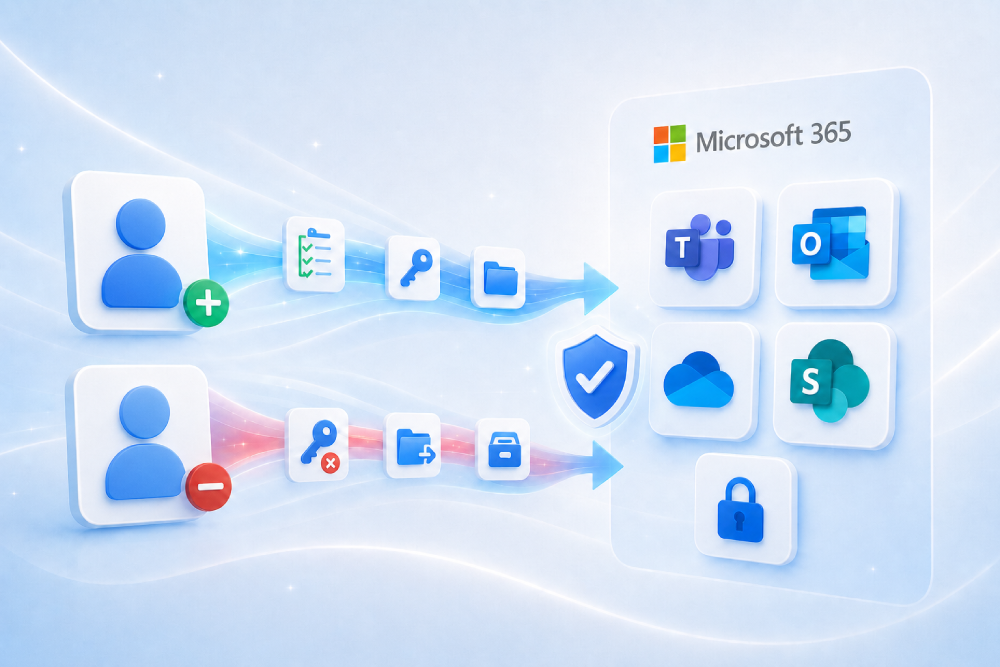
11. Offboarding: cómo recuperar licencias sin perder datos
En la práctica: una baja bien hecha libera coste, reduce riesgo y preserva la información importante.
Mucho sobrecoste viene de bajas incompletas. Alguien se va, se bloquea la cuenta, pero la licencia queda asignada “por si acaso”. Ese “por si acaso” multiplicado por muchas bajas se convierte en gasto recurrente.
Proceso recomendado
- Confirmar baja con RRHH o negocio.
- Bloquear inicio de sesión y revocar sesiones si procede.
- Transferir propiedad de OneDrive, grupos, Teams, Power BI, Power Automate o buzones.
- Convertir buzón en compartido si aplica y revisar si necesita licencia.
- Aplicar retención o eDiscovery si hay obligaciones legales.
- Retirar licencia cuando los datos y accesos estén controlados.
- Registrar evidencia para auditoría interna.
Una licencia no debería quedarse asignada “porque no sabemos qué pasa si la quitamos”. Si no se sabe, se revisa dependencia; si no hay dependencia, se libera.
12. Herramientas nativas para revisar licencias y uso
En la práctica: antes de comprar herramientas externas, conviene exprimir bien los informes nativos.
Microsoft 365 incluye varios puntos de información útiles para optimizar licencias. No sustituyen una auditoría completa, pero dan una base muy valiosa.
Fuentes principales
- Centro de administración de Microsoft 365: usuarios activos, licencias, facturación y suscripciones.
- Informes de uso: actividad por producto y por usuario.
- Informes de usuarios activos: qué productos usa cada usuario.
- Informes de activación de Office: dispositivos y apps activadas.
- Microsoft Entra ID: inicios de sesión, grupos, asignación de licencias y errores.
- Microsoft 365 Copilot reports: readiness, adopción y uso de Copilot.
- Purview / auditoría: actividad sensible y trazabilidad cuando el caso lo requiere.
La clave está en cruzar datos. Un informe aislado puede engañar; varios informes juntos cuentan una historia mucho más precisa.
13. Scripts y consultas útiles para auditoría de licencias
En la práctica: los scripts ayudan a detectar patrones, pero siempre deben revisarse antes de ejecutar cambios masivos.
Connect-MgGraph -Scopes "User.Read.All","Directory.Read.All"

Get-MgUser -All -Property DisplayName,UserPrincipalName,AccountEnabled,AssignedLicenses |
  Select-Object DisplayName,UserPrincipalName,AccountEnabled,
    @{Name="LicenseCount";Expression={$_.AssignedLicenses.Count}} |
Export-Csv ".\m365-usuarios-licencias.csv" -NoTypeInformation -Encoding UTF8Get-MgUser -All -Property DisplayName,UserPrincipalName,AssignedLicenses |
Where-Object { $_.AssignedLicenses.Count -eq 0 } |
Select-Object DisplayName,UserPrincipalName |
Export-Csv ".\usuarios-sin-licencia.csv" -NoTypeInformation -Encoding UTF8UserPrincipalName,Departamento,PerfilPropuesto,LicenciaActual,LicenciaRecomendada,Accion
ana@empresa.com,Finanzas,Usuario seguro,Business Standard,Business Premium,Subir por gestión de dispositivo
juan@empresa.com,Ventas,Oficina estándar,E5,E3 o Business Premium,Revisar uso avanzado
externo@empresa.com,Proyecto,Externo,E3,Sin licencia o acceso invitado,Validar propietarioNota: antes de retirar licencias con scripts, valida dependencias de correo, OneDrive, SharePoint, Power Platform, datos en retención y requisitos legales.
14. Cómo calcular ahorro y ROI de una optimización de licencias
En la práctica: el ahorro no se calcula solo por “licencias retiradas”, sino por coste evitado y gobierno futuro.
Tipos de ahorro
- Ahorro inmediato: licencias sin asignar o usuarios inactivos.
- Ahorro por ajuste de plan: pasar usuarios a un plan más adecuado.
- Ahorro por add-ons: retirar complementos no usados.
- Ahorro futuro: evitar nuevas compras innecesarias reutilizando licencias liberadas.
- Ahorro operativo: menos incidencias por licencias mal asignadas y menos trabajo manual.
| Hallazgo | Acción | Impacto | Riesgo |
|---|---|---|---|
| Licencias sin asignar | Reducir o reutilizar | Alto y rápido | Bajo |
| Usuarios inactivos | Offboarding y retirada | Alto | Medio si no se revisan datos |
| Planes sobredimensionados | Downgrade por perfil | Medio / alto | Medio |
| Copilot sin uso | Reasignar o formar | Alto | Medio si hay expectativa de negocio |
| Add-ons no usados | Retirar o reasignar | Medio | Bajo / medio |
Fórmula sencilla
Ahorro estimado = (licencias retiradas o ajustadas × coste unitario) - coste de cambio / soporteConviene separar ahorro confirmado, ahorro probable y ahorro pendiente de validación. Así dirección ve oportunidad real sin vender humo.
15. Checklists prácticos de revisión
En la práctica: una buena checklist evita que la revisión se convierta en una conversación eterna.
15.1 Antes de revisar
- Exportar licencias compradas, asignadas y disponibles.
- Exportar usuarios activos, bloqueados, invitados y cuentas de servicio.
- Revisar pertenencia a grupos de licenciamiento.
- Recoger criterios de RRHH: bajas, cambios de puesto, externos y temporales.
- Definir qué se considera usuario inactivo y qué excepciones existen.
15.2 Durante la revisión
- Identificar licencias sin asignar.
- Detectar usuarios sin actividad en varios servicios.
- Localizar planes superiores sin uso de funciones avanzadas.
- Revisar Copilot, Power BI, Project, Visio y otros add-ons.
- Validar con seguridad antes de retirar capacidades críticas.
15.3 Después de optimizar
- Aplicar cambios por lotes.
- Monitorizar incidencias.
- Documentar perfiles de licencia.
- Pasar a licenciamiento por grupos cuando sea viable.
- Crear revisión periódica con IT, finanzas y negocio.
16. KPIs para controlar el coste de Microsoft 365
En la práctica: lo importante no es hacer una limpieza puntual, sino evitar que el coste vuelva a crecer sin control.
| KPI | Qué mide | Objetivo |
|---|---|---|
| % licencias sin asignar | Compra no utilizada | Mantener colchón definido, no exceso indefinido |
| % usuarios inactivos con licencia | Coste asociado a cuentas sin uso | Reducir con offboarding controlado |
| % asignaciones manuales | Riesgo operativo | Reducir usando grupos |
| % usuarios con plan fuera de perfil | Desalineación entre puesto y licencia | Corregir por oleadas |
| Uso de Copilot por usuario licenciado | Adopción real de IA | Formar, reasignar o ajustar despliegue |
| Ahorro mensual estimado | Impacto financiero | Medir antes y después |
17. Riesgos frecuentes y cómo evitarlos
En la práctica: optimizar mal puede romper acceso, seguridad o datos. Optimizar bien reduce coste y mejora control.
| Riesgo | Qué puede pasar | Mitigación |
|---|---|---|
| Retirar licencia sin revisar datos | Pérdida de acceso a buzón, OneDrive o apps | Proceso de offboarding y validación de propietario |
| Bajar plan sin revisar seguridad | Pérdida de Intune, Defender, Purview o Acceso Condicional | Validación con seguridad antes de cambios |
| Reasignar Copilot sin formación | Baja adopción y frustración | Plan de adopción y casos de uso |
| Eliminar cuentas técnicas | Automatizaciones o integraciones rotas | Inventario de dependencias técnicas |
| No documentar decisiones | El desorden vuelve en pocos meses | Modelo por perfiles y licenciamiento por grupos |
18. Preguntas frecuentes sobre optimización de licencias Microsoft 365
¿Cómo sé si estoy pagando de más por Microsoft 365?
Revisando licencias sin asignar, usuarios inactivos, planes superiores al uso real, add-ons sin actividad y solapamientos entre suites. La clave es cruzar inventario de licencias con informes de uso y perfiles de usuario.
¿Qué son licencias duplicadas en Microsoft 365?
En muchos casos no significa pagar dos veces por el mismo SKU exacto, sino tener productos solapados o asignaciones innecesarias. Por ejemplo, una suite que ya cubre una capacidad y un add-on adicional que no aporta valor al usuario.
¿Puedo quitar licencias a usuarios inactivos directamente?
No conviene hacerlo sin revisar. Primero hay que confirmar si es una baja, una cuenta temporal, una cuenta técnica, una cuenta en retención o un usuario con datos que deben transferirse.
¿Qué licencias suelen estar mal asignadas?
Las más habituales son suites Enterprise en usuarios con uso básico, Copilot sin adopción, Power BI Pro sin publicación ni análisis avanzado, Project/Visio sin uso recurrente y add-ons de seguridad o cumplimiento duplicados.
¿Es seguro bajar usuarios de plan?
Sí, si se hace con análisis. Hay que confirmar que no se pierden capacidades necesarias como Intune, Defender, Purview, Acceso Condicional, Office de escritorio, archivo online, retención o eDiscovery.
¿Cada cuánto conviene revisar licencias Microsoft 365?
Lo recomendable es revisar de forma recurrente y, especialmente, antes de renovaciones, tras cambios organizativos, después de campañas de altas/bajas y tras despliegues de nuevas capacidades como Copilot o herramientas de seguridad.
¿Se puede automatizar la asignación de licencias?
Sí. La asignación por grupos ayuda a aplicar licencias de forma coherente según perfil. Cuando un usuario entra o sale del grupo, la licencia se asigna o se retira según la configuración.
¿MSAdvance puede vender licencias y también optimizar las existentes?
Sí. MSAdvance puede suministrar licencias Microsoft 365 y ayudar a revisar el entorno actual para ajustar planes, liberar licencias no utilizadas y definir un modelo de gobierno sostenible.
19. Recursos oficiales y enlaces externos
Documentación oficial de Microsoft
- Microsoft 365 admin center usage reports overview
- Active Users report — Microsoft 365 admin center
- Assign or unassign licenses for users
- Group-based licensing in Microsoft Entra ID
- Microsoft 365 Copilot usage report
- Microsoft 365 Copilot readiness report
- Microsoft 365 and Office 365 plan options
- Planes y precios de Microsoft 365 Empresa
- Planes Microsoft 365 Enterprise
Recursos y servicios de MSAdvance
20. Conclusión y siguientes pasos
Pagar de más por Microsoft 365 rara vez ocurre por una única mala decisión. Suele ser el resultado de pequeñas acumulaciones: licencias sin asignar, usuarios inactivos, bajas incompletas, add-ons olvidados, planes sobredimensionados y falta de revisión periódica.
La buena noticia es que se puede corregir sin poner en riesgo la operación. Con un inventario claro, informes de uso, perfiles de licencia y gobierno por grupos, Microsoft 365 se convierte en una inversión mucho más controlada.
Siguientes pasos recomendados
- Exportar licencias compradas, asignadas y disponibles.
- Detectar usuarios inactivos cruzando varios informes.
- Clasificar usuarios por perfil y necesidad real.
- Revisar add-ons y Copilot con métricas de adopción.
- Definir cambios por oleadas y validar con IT, seguridad y negocio.
¿Quieres que MSAdvance revise tu Microsoft 365 y te diga dónde estás pagando de más?
Realizamos un assessment práctico de licencias, usuarios inactivos, planes mal asignados, Copilot, add-ons y oportunidades de ahorro. Te entregamos recomendaciones claras, priorizadas y accionables.
Contacta con MSAdvance Ver servicio de licencias
· También podemos ayudarte con seguridad y cumplimiento, Modern Workplace y consultoría Microsoft 365.