



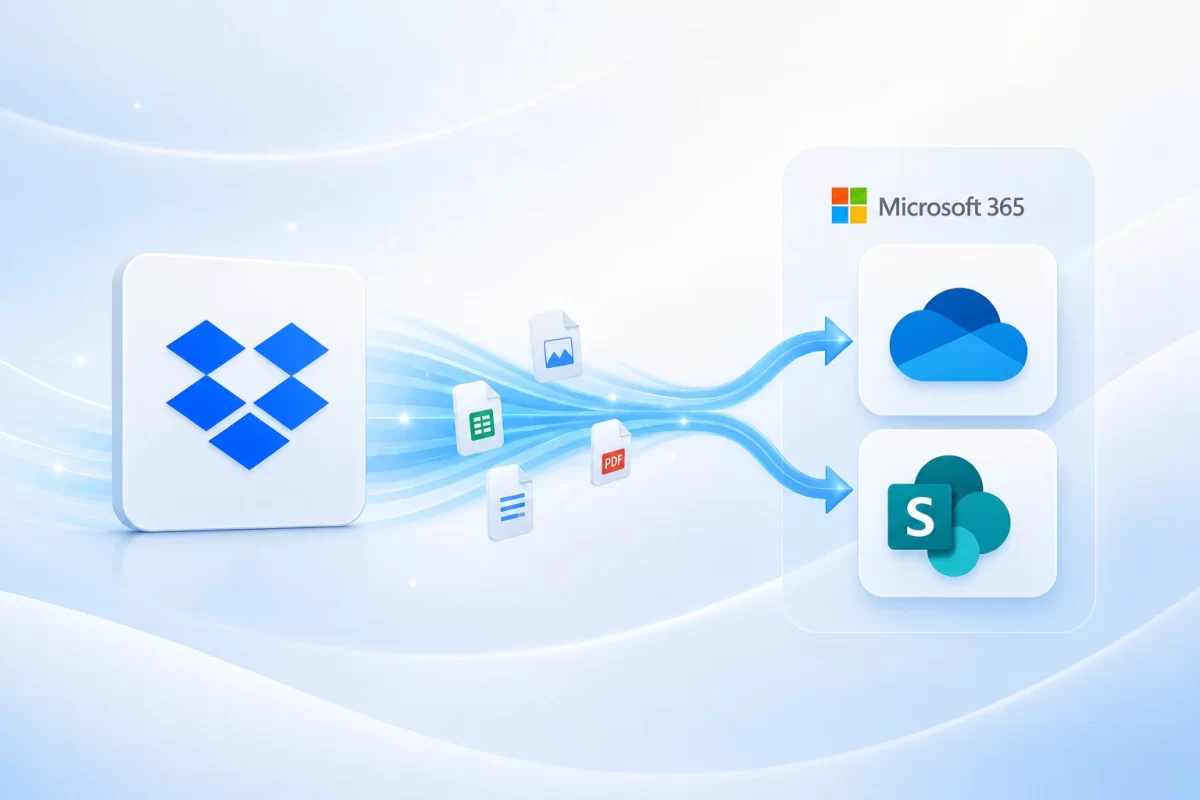
¿Quieres que MSAdvance se encargue de la migración de Dropbox a Microsoft 365?
Migrar Dropbox a Microsoft 365 no consiste solo en copiar carpetas. Es un proyecto de orden, seguridad y adopción: decidir qué va a OneDrive, qué va a SharePoint, cómo se conservan permisos, qué pasa con los enlaces compartidos y cómo se evita que los usuarios pierdan productividad durante el cambio.
En MSAdvance diseñamos y ejecutamos la migración de Dropbox a Microsoft 365 de extremo a extremo, con assessment previo, plan por oleadas, pruebas, migración controlada y soporte durante la estabilización.
- Inventario de Dropbox: usuarios, carpetas de equipo, carpetas personales, permisos, enlaces y volumen de datos.
- Diseño del destino en Microsoft 365: OneDrive, SharePoint, Teams, permisos, estructura documental y gobierno.
- Migración segura con Microsoft Migration Manager o herramientas especializadas cuando el caso lo requiere.
- Plan de comunicación, formación y soporte para que los usuarios trabajen con Microsoft 365 desde el primer momento.
Contacta con nuestro equipo Ver servicio de migración a Microsoft 365
También puede interesarte: Modern Workplace · Seguridad y Cumplimiento Microsoft 365 · Todos los servicios
Una migración de Dropbox a Microsoft 365 es el proceso de mover archivos, carpetas, permisos y estructura documental desde Dropbox Business o Dropbox Team a OneDrive, SharePoint Online y, si procede, Microsoft Teams. La forma más segura de hacerlo es con un assessment previo, mapeo de usuarios y grupos, escaneo de errores, migración por oleadas y validación con negocio. Microsoft ofrece Migration Manager para migrar contenido de Dropbox a Microsoft 365, aunque hay límites y elementos que deben tratarse aparte, como Dropbox Paper, ciertos enlaces, permisos especiales o versiones históricas.
Resumen rápido: migración de Dropbox a Microsoft 365 en 10 puntos
- Qué se migra: archivos y carpetas de Dropbox hacia OneDrive, SharePoint y Teams, según el tipo de contenido y la forma de trabajo del equipo.
- Qué no conviene hacer: copiar todo “tal cual” sin limpiar, porque se traslada el desorden a Microsoft 365.
- Herramienta nativa: Microsoft Migration Manager permite crear proyectos de migración desde Dropbox, escanear, mapear identidades, migrar y monitorizar.
- Destino correcto: OneDrive para trabajo individual; SharePoint para documentos de equipo, áreas, departamentos, proyectos e intranet; Teams como capa de colaboración sobre SharePoint.
- Permisos: el mapeo de identidades es clave. Si usuarios y grupos no están bien mapeados, puede haber pérdida de acceso o metadatos incorrectos.
- Versiones: con Migration Manager, en una migración de Dropbox se transfiere la versión más reciente del archivo, por lo que las versiones históricas requieren estrategia específica.
- Contenido no migrable: Dropbox Paper, ciertos archivos de enlace y Google files almacenados en Dropbox pueden necesitar tratamiento aparte.
- Rendimiento: las carpetas muy grandes deben dividirse en tareas más pequeñas para reducir errores y mejorar velocidad.
- Usuarios: la comunicación es tan importante como la herramienta. Hay que explicar dónde estarán los archivos y qué pasará con enlaces y comparticiones.
- Partner especializado: merece la pena si hay muchos usuarios, permisos complejos, datos sensibles, requisitos de cumplimiento o necesidad de migrar sin interrumpir operaciones.
¿Cuándo se necesita migrar Dropbox a Microsoft 365?
Muchas empresas empiezan usando Dropbox porque es rápido, sencillo y muy cómodo para compartir archivos. El problema aparece cuando la organización crece: los permisos se vuelven difíciles de entender, hay documentos duplicados, enlaces externos sin control y los equipos ya trabajan en Teams, Outlook y Microsoft 365, pero los archivos siguen en otra plataforma.
En ese momento, la pregunta ya no es “¿podemos seguir con Dropbox?”, sino “¿tiene sentido mantener dos ecosistemas de colaboración?”.
Escenarios habituales
- Consolidación en Microsoft 365: la empresa ya usa Outlook, Teams, Word, Excel, PowerPoint y SharePoint, y quiere centralizar documentos en el mismo entorno.
- Reducción de costes: se busca evitar licencias duplicadas entre Dropbox y Microsoft 365.
- Mejora del gobierno documental: se necesitan permisos, auditoría, retención, etiquetas de sensibilidad o DLP más integrados.
- Adopción de Teams: los usuarios colaboran en Teams, pero los documentos siguen dispersos en Dropbox.
- Cumplimiento y seguridad: se requiere mayor control sobre compartición externa, acceso condicional, identidad y clasificación de información.
- Reorganización interna: la empresa quiere ordenar carpetas de equipo, departamentos, proyectos y documentación crítica.
- Fusiones o integración de empresas: una organización usa Dropbox y otra Microsoft 365, y se busca unificar la colaboración.
Una empresa ya trabaja a diario en Teams, pero cada reunión termina con frases como “el archivo está en Dropbox”, “te paso el enlace” o “no sé si esa es la última versión”. Al migrar Dropbox a SharePoint y OneDrive, los documentos pasan a vivir dentro del flujo natural de Microsoft 365: Teams, Office, búsqueda, permisos, auditoría y seguridad.
Introducción a la migración de Dropbox a Microsoft 365
Esta guía explica cómo planificar una migración de Dropbox a Microsoft 365 de forma ordenada: qué se debe revisar antes de migrar, cómo decidir entre OneDrive y SharePoint, cómo tratar permisos y enlaces compartidos, qué límites existen y cómo acompañar a los usuarios para que adopten el nuevo entorno.
Aunque técnicamente se puede iniciar una migración desde el centro de administración de Microsoft 365, una migración bien hecha requiere diseño previo. Dropbox y Microsoft 365 no son idénticos: la forma de trabajar con carpetas, enlaces, equipos, permisos y archivos compartidos no siempre se traduce de forma automática. Por eso conviene hacer un assessment honesto antes de mover datos.
El objetivo no es “vaciar Dropbox” y llenar SharePoint sin criterio. El objetivo es que el negocio gane control, seguridad y productividad. Si la migración se aprovecha para ordenar la información, crear una buena estructura documental y formar a los usuarios, Microsoft 365 puede convertirse en una plataforma de colaboración mucho más completa.
1. Metodología y gobierno del proyecto
En la práctica: la migración de Dropbox a Microsoft 365 debe tratarse como un proyecto de negocio y adopción, no como una simple copia de archivos.
La metodología recomendada es trabajar por fases: descubrimiento, diseño, piloto, oleadas y estabilización. Esto reduce riesgos y permite aprender antes de mover toda la organización.
Fases recomendadas
- Assessment inicial: inventario de Dropbox, usuarios, carpetas, permisos, enlaces, volumen y contenido especial.
- Diseño del destino: decidir qué va a OneDrive, qué va a SharePoint y qué se integrará con Teams.
- Piloto: migrar un grupo representativo con casuística real, no solo el equipo más sencillo.
- Oleadas: migrar por departamentos, proyectos o unidades de negocio.
- Validación: revisar accesos, archivos críticos, enlaces, permisos y experiencia de usuario.
- Estabilización: soporte intensivo, resolución de incidencias y cierre controlado de Dropbox.
| Actividad | Responsable | Aprueba | Consulta | Informa |
|---|---|---|---|---|
| Assessment de Dropbox | MSAdvance / IT | IT | Áreas de negocio | Dirección |
| Diseño OneDrive / SharePoint | MSAdvance | IT | Negocio / Seguridad | Usuarios clave |
| Mapeo de permisos | IT / MSAdvance | Seguridad | Owners de datos | Negocio |
| Piloto | MSAdvance | IT | Usuarios piloto | Dirección |
| Comunicación y adopción | MSAdvance / Negocio | Dirección | IT | Usuarios |
Un punto importante: cada carpeta importante debe tener dueño. Si nadie es responsable de una carpeta en Dropbox, la migración es el momento perfecto para decidir si se conserva, se archiva, se reorganiza o se elimina.
2. Assessment: inventario de Dropbox, permisos y riesgos
En la práctica: el assessment evita mover basura, duplicados, accesos innecesarios y problemas que luego acaban en soporte.
Antes de migrar, hay que saber qué hay realmente en Dropbox. No basta con conocer el número total de usuarios o el volumen de almacenamiento. Lo importante es entender cómo se usa: qué carpetas son críticas, qué enlaces están compartidos externamente, qué archivos tienen propietario claro y qué contenido está abandonado.
2.1 Inventario técnico
- Usuarios activos e inactivos.
- Carpetas personales y carpetas de equipo.
- Volumen total y distribución por usuario o carpeta.
- Archivos grandes, nombres problemáticos y rutas largas.
- Contenido especial: Paper, enlaces, Google files, accesos externos.
2.2 Inventario de negocio
- Departamentos que dependen de Dropbox.
- Documentación crítica para operaciones.
- Contenido legal, financiero, comercial o de clientes.
- Proyectos activos e históricos.
- Carpetas que pueden archivarse o eliminarse.
2.3 Riesgos
- Enlaces externos sin propietario.
- Permisos heredados o difíciles de interpretar.
- Archivos sin dueño claro.
- Datos sensibles sin clasificación.
- Usuarios que dependen de Dropbox Sync para su trabajo diario.
El resultado del assessment debe ser una matriz clara: qué se migra, a dónde se migra, quién valida, qué se archiva y qué requiere tratamiento especial. Esta matriz será la base del plan de oleadas.
No migres todo “porque está ahí”. Una migración de Dropbox a Microsoft 365 es una oportunidad para ordenar documentación, retirar duplicados y convertir carpetas caóticas en espacios de trabajo útiles en SharePoint y Teams.
3. Diseño del destino: OneDrive, SharePoint y Teams
En la práctica: decidir bien el destino es más importante que mover rápido los archivos.
Uno de los errores más habituales es migrar todo Dropbox a un único sitio de SharePoint o repartir carpetas sin criterio. Microsoft 365 tiene varias piezas, y cada una sirve para un tipo de trabajo diferente.
| Tipo de contenido en Dropbox | Destino recomendado | Por qué |
|---|---|---|
| Archivos personales de un usuario | OneDrive | Es el espacio personal de trabajo, borradores y documentos individuales. |
| Carpetas de equipo o departamento | SharePoint Online | Permite bibliotecas, permisos, metadatos, versiones, aprobación y gobierno documental. |
| Documentación de proyectos activos | SharePoint + Teams | Teams facilita la conversación; SharePoint guarda los archivos detrás del equipo. |
| Documentos oficiales o políticas internas | SharePoint | Mejor control de versiones, publicación, aprobación y retención. |
| Contenido antiguo o poco usado | Archivo / SharePoint restringido | No debe mezclarse con contenido operativo si ya no se usa a diario. |
Regla sencilla para usuarios
- OneDrive: “lo mío”, borradores, trabajo individual.
- SharePoint: “lo nuestro”, documentación de equipo, departamento o proyecto.
- Teams: conversación, reuniones y colaboración diaria sobre archivos que viven en SharePoint.
Esta regla, explicada con ejemplos reales, reduce muchas dudas después de la migración.
4. Migration Manager: herramienta nativa para migrar Dropbox
En la práctica: Migration Manager permite conectar Dropbox, escanear, mapear identidades, migrar y monitorizar desde Microsoft 365.
Microsoft ofrece Migration Manager para migraciones desde orígenes en la nube como Dropbox. El proceso se gestiona desde el centro de administración de Microsoft 365 y permite crear un proyecto de migración, conectar con Dropbox, analizar carpetas, asignar destinos, mapear identidades y lanzar la migración.
Flujo general con Migration Manager
- Crear proyecto: desde el centro de administración de Microsoft 365, en el área de migración e importación.
- Conectar Dropbox: iniciar sesión con una cuenta administradora de Dropbox con permisos adecuados.
- Escanear y evaluar: detectar carpetas, tamaño, errores, archivos problemáticos y posibles bloqueos.
- Asignar destinos: mapear carpetas de Dropbox a OneDrive o SharePoint.
- Mapear identidades: asociar usuarios y grupos de Dropbox con usuarios y grupos de Microsoft 365.
- Migrar: ejecutar migración inicial y, si procede, sincronizaciones incrementales.
- Monitorizar: revisar informes de escaneo y migración para resolver errores.
Iniciar la migración copia el contenido de Dropbox al destino indicado en Microsoft 365. Por eso es crítico validar bien el destino antes de lanzar la migración. Cambiar un destino después de iniciar una tarea puede no ser posible o puede exigir repetir trabajo.
Documentación oficial: Migrar Dropbox a Microsoft 365 con Migration Manager.
5. Mapeo de identidades y permisos
En la práctica: si el mapeo de usuarios y grupos falla, la migración puede copiar archivos pero romper accesos.
El mapeo de identidades consiste en relacionar usuarios, grupos y dominios de Dropbox con sus equivalentes en Microsoft 365. Es una de las partes más sensibles de la migración.
Qué hay que revisar
- Usuarios de Dropbox que ya no existen en la empresa.
- Usuarios con correos diferentes entre Dropbox y Microsoft 365.
- Grupos de Dropbox que deben convertirse en grupos de Microsoft 365 o grupos de seguridad.
- Carpetas compartidas con externos.
- Permisos heredados o poco claros.
CSV conceptual de mapeo de identidades
DropboxIdentity,Microsoft365Identity,Tipo
ana@empresa.com,ana@empresa.com,Usuario
ventas@empresa.com,ventas@empresa.com,Grupo
proyectos@antiguodominio.com,proyectos@empresa.com,Grupo
La recomendación es no confiar ciegamente en el automapeo. Puede ayudar, pero debe revisarse, especialmente si hay cambios de dominio, usuarios antiguos, alias, grupos heredados o colaboradores externos.
Si una carpeta de Dropbox está compartida con “comercial@empresa.com”, pero en Microsoft 365 el grupo correcto es “ventas@empresa.com”, la migración puede terminar con permisos mal asignados o incompletos. Detectarlo antes evita tickets y pérdida de acceso.
6. Migrar Dropbox a OneDrive
En la práctica: OneDrive es el destino natural para archivos personales y trabajo individual, no para documentación compartida de empresa.
Cuando un usuario tiene archivos personales en Dropbox, el destino más lógico suele ser OneDrive. Ahí podrá seguir trabajando con sincronización local, versiones, coautoría y acceso desde cualquier dispositivo.
Qué migrar a OneDrive
- Borradores personales.
- Documentos de trabajo individual.
- Archivos que pertenecen claramente a un usuario.
- Contenido que no debe estar en una biblioteca compartida.
Qué no conviene migrar a OneDrive
- Carpetas de departamento.
- Documentación de proyectos con varios propietarios.
- Plantillas corporativas.
- Documentos oficiales.
- Archivos que deben sobrevivir a la salida de un usuario de la empresa.
Un error frecuente es migrar carpetas compartidas a OneDrive de una persona. Esto crea dependencia del usuario propietario. Para información de equipo, lo correcto suele ser SharePoint.
8. Encaje con Microsoft Teams
En la práctica: Teams no reemplaza a SharePoint; lo usa como base documental.
Muchas empresas migran Dropbox porque quieren trabajar mejor en Teams. Es importante entender que los archivos de Teams se almacenan en SharePoint. Por eso, si se diseña bien SharePoint, Teams funciona mucho mejor.
Cuándo crear un equipo de Teams
- Cuando existe un grupo de personas que trabaja de forma recurrente sobre un proyecto o proceso.
- Cuando hay conversaciones, reuniones y archivos asociados.
- Cuando el contenido no es solo un repositorio, sino un espacio vivo de colaboración.
Cuándo basta con SharePoint
- Documentación corporativa de consulta.
- Políticas internas.
- Bibliotecas con acceso controlado.
- Contenido que no requiere conversación diaria.
No crees un equipo de Teams por cada carpeta de Dropbox. Primero diseña la arquitectura de información. Después decide qué espacios necesitan colaboración conversacional.
9. Limitaciones, archivos no migrables y casos especiales
En la práctica: una migración sin sorpresas empieza sabiendo qué no se migrará como esperas.
Ninguna herramienta migra todo de forma perfecta en todos los escenarios. En Dropbox hay elementos que requieren atención especial.
Elementos que conviene revisar
- Dropbox Paper: puede no migrarse como documento estándar y requiere estrategia de exportación o conversión.
- Archivos de enlaces: algunos archivos de acceso directo o hipervínculos pueden no descargarse o migrarse correctamente.
- Google files en Dropbox: archivos como documentos, hojas o presentaciones de Google pueden no descargarse desde Dropbox.
- Versiones históricas: la migración nativa se centra en la versión más reciente del archivo.
- Carpetas enormes: deben dividirse en tareas más pequeñas para mejorar estabilidad.
- Enlaces compartidos: no siempre se comportan igual en Microsoft 365 y pueden requerir reenvío o nueva comunicación.
Cómo mitigarlo
- Hacer escaneo previo y revisar informes detallados.
- Identificar Dropbox Paper y decidir si se exporta, se convierte o se archiva.
- Separar carpetas demasiado grandes en varias tareas.
- Crear una lista de enlaces críticos compartidos con clientes o proveedores.
- Comunicar a usuarios qué enlaces deberán actualizarse tras la migración.
Los enlaces compartidos externamente suelen ser el punto más visible para negocio. Si ventas, soporte o proyectos comparten documentación con clientes desde Dropbox, hay que preparar un plan específico para esos enlaces.
10. Seguridad y cumplimiento: Entra ID, Purview, DLP y retención
En la práctica: migrar de Dropbox a Microsoft 365 es una oportunidad para subir el nivel de seguridad documental.
Una ventaja importante de Microsoft 365 es que los archivos pueden integrarse con identidad, cumplimiento y seguridad: Microsoft Entra ID, Microsoft Purview, DLP, etiquetas de sensibilidad, retención, auditoría y acceso condicional.
Controles recomendados
- MFA: obligatorio para usuarios, especialmente administradores y perfiles con acceso a datos sensibles.
- Acceso Condicional: controlar accesos desde ubicaciones, dispositivos o sesiones de riesgo.
- Etiquetas de sensibilidad: clasificar documentos confidenciales, internos o públicos.
- DLP: evitar fuga de datos sensibles, como información financiera, personal o contractual.
- Retención: conservar documentos el tiempo necesario y eliminar lo que ya no debe mantenerse.
- Auditoría: saber quién accede, comparte, descarga o modifica documentos críticos.
La seguridad no debe bloquear el trabajo. El objetivo es aplicar controles más fuertes donde hay más riesgo, y mantener una experiencia sencilla para el contenido de baja sensibilidad.
Servicio relacionado: Seguridad y Cumplimiento Microsoft 365.
11. Rendimiento, oleadas y sincronización incremental
En la práctica: migrar en oleadas permite controlar errores, tiempos y soporte.
Migration Manager permite ejecutar migraciones y volver a migrar una tarea para hacer una sincronización incremental. Esto es útil cuando se hace una migración inicial y luego se sincronizan cambios antes del corte final.
Recomendaciones de rendimiento
- No migrar toda la organización en una sola ventana.
- Dividir carpetas muy grandes en tareas más pequeñas.
- Priorizar contenido crítico y usuarios piloto.
- Programar migraciones fuera de las horas de más actividad.
- Revisar informes después de cada oleada.
- Evitar que usuarios muevan o renombren archivos migrados antes del corte final.
| Oleada | Contenido | Objetivo |
|---|---|---|
| Piloto | Usuarios y carpetas representativas | Detectar problemas reales antes de escalar. |
| Oleada por área | Departamentos o equipos completos | Ordenar soporte y comunicación. |
| Contenido crítico | Finanzas, legal, dirección, clientes | Validación más estricta y permisos controlados. |
| Archivo histórico | Contenido poco usado | Separar operación diaria de histórico. |
12. Herramientas nativas vs terceros
En la práctica: Migration Manager suele ser el punto de partida, pero no siempre es la única herramienta necesaria.
| Método | Ventajas | Limitaciones | Cuándo usar |
|---|---|---|---|
| Microsoft Migration Manager | Integrado en Microsoft 365, permite escaneo, mapeo, migración e informes. | No migra todo de forma perfecta; hay límites con versiones, Paper, enlaces y ciertos archivos. | Primera opción en muchos escenarios estándar. |
| Herramientas de terceros | Reporting avanzado, reglas específicas, control granular y soporte para escenarios complejos. | Coste adicional y configuración específica. | Entornos con permisos complejos, mucho volumen o requisitos especiales. |
| Exportación manual controlada | Útil para casos especiales y contenido puntual. | No escala bien y aumenta riesgo de error humano. | Dropbox Paper, enlaces críticos, contenido que requiere revisión manual. |
| Rediseño documental | Evita mover caos y mejora adopción. | Requiere decisiones de negocio. | Cuando Dropbox está desordenado o tiene carpetas heredadas. |
La decisión no debería ser “nativo o tercero” de forma automática. Lo recomendable es empezar por el assessment y elegir herramienta según volumen, permisos, contenido especial y nivel de control requerido.
13. Adopción: cómo ayudar a usuarios a dejar Dropbox
En la práctica: el éxito se mide cuando los usuarios dejan de buscar Dropbox y empiezan a trabajar cómodamente en Microsoft 365.
La resistencia al cambio no suele venir de la tecnología, sino de la incertidumbre: “¿dónde está mi carpeta?”, “¿cómo comparto ahora?”, “¿puedo sincronizar como antes?”, “¿qué pasa con los enlaces que ya envié?”.
Mensajes que conviene comunicar
- Dónde estarán los archivos personales.
- Dónde estarán las carpetas de equipo.
- Cómo se comparte un archivo desde OneDrive o SharePoint.
- Qué cambia respecto a los enlaces de Dropbox.
- Cómo usar la sincronización de OneDrive.
- A quién contactar si falta un archivo o un permiso.
Materiales útiles
- Guía “Dropbox vs OneDrive vs SharePoint” en una página.
- Mapa de destinos por departamento.
- Vídeos cortos o capturas de pantalla para tareas habituales.
- Sesiones por rol: usuarios, responsables de carpetas, administradores.
- Canal de soporte temporal durante la estabilización.
No expliques Microsoft 365 de forma genérica. Explica cómo queda el trabajo diario de cada equipo: ventas, finanzas, operaciones, dirección, soporte, legal o proyectos.
14. Licencias Microsoft 365 necesarias
En la práctica: la licencia adecuada depende de si el usuario solo consume, colabora, administra o necesita seguridad avanzada.
Para migrar Dropbox a Microsoft 365, normalmente se requiere que los usuarios tengan licencias que incluyan OneDrive, SharePoint y, si se usa, Teams. Además, si se quieren controles avanzados de seguridad y cumplimiento, puede ser necesario revisar planes con Microsoft Purview, Intune, Defender o capacidades avanzadas de Entra ID.
| Perfil | Necesidad | Plan típico a revisar |
|---|---|---|
| Usuario básico | Acceso a archivos, OneDrive, SharePoint y Office web | Microsoft 365 Business Basic o equivalente |
| Usuario intensivo | Apps de escritorio, coautoría, sincronización y colaboración | Microsoft 365 Business Standard o equivalente |
| Empresa con seguridad avanzada | Gestión de dispositivos, seguridad y acceso más controlado | Microsoft 365 Business Premium o Enterprise |
| Organización regulada | Retención, eDiscovery, DLP, etiquetas y auditoría avanzada | Planes Enterprise y capacidades de Purview |
MSAdvance también puede ayudar en el dimensionado y suministro de licencias: Suministro y venta de licencias para empresas.
15. Checklists operativos
En la práctica: un buen checklist reduce errores y acelera soporte.
15.1 Antes de migrar
- Inventario de usuarios, carpetas personales y carpetas de equipo.
- Identificación de contenido crítico.
- Revisión de enlaces externos y colaboradores.
- Detección de Dropbox Paper, Google files y archivos especiales.
- Diseño del destino: OneDrive, SharePoint y Teams.
- Usuarios y grupos creados en Microsoft 365.
- Mapeo de identidades revisado.
- Plan de comunicación preparado.
- Piloto definido.
15.2 Durante la migración
- Ejecutar escaneo y revisar informes.
- Corregir errores antes de migrar en masa.
- Migrar por oleadas.
- Monitorizar tareas y errores de archivo.
- Evitar cambios importantes en destino antes del corte final.
- Comunicar estado a responsables de área.
15.3 Después de migrar
- Validar archivos críticos.
- Comprobar permisos y accesos externos.
- Confirmar que OneDrive Sync funciona correctamente.
- Actualizar enlaces internos o documentación de referencia.
- Recoger incidencias y resolver patrones comunes.
- Planificar cierre o congelación de Dropbox.
- Aplicar políticas de retención, DLP y etiquetado si procede.
16. KPIs y validación con negocio
En la práctica: no basta con decir “la migración terminó”; hay que demostrar que negocio puede trabajar.
| Área | Prueba | Criterio de éxito |
|---|---|---|
| Contenido | Archivos críticos presentes en destino | Validación por owners de negocio |
| Permisos | Usuarios correctos acceden a carpetas correctas | Sin accesos faltantes ni excesivos relevantes |
| Enlaces | Documentos compartidos con clientes o proveedores | Plan de sustitución o reenvío completado |
| Adopción | Usuarios trabajan desde OneDrive/SharePoint | Reducción progresiva del uso de Dropbox |
| Soporte | Incidencias tras la oleada | Por debajo del umbral acordado |
17. Riesgos frecuentes y mitigaciones
En la práctica: casi todos los problemas importantes se pueden anticipar si se revisan antes de migrar.
| Riesgo | Impacto | Mitigación |
|---|---|---|
| Migrar todo sin limpiar | SharePoint nace desordenado | Assessment, clasificación y archivo previo. |
| Mapeo incorrecto de identidades | Pérdida de acceso o permisos incorrectos | Revisión manual y CSV de mapeo. |
| Enlaces externos rotos | Impacto en clientes y proveedores | Inventario de enlaces críticos y plan de comunicación. |
| Dropbox Paper no tratado | Contenido no migrado como se esperaba | Exportación, conversión o archivo específico. |
| Carpetas demasiado grandes | Errores o tiempos elevados | Dividir en tareas más pequeñas. |
| Usuarios no formados | Resistencia al cambio y tickets | Guías cortas, sesiones prácticas y soporte cercano. |
| Permisos excesivos en SharePoint | Riesgo de fuga de información | Grupos, recertificación y políticas de seguridad. |
¿Quieres saber si tu Dropbox está listo para migrar a Microsoft 365?
MSAdvance puede realizar un assessment de Dropbox, revisar usuarios, carpetas, permisos, enlaces compartidos, contenido especial y diseñar un plan realista hacia OneDrive, SharePoint y Teams.
Solicitar assessment Ver servicio de migración Microsoft 365
18. Preguntas frecuentes sobre migración de Dropbox a Microsoft 365
¿Se puede migrar Dropbox a Microsoft 365?
Sí. Microsoft ofrece Migration Manager para migrar contenido desde Dropbox hacia Microsoft 365. Aun así, se recomienda un assessment previo para revisar permisos, límites, contenido especial y estructura del destino.
¿Dropbox se migra a OneDrive o a SharePoint?
Depende del tipo de contenido. Los archivos personales suelen ir a OneDrive. Las carpetas de equipo, departamentos, proyectos y documentación compartida suelen ir a SharePoint. Si se trabaja en Teams, los archivos también se almacenan en SharePoint.
¿Se conservan los permisos de Dropbox?
Se pueden mapear usuarios y grupos para conservar accesos, pero el resultado depende de que las identidades estén bien creadas y mapeadas en Microsoft 365. Por eso el mapeo de identidades es una fase crítica.
¿Se migran las versiones históricas de los archivos?
Con la migración nativa de Dropbox mediante Migration Manager se transfiere la versión más reciente del archivo. Si se necesitan versiones históricas, hay que definir una estrategia específica antes del proyecto.
¿Qué pasa con Dropbox Paper?
Dropbox Paper puede requerir tratamiento específico, ya que no siempre se migra como un documento estándar. Conviene identificarlo en el assessment y decidir si se exporta, convierte, archiva o recrea en Microsoft 365.
¿Qué ocurre con los enlaces compartidos de Dropbox?
Los enlaces pueden cambiar al pasar a Microsoft 365. Es recomendable inventariar enlaces críticos compartidos con clientes, proveedores o usuarios externos y preparar un plan de comunicación o sustitución.
¿Se puede hacer una migración incremental?
Sí, después de una migración inicial se puede ejecutar una sincronización incremental para copiar cambios. Esto ayuda a reducir el impacto durante el corte final.
¿Cuánto tarda una migración de Dropbox a Microsoft 365?
Depende del volumen de datos, número de carpetas, tamaño de archivos, permisos, rendimiento del origen y destino, y cantidad de errores detectados. Lo recomendable es trabajar por oleadas y validar cada fase.
¿Puedo migrar solo algunas carpetas de Dropbox?
Sí. Se puede migrar por carpetas, usuarios, áreas o proyectos. De hecho, es habitual empezar con un piloto y avanzar por oleadas.
¿MSAdvance puede encargarse de toda la migración?
Sí. MSAdvance puede realizar assessment, diseño del destino, ejecución técnica, validación, comunicación, soporte y cierre controlado de Dropbox.
19. Recursos oficiales y enlaces externos para migrar Dropbox a Microsoft 365
- Microsoft Learn — Migrar Dropbox a Microsoft 365 con Migration Manager
- Microsoft Learn — Conectar Dropbox con Migration Manager
- Microsoft Learn — Escanear y evaluar carpetas de Dropbox
- Microsoft Learn — Mapear identidades de Dropbox a Microsoft 365
- Microsoft Learn — Migrar y monitorizar Dropbox
- Microsoft Learn — FAQ de Migration Manager para Dropbox
- Microsoft Learn — Archivos no compatibles en Migration Manager
- Microsoft Learn — Límites de tamaño de archivo en migraciones
- Microsoft Learn — Informes de migración cloud
Recursos y servicios de MSAdvance
20. Conclusión y siguientes pasos en una migración de Dropbox a Microsoft 365
Una migración de Dropbox a Microsoft 365 bien ejecutada permite reducir duplicidades, mejorar la seguridad, centralizar la colaboración y aprovechar mejor OneDrive, SharePoint y Teams. Pero para que el proyecto funcione no basta con copiar archivos: hay que diseñar el destino, mapear permisos, validar enlaces, formar usuarios y aplicar gobierno documental.
Los siguientes pasos recomendados son:
- Realizar un assessment de Dropbox con usuarios, carpetas, permisos y contenido especial.
- Definir qué va a OneDrive, qué va a SharePoint y qué se integrará con Teams.
- Ejecutar un piloto representativo.
- Migrar por oleadas y validar con negocio.
- Aplicar seguridad, cumplimiento y formación para consolidar el cambio.
Por qué apoyarse en un partner especializado
Un partner especializado en migración Dropbox a Microsoft 365 aporta metodología, experiencia técnica y visión de adopción. Esto reduce errores, mejora la comunicación con usuarios y permite que la migración sea una oportunidad para ordenar la forma en la que la empresa trabaja con documentos.
¿Quieres que MSAdvance se encargue de la migración de Dropbox a Microsoft 365?
MSAdvance puede ayudarte con assessment, diseño de OneDrive y SharePoint, ejecución de la migración, validación, seguridad y adopción de usuarios.
Contacta con MSAdvance Ver servicio de migración Microsoft 365
· También podemos ayudarte en Modern Workplace, Seguridad y Cumplimiento y servicios Microsoft 365 y Azure.
