'/%3E%3Cpath%20fill='%23b2b2b2'%20d='M241%20382q0%2016%2017%2026%2017%2011%2042%2011t42-11q16-11%2017-26V269H241'/%3E%3Cpath%20fill='%239f7e00'%20d='M241%20379q0%2014%208%2023%209%209%2021%209%2014%200%2021-9%209-9%209-23V269h-59'/%3E%3Cpath%20d='M241%20339v-70h59v110q0%2014-9%2023l-6%205v-68h-15v72q-8%200-14-4v-68zm59%2040c0%2022%2015%2032%2029%2032%2021%200%2030-18%2030-32v-40h-59'/%3E%3Cpath%20fill='%239f7e00'%20d='M266%20277v5h2v12h-3v-5h2v-5h-9v5h2v5h-4v9h3v18h-5v10h34v-10h-5v-18h3v-9h-4v-5h2v-5h-9v5h2v5h-3v-12h2v-5zm42%20101q0%2010%206%2017%206%206%2015%207%2010-1%2016-7%206-7%206-17v-29h-43'/%3E%3Ccircle%20fill='%230044ad'%20cx='329.5'%20cy='372'%20r='6'/%3E%3Cellipse%20fill='%230044ad'%20cx='300'%20cy='340'%20rx='16'%20ry='21'/%3E%3C/svg%3E)



Guía de diagnóstico · Microsoft 365
Outlook lento con buzones compartidos: diagnóstico por capas
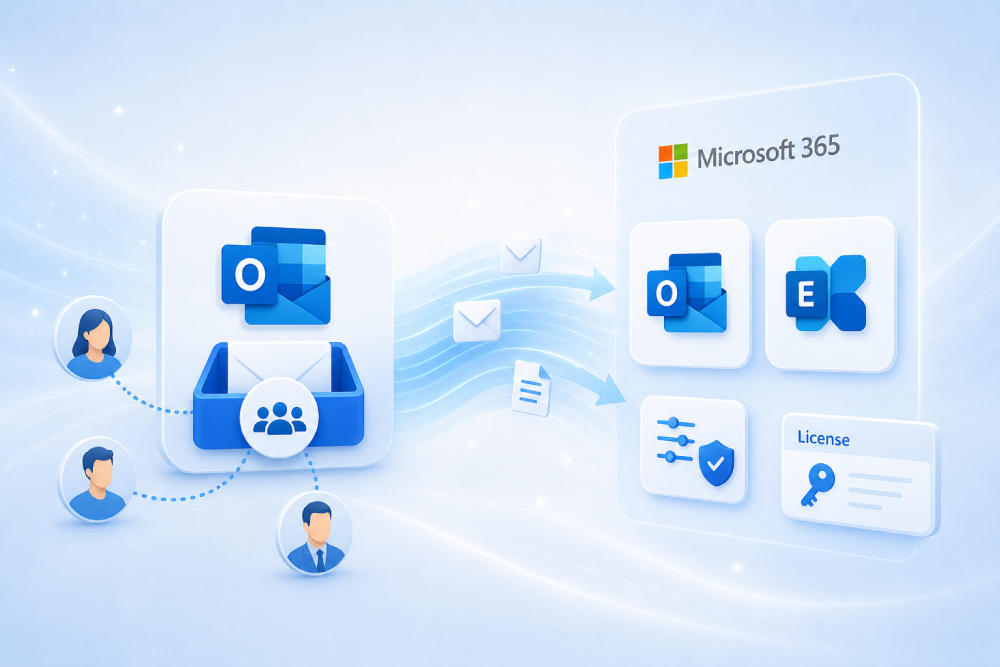
Si Outlook se ralentiza al abrir un buzón compartido, empiece por comparar la misma tarea en el navegador y en el cliente afectado. Después distinga permisos, sincronización, volumen de carpetas y complementos. Cambiar licencias, borrar perfiles o retirar acceso antes de aislar el síntoma puede añadir problemas sin resolver la causa.
Esta guía propone una investigación controlada para administradores y equipos de soporte. No sustituye las buenas prácticas de buzones compartidos; se centra en decidir qué capa revisar cuando el usuario dice que «el correo va lento».
Defina una tarea reproducible y el cliente exacto
Anote si falla el inicio de Outlook, la apertura de una carpeta, una búsqueda, el envío o la edición de un calendario. Registre cuándo empezó, a quién afecta y si ocurre con un buzón concreto. «Tarda mucho» no permite comparar resultados: describa la acción, la espera observada y las condiciones de la prueba.
Identifique Outlook clásico para Windows, nuevo Outlook, Mac o navegador; versión, canal de actualización y forma de añadir el buzón. Las pruebas de este artículo sobre OST y modo caché corresponden al cliente clásico. Microsoft aclara que el modo caché de Exchange no está disponible en el nuevo Outlook para Windows. El nuevo cliente tiene su propia experiencia sin conexión; no debe diagnosticarse como si fuera un perfil clásico.
Use datos de prueba y recopile sólo el contexto necesario. No incluya mensajes confidenciales ni tokens en una incidencia general. Un nombre de carpeta, una hora y un error exacto suelen ayudar más que una captura de toda la bandeja de entrada.
La ficha inicial que evita pruebas incompatibles
Defina una sola tarea y utilícela durante toda la investigación: abrir una carpeta identificada y esperar a que aparezcan sus elementos, buscar un mensaje de prueba o guardar un cambio de calendario. Registre el tiempo observado y si la primera ejecución difiere de las siguientes. No compare un inicio con sincronización pendiente frente a una sesión ya estabilizada sin dejar constancia de esa diferencia.
Prepare una ficha del dispositivo con versión de Windows, versión de Outlook, canal, buzón principal y compartidos visibles. Añada si el síntoma empezó después de una actualización o de añadir otro buzón. No deduzca causalidad de esa fecha; sirve para seleccionar pruebas. Separe un problema de disponibilidad de una tarea que termina correctamente con retraso. El primero requiere recuperar acceso; el segundo, medir qué parte de la operación introduce la espera.
Primera bifurcación: ¿también falla en el navegador?
Pruebe la misma operación con el mismo usuario autorizado en Outlook en la web. Si el problema aparece en varios clientes y usuarios, revise alcance, permisos y el estado de servicio del tenant antes de reconstruir perfiles. Si sólo afecta a un equipo, la investigación debe priorizar ese cliente, su configuración y sus recursos locales.
El navegador no demuestra que todo Exchange esté sano. Sirve para comparar rutas de acceso. Una búsqueda y una edición de calendario son operaciones distintas; un resultado correcto en una no valida la otra. Repita el caso definido y conserve la diferencia observada.
Compruebe además si el buzón se abre por automapping o se añadió manualmente. Evite duplicarlo durante la investigación. Cambiar la forma de acceso es una prueba que requiere un plan, no una solución universal que deba aplicarse a todos los usuarios.
Una matriz para decidir la siguiente prueba
| Comparación | Resultado observado | Siguiente investigación |
|---|---|---|
| Mismo usuario, web y clásico | Falla sólo en clásico | Cliente, caché, complementos y equipo |
| Misma tarea, dos equipos | Falla sólo en uno | Configuración y recursos locales |
| Dos usuarios con acceso equivalente | Falla sólo para uno | Identidad, permisos y configuración del usuario |
| Varios usuarios y clientes | Mismo fallo reproducible | Servicio, buzón y dependencia común |
Estas pruebas orientan la investigación; no demuestran automáticamente la causa. Mantenga constantes buzón, carpeta y acción, y anote cambios de red o carga que puedan afectar a la comparación. Si un usuario utiliza un acceso diferente, el resultado no es equivalente. Cuando no pueda realizar una prueba, registre la limitación y la hipótesis que sigue abierta.
Segundo: separar autorización de rendimiento
Un error al enviar como el buzón no significa que Outlook necesite más memoria. Compruebe el permiso que corresponde a la acción: abrir contenido, enviar como o enviar en nombre de son necesidades diferentes. Compare con un usuario que tenga el acceso previsto y documente el resultado.
Para el nuevo Outlook, Microsoft describe la incorporación de un buzón compartido como cuenta y sus requisitos de acceso; su disponibilidad puede depender de la versión. No utilice esa función como condición obligatoria de una prueba si el cliente todavía no la ofrece.
No conceda permisos amplios sólo para comprobar si desaparece la lentitud. Una prueba de acceso debe conservar el principio de mínimo privilegio y utilizar una identidad adecuada. Registre por separado un error de permiso y un retraso de sincronización, aunque el usuario los describa como un mismo problema.
Acceso a contenido y envío son pruebas separadas
Full Access permite trabajar con contenido; Send As y Send on Behalf responden a necesidades de envío distintas. Revise qué permiso exige la operación fallida en lugar de conceder todos. Si el error sólo aparece al enviar, documente el remitente seleccionado y el resultado con un mensaje de prueba. La apertura rápida de una carpeta no valida el permiso de envío.
En nuevo Outlook, añadir el compartido como cuenta requiere Full Access según la documentación enlazada. Esa modalidad no transforma la identidad del buzón en una cuenta de inicio de sesión que deba utilizar directamente el usuario. Revise el acceso mediante su identidad autorizada. Si se modificaron permisos recientemente, registre cuándo y compruebe su aplicación antes de convertir una prueba transitoria en una conclusión de rendimiento.
Tercero: revisar caché, carpetas y sincronización en Outlook clásico
En Outlook clásico, las carpetas compartidas pueden descargarse a la caché local. La documentación de descarga de carpetas compartidas explica este comportamiento. La caché puede mejorar la experiencia, pero también implica datos y trabajo de sincronización en el dispositivo.
Inventaríe buzones abiertos, número de carpetas, carpetas con muchos elementos, tamaño local y espacio disponible. Microsoft relaciona determinados problemas de rendimiento con cantidades elevadas de carpetas y elementos. Son condiciones para investigar, no una prueba automática de causalidad ni un motivo para borrar correo.
Antes de ajustar una ventana de sincronización o la descarga de compartidos, explique el efecto sobre trabajo sin conexión y acceso a información antigua. Pruebe con un usuario representativo, mantenga un registro del valor previo y cambie una variable cada vez. Una mejora temporal durante una pausa de sincronización no demuestra que el problema haya desaparecido.
Interpretar volumen sin convertirlo en un límite rígido
La guía oficial relaciona problemas de carpetas compartidas en caché con cantidades superiores a 500 por buzón y describe degradación al aproximarse a 100.000 mensajes por carpeta o 10.000 elementos de calendario. Son referencias para priorizar revisión, no garantías de funcionamiento por debajo ni límites universales del servicio. Compruebe configuración y versión junto al volumen.
Un buzón con pocas carpetas puede tener una carpeta especialmente grande; otro puede distribuir menos elementos entre muchas carpetas. Registre ambos patrones. Revise si el OST creció al incorporar compartidos y si existe espacio suficiente para la sincronización. No use su tamaño como única explicación de un retraso de búsqueda. Distinga el dato almacenado, el trabajo de sincronizarlo y la tarea concreta que falla.
Cambiar la caché con una validación completa
Una prueba sobre Download Shared Folders puede cambiar la dependencia de la conexión y el acceso sin conexión. Conserve la configuración previa, confirme las políticas aplicadas y acuerde una ventana con el usuario. Espere a que termine el trabajo de sincronización relevante antes de medir de nuevo. Si la navegación mejora pero la tarea crítica deja de funcionar sin red, el cambio necesita una decisión del propietario; no se considera una mejora completa.
No retire correo para cumplir un número. Archivar, conservar o eliminar mensajes requiere revisar políticas y necesidades del negocio. La investigación de rendimiento no constituye una autorización de borrado.
Cuarto: equipo, red y complementos
Observe si el retraso coincide con uso intenso de disco, poco espacio o una conexión inestable. Compare con otro equipo o red autorizados cuando sea posible. No desactive controles de seguridad ni utilice conexiones ajenas al entorno para hacer una prueba más cómoda.
Los complementos requieren una investigación específica del cliente. Microsoft documenta pruebas de modo seguro y complementos en Outlook clásico. Un resultado mejor permite investigar esa capa; no justifica eliminar indiscriminadamente complementos que sostienen procesos del negocio.
La arquitectura del nuevo Outlook cambia perfiles y extensibilidad. Seleccione las pruebas vigentes para ese cliente; no copie una receta de COM, OST o reconstrucción de perfiles del cliente clásico. Si se precisa una intervención avanzada, preserve evidencia y utilice el procedimiento de soporte correspondiente.
Complementos: evidencia antes de retirar una integración
Cuando una prueba de modo seguro en el cliente clásico mejora la tarea, identifique las integraciones presentes y su función. Un complemento puede participar en archivado, CRM o clasificación; retirarlo puede afectar un proceso aunque Outlook abra más rápido. Pruebe cambios individuales con el responsable y registre cómo recuperar el estado anterior. No combine esa prueba con una reconstrucción de perfil si pretende atribuir el resultado a un complemento.
Para el nuevo Outlook, siga su modelo de extensibilidad y soporte. Si no existe una opción equivalente a la receta clásica, no improvise ajustes de registro. En ambos clientes registre si el fallo coincide con una versión concreta y compruebe problemas conocidos oficiales. Una solución publicada para otra compilación puede no explicar el caso actual. La evidencia debe identificar tanto el síntoma como la versión a la que aplica.
Sincronización de compartidos en nuevo Outlook
Microsoft explica en su guía de sincronización que las bandejas de compartidos añadidos por automapping no se sincronizan automáticamente; puede sincronizarlas desde View > Sync o al seleccionar la carpeta. Si necesita sincronización automática y notificaciones, evalúe la modalidad de cuenta donde esté disponible. Diferencie este comportamiento esperado de una operación que queda bloqueada.
Ejemplo: apertura lenta, envío correcto
Un usuario puede enviar desde el compartido, pero tarda al cambiar entre carpetas en Outlook clásico. En la web la misma navegación funciona y un segundo dispositivo no reproduce el retraso. La investigación se concentra en el primer dispositivo y su sincronización. El permiso de envío queda como prueba superada; no se modifica para intentar corregir una operación distinta.
El ejemplo es hipotético. El equipo registra los cambios de prueba y vuelve a medir la misma navegación. Si el resultado no es estable, conserva abierta la incidencia. El diagnóstico mejora porque descarta hipótesis con pruebas comparables, no porque aplica más cambios a la vez.
La prueba posterior debe reproducir el trabajo real
En el ejemplo, repita la misma navegación después de cada cambio y conserve la condición de partida. Compruebe también envío y calendario para detectar efectos secundarios. Una medición aislada con menos carga puede dar una impresión favorable que no se repite durante la jornada. Acuerde con el usuario una observación en su horario habitual y anote si tuvo que recurrir al navegador.
Si decide reconstruir un perfil tras aislar el cliente, documente configuración y dependencias antes de intervenir. No empiece borrando archivos locales que todavía no ha comprobado que se sincronizaron. La reparación requiere validar datos y la forma de acceso a compartidos. El procedimiento debe dejar una explicación del resultado y de cualquier información pendiente, sin presentar una reinstalación como diagnóstico de la causa original.
Qué debe contener una escalación útil
- Cliente y versión, acción exacta y hora con zona horaria.
- Buzones afectados y forma de acceso, sin credenciales.
- Comparación entre web, dispositivos y usuarios autorizados.
- Errores, estado de sincronización y condiciones de recursos locales.
- Pruebas realizadas, valores previos y resultado de cada cambio.
Del incidente individual a una configuración mantenible
Cuando varios usuarios reproducen el mismo patrón, revise si comparten políticas, equipo, complementos o una forma de abrir buzones. Una mejora piloto permite proponer un despliegue gradual con una muestra representativa, criterio de aceptación y reversión. No aplique a toda la organización una configuración que sólo se probó en un equipo sin necesidades de trabajo sin conexión.
El registro final debe explicar la capa responsable o las hipótesis que permanecen abiertas. Incluya qué funcionó, qué cambió y cómo se verificó con el usuario. Si escala a Microsoft o a un especialista, aporte la reproducción y resultados comparables; no envíe exportaciones de mensajes ni credenciales. Una escalación útil permite continuar desde la evidencia disponible y reduce las pruebas repetidas que interrumpen al usuario.
Preguntas frecuentes
¿Desactivar la caché arregla cualquier lentitud?
No. Cambia la forma de acceso a compartidos y puede afectar el trabajo sin conexión. Realice una prueba controlada, conserve el valor previo y compruebe la tarea y sus efectos secundarios antes de decidir un despliegue.
¿Nuevo Outlook utiliza las mismas pruebas de OST?
No. Cached Exchange Mode pertenece al cliente clásico. Para el nuevo cliente, revise su forma de añadir el compartido, sincronización y funciones disponibles. Una receta de registro o perfil clásico no se traslada automáticamente.
¿Necesito una licencia mayor para mejorar el rendimiento?
La lentitud por sí sola no identifica un requisito de licencia. Primero aísle tarea, cliente y capa responsable. Si el caso implica una capacidad o límite del servicio, revise el requisito específico con la documentación vigente.
¿Un fallo de calendario siempre es un permiso incorrecto?
No necesariamente. Puede existir un problema de sincronización u otro fallo del cliente. Compruebe la autorización prevista y reproduzca la misma operación en otra ruta de acceso antes de modificar permisos.
Documentación oficial y alcance
- Microsoft: Cached Exchange Mode
- Microsoft: Outlook: folders and items
- Microsoft: Shared mailboxes in new Outlook
- Microsoft: Synchronization in new Outlook
- Microsoft: Shared folders and performance
Las pruebas comparables, la matriz y el ejemplo son recomendaciones de MSAdvance. Compruebe versión, canal y configuración del entorno antes de aplicar una intervención.
Resuelva incidencias de Outlook con un diagnóstico verificable
MSAdvance puede revisar clientes, buzones compartidos y configuración de Microsoft 365 para delimitar una incidencia recurrente. Envíenos los clientes afectados, la tarea y las pruebas realizadas para valorar el alcance de la investigación.