'/%3E%3Cpath%20fill='%23b2b2b2'%20d='M241%20382q0%2016%2017%2026%2017%2011%2042%2011t42-11q16-11%2017-26V269H241'/%3E%3Cpath%20fill='%239f7e00'%20d='M241%20379q0%2014%208%2023%209%209%2021%209%2014%200%2021-9%209-9%209-23V269h-59'/%3E%3Cpath%20d='M241%20339v-70h59v110q0%2014-9%2023l-6%205v-68h-15v72q-8%200-14-4v-68zm59%2040c0%2022%2015%2032%2029%2032%2021%200%2030-18%2030-32v-40h-59'/%3E%3Cpath%20fill='%239f7e00'%20d='M266%20277v5h2v12h-3v-5h2v-5h-9v5h2v5h-4v9h3v18h-5v10h34v-10h-5v-18h3v-9h-4v-5h2v-5h-9v5h2v5h-3v-12h2v-5zm42%20101q0%2010%206%2017%206%206%2015%207%2010-1%2016-7%206-7%206-17v-29h-43'/%3E%3Ccircle%20fill='%230044ad'%20cx='329.5'%20cy='372'%20r='6'/%3E%3Cellipse%20fill='%230044ad'%20cx='300'%20cy='340'%20rx='16'%20ry='21'/%3E%3C/svg%3E)


¿Quieres que MSAdvance revise tus buzones compartidos de Microsoft 365 y te ayude a optimizar licencias, seguridad y permisos?
Los buzones compartidos en Microsoft 365 son una de esas funciones que parecen sencillas hasta que empiezan los problemas: correos perdidos, permisos mal asignados, buzones de atención al cliente saturados, dudas sobre licencias, usuarios que responden desde el sitio equivocado o carpetas que nadie sabe quién borró.
En MSAdvance ayudamos a ordenar el uso de Exchange Online y Microsoft 365 con un enfoque práctico: revisamos qué buzones existen, quién tiene acceso, cuáles necesitan licencia, qué riesgos hay y cómo mejorar la operación sin complicar al equipo.
- Inventario de buzones compartidos Microsoft 365, permisos, delegaciones y uso real.
- Revisión de licencias necesarias: 50 GB, archivado, retención, eDiscovery, Defender y cumplimiento.
- Buenas prácticas de seguridad: bloqueo de inicio de sesión, grupos, auditoría, permisos mínimos y gobierno.
- Plan de limpieza, documentación y soporte para IT y usuarios.
Contacta con nuestro equipo Ver servicio Modern Workplace Microsoft 365
Si tu objetivo es optimizar costes, también puedes revisar: suministro y gestión de licencias · seguridad y cumplimiento Microsoft 365.
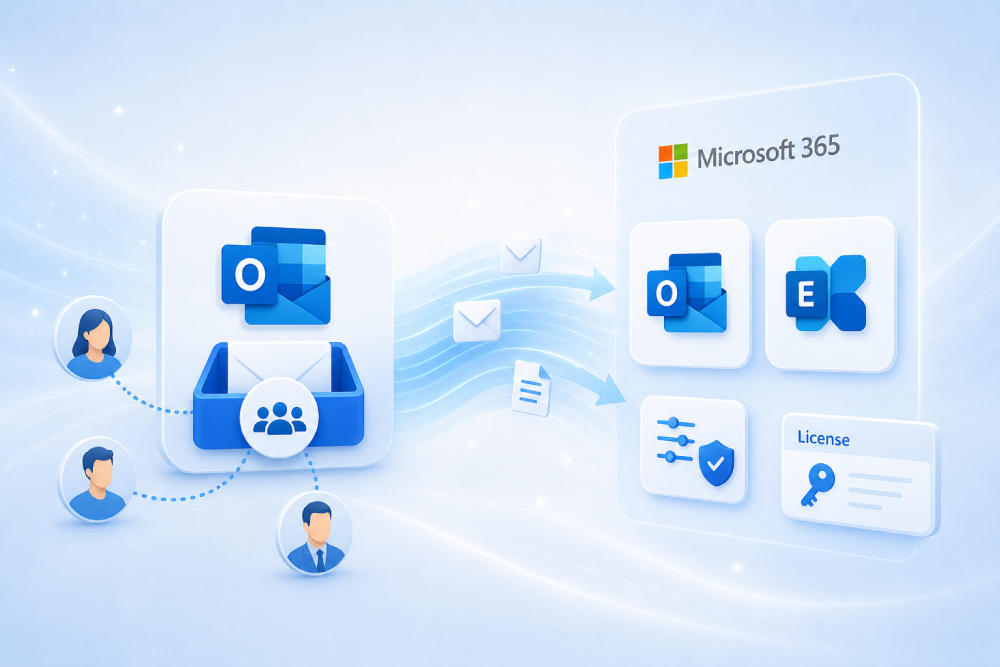
Un buzón compartido en Microsoft 365 es un buzón de Exchange Online usado por varias personas para gestionar una dirección común, como info@empresa.com, soporte@empresa.com o facturacion@empresa.com. Normalmente no necesita licencia propia si no supera el límite de almacenamiento gratuito y no usa funciones avanzadas. Sí puede necesitar licencia si supera el tamaño permitido sin licencia, si requiere archivado online, litigation hold, eDiscovery avanzado, retención avanzada, Microsoft Defender for Office 365 u otras capacidades de seguridad y cumplimiento.
Resumen rápido: buzones compartidos en Microsoft 365 en 10 puntos
- Sirven para direcciones comunes: info@, soporte@, administracion@, rrhh@, compras@, recepcion@ o cualquier correo gestionado por varias personas.
- No son cuentas personales: no se debe iniciar sesión directamente con la cuenta del buzón compartido. El acceso debe hacerse mediante usuarios delegados.
- Los usuarios sí necesitan licencia: cada persona que accede al buzón compartido debe tener su propia licencia de Exchange Online.
- El buzón compartido puede no necesitar licencia: si se mantiene dentro de los límites estándar y no usa funciones avanzadas.
- Puede necesitar licencia: si supera el almacenamiento sin licencia, si requiere archivo online, litigation hold, eDiscovery avanzado, Defender o funciones premium de Purview.
- Permisos clave: Full Access permite abrir y gestionar el buzón; Send As permite enviar como el buzón; Send on Behalf muestra que el usuario envía en nombre del buzón.
- No conviene dar permisos persona a persona sin control: es mejor usar grupos cuando el equipo crece o cambia con frecuencia.
- No sustituye a una herramienta de ticketing: para soporte con SLA, colas, métricas y trazabilidad avanzada, conviene valorar una solución especializada.
- Debe revisarse periódicamente: propietarios, permisos, tamaño, uso, reenvíos, reglas, archivado, retención y acceso externo.
- Bien gobernado ahorra costes y evita riesgos: un buen diseño reduce licencias innecesarias, mejora seguridad y evita que el correo compartido sea un punto ciego.
¿Cuándo conviene usar un buzón compartido?
Un buzón compartido de Microsoft 365 funciona muy bien cuando varias personas necesitan atender una misma dirección de correo y mantener visibilidad sobre lo que entra y lo que se responde. Es una solución simple, conocida por los usuarios y muy útil para equipos pequeños o medianos.
Escenarios habituales
- Atención general: info@empresa.com, contacto@empresa.com o hola@empresa.com.
- Soporte o helpdesk sencillo: soporte@empresa.com, incidencias@empresa.com o helpdesk@empresa.com.
- Administración y facturación: administracion@empresa.com, facturas@empresa.com o cobros@empresa.com.
- Recursos Humanos: rrhh@empresa.com, seleccion@empresa.com o formacion@empresa.com.
- Recepción o front desk: recepcion@empresa.com, reservas@empresa.com o visitas@empresa.com.
- Equipos de proyecto: proyectoX@empresa.com cuando hay una comunicación común con proveedores o clientes.
La clave es que el buzón tenga un propósito claro. Si se crea “por si acaso”, sin propietario ni reglas de uso, acaba convirtiéndose en un cajón donde todos miran, nadie responde y nadie se responsabiliza.
Un buzón como facturas@empresa.com puede funcionar muy bien si hay responsables, carpetas claras y un proceso de revisión. Pero si 12 personas entran, mueven correos, crean reglas personales y nadie sabe quién debe responder, el problema no es Microsoft 365: el problema es la falta de gobierno.
Introducción: por qué los buzones compartidos se desordenan tan rápido
Los buzones compartidos son fáciles de crear, y precisamente por eso muchas organizaciones acaban teniendo demasiados. Al principio resuelven una necesidad clara: “necesitamos una dirección común para soporte”, “varias personas deben ver las facturas”, “queremos que recepción responda desde una misma cuenta”.
El problema aparece cuando no se define cómo se usan. ¿Quién puede enviar? ¿Quién puede borrar? ¿Qué pasa si un correo ya está atendido? ¿Se deben usar carpetas? ¿Se puede reenviar fuera? ¿Hay que conservar los mensajes por motivos legales? ¿Ese buzón necesita licencia?
Esta guía busca responder esas preguntas de forma práctica. Está pensada para responsables de IT, administración de Microsoft 365, dirección de operaciones y empresas que quieren optimizar buzones compartidos en Exchange Online, reducir riesgos y comprar solo las licencias necesarias.
1. Qué es un buzón compartido en Microsoft 365
En la práctica: es un buzón común al que acceden varios usuarios con sus propias cuentas, no una cuenta compartida con contraseña.
Un buzón compartido es un buzón de Exchange Online pensado para que varias personas puedan leer y responder correos desde una dirección común. A diferencia de una cuenta normal, no está diseñado para que alguien inicie sesión directamente con usuario y contraseña.
Características principales
- Dirección común: por ejemplo, soporte@empresa.com o info@empresa.com.
- Acceso delegado: los usuarios acceden con su propia cuenta de Microsoft 365.
- Correo y calendario compartidos: puede tener mensajes, carpetas, calendario y contactos.
- Permisos separados: abrir el buzón no significa poder enviar desde él; hay que asignar permisos de envío.
- Sin contraseña operativa: la cuenta asociada debe permanecer bloqueada para inicio de sesión.
Esta diferencia es importante: un buzón compartido no debe convertirse en “la cuenta de todos”. Compartir una contraseña entre varias personas impide saber quién hizo qué, reduce seguridad y rompe buenas prácticas de auditoría.
2. Cuándo necesita licencia un buzón compartido
En la práctica: un buzón compartido puede no necesitar licencia propia, pero hay casos muy concretos en los que sí la necesita.
Esta es la pregunta que más se repite: ¿los buzones compartidos necesitan licencia en Microsoft 365? La respuesta correcta es: depende del uso.
2.1 Cuándo NO suele necesitar licencia propia
Un buzón compartido no suele necesitar licencia propia cuando:
- Está dentro del límite de almacenamiento permitido sin licencia.
- No utiliza archivado online ampliado.
- No está en litigation hold.
- No necesita funciones avanzadas de Defender, Purview, eDiscovery Premium o retención avanzada.
- Los usuarios que acceden sí tienen sus propias licencias de Exchange Online.
El buzón compartido puede no tener licencia, pero los usuarios que acceden a él sí deben tener licencia. El acceso debe hacerse desde la cuenta personal corporativa de cada usuario.
2.2 Cuándo SÍ necesita licencia
Un buzón compartido necesita licencia si entra en alguno de estos escenarios:
- Necesita más almacenamiento que el permitido sin licencia.
- Requiere archivo online o archivo autoexpandible.
- Debe estar en litigation hold por motivos legales o regulatorios.
- Necesita capacidades avanzadas de Microsoft Defender for Office 365, Microsoft Purview eDiscovery Premium o políticas avanzadas de cumplimiento.
- Se usa para retención o cumplimiento avanzado y la característica aplicada requiere licencia.
2.3 Tabla rápida de decisión
| Situación | ¿Necesita licencia? | Comentario práctico |
|---|---|---|
| Buzón compartido pequeño, uso básico, usuarios internos licenciados | No normalmente | Escenario típico para info@, soporte@ o administracion@. |
| El buzón supera el tamaño permitido sin licencia | Sí | Requiere licencia adecuada para aumentar cuota. |
| Necesita archivo online o autoexpandible | Sí | Habitual en buzones de facturación, legal o soporte histórico. |
| Debe conservarse por litigation hold | Sí | Importante en entornos con requisitos legales o auditoría. |
| Usa Defender for Office 365 o Purview avanzado | Puede requerirla | Depende de la característica aplicada y del plan contratado. |
| Se usa como cuenta con contraseña compartida | No es recomendable | Debe corregirse el diseño: acceso delegado y cuenta bloqueada. |
Si quieres optimizar costes, lo recomendable es revisar todos los buzones compartidos, detectar cuáles están cerca del límite, cuáles tienen funciones avanzadas y cuáles tienen licencia asignada sin necesidad real.
MSAdvance puede ayudarte a revisar el licenciamiento desde el servicio de suministro y gestión de licencias para empresas.
3. Permisos: Full Access, Send As y Send on Behalf
En la práctica: abrir el buzón no significa poder enviar desde él. Hay que asignar los permisos correctos.
Muchos problemas con buzones compartidos vienen de confundir permisos. En Exchange Online hay tres conceptos que conviene entender bien.
| Permiso | Qué permite | Ejemplo | Error típico |
|---|---|---|---|
| Full Access | Abrir el buzón, leer, mover, crear y modificar elementos. | Un usuario puede entrar a soporte@ y gestionar carpetas. | Creer que también permite enviar. No lo hace por sí solo. |
| Send As | Enviar como si el mensaje lo enviara el buzón compartido. | El destinatario ve que escribe soporte@empresa.com. | Asignarlo sin control a demasiadas personas. |
| Send on Behalf | Enviar en nombre del buzón, mostrando el usuario que envía. | “Ana en nombre de Soporte”. | Usarlo cuando negocio espera que el correo salga solo como soporte@. |
Recomendación práctica
- Usa Full Access solo para quienes realmente necesitan gestionar el buzón.
- Usa Send As cuando se desea una identidad común de atención al cliente, administración o soporte.
- Usa Send on Behalf cuando conviene transparencia sobre la persona que responde.
- Revisa permisos de forma periódica, especialmente cuando cambian empleados o funciones.
En un buzón como compras@empresa.com, puede tener sentido que todo el equipo tenga lectura, pero solo dos responsables puedan enviar como el buzón. Esto evita respuestas duplicadas y reduce el riesgo de errores.
4. Buenas prácticas para crear y gestionar buzones compartidos
En la práctica: un buzón compartido debe tener propósito, propietario, permisos revisados y reglas de uso.
4.1 Antes de crearlo: pregunta si realmente hace falta
No todo requiere un buzón compartido. Antes de crearlo, conviene responder:
- ¿Es una dirección común que varias personas deben gestionar?
- ¿Hace falta responder desde esa dirección?
- ¿Debe haber calendario compartido?
- ¿Se necesita historial centralizado?
- ¿Hay requisitos de retención o auditoría?
4.2 Nombres y alias claros
Un buen nombre ayuda a usuarios, IT y soporte. Evita buzones como “general2”, “pruebas”, “correo equipo” o “departamento nuevo”. Mejor usar nombres descriptivos:
- soporte@empresa.com — Soporte clientes.
- facturas@empresa.com — Recepción de facturas de proveedores.
- rrhh@empresa.com — Consultas generales de personas.
4.3 Propietario de negocio
Cada buzón compartido debería tener un propietario de negocio, no solo un administrador técnico. El propietario decide quién debe tener acceso, qué reglas se aplican, cuánto tiempo se conserva la información y cuándo el buzón deja de ser necesario.
4.4 Permisos por grupo, no por acumulación de usuarios
En buzones pequeños puede parecer cómodo dar acceso usuario a usuario. Pero cuando el equipo crece, esto se vuelve difícil de mantener. Lo recomendable es usar grupos cuando el buzón tiene varios usuarios o alta rotación.
4.5 Documenta el uso esperado
No hace falta un manual enorme. Basta con una guía breve:
- Quién atiende el buzón.
- Quién puede enviar como el buzón.
- Qué carpetas se usan.
- Cómo se marca un correo como atendido.
- Qué hacer con correos sensibles o reclamaciones.
5. Seguridad: bloqueo de inicio de sesión, MFA, auditoría y riesgo
En la práctica: el buzón compartido no debe tener una contraseña que “todo el mundo conoce”.
5.1 Bloquear el inicio de sesión del buzón compartido
Un buzón compartido tiene una cuenta asociada, pero no está pensado para que los usuarios inicien sesión directamente con ella. La buena práctica es mantener el inicio de sesión bloqueado y conceder acceso mediante delegación.
Esto permite:
- Evitar contraseñas compartidas.
- Mejorar trazabilidad: cada usuario actúa con su propia identidad.
- Aplicar controles de seguridad a los usuarios reales.
- Reducir riesgo ante bajas de empleados o cambios de equipo.
5.2 MFA y acceso condicional
Como los usuarios acceden con sus cuentas personales corporativas, deben estar protegidos con MFA y, si aplica, Acceso Condicional. El buzón compartido no debe ser el “atajo” para saltarse controles de identidad.
5.3 Auditoría y trazabilidad
En buzones críticos, conviene revisar auditoría, permisos y eventos de envío. Esto es especialmente importante para buzones como:
- facturas@empresa.com
- legal@empresa.com
- rrhh@empresa.com
- direccion@empresa.com
- soporte@empresa.com
Si quieres reforzar esta parte, consulta el servicio de seguridad y cumplimiento Microsoft 365.
6. Cumplimiento: retención, archivado, eDiscovery y Purview
En la práctica: si el buzón compartido contiene información sensible o legal, hay que tratarlo como un activo de datos.
Muchos buzones compartidos empiezan como algo operativo y acaban almacenando información importante: contratos, facturas, datos personales, reclamaciones, documentación de empleados o comunicaciones con clientes. En ese momento, ya no basta con “que funcione”. Hay que pensar en cumplimiento.
6.1 Retención
Las políticas de retención ayudan a conservar o eliminar información según reglas definidas. En buzones compartidos, conviene revisar si el contenido debe conservarse por motivos legales, fiscales, contractuales o de auditoría.
6.2 Archivado online
Cuando el buzón crece mucho, el archivado online puede ayudar a separar contenido histórico del buzón principal. Pero no debe usarse como “almacén infinito sin gobierno”. Si se activa archivado, conviene definir:
- Qué se mueve al archivo.
- Cuándo se mueve.
- Quién puede acceder.
- Qué licencia se necesita.
6.3 eDiscovery y litigation hold
Si el buzón puede estar implicado en investigaciones, litigios o auditorías, hay que revisar capacidades de eDiscovery, retención y litigation hold. En estos escenarios, el buzón compartido puede requerir licencia específica.
No esperes a tener un requerimiento legal para revisar buzones compartidos críticos. Es mejor identificar de antemano qué buzones tienen valor legal o regulatorio y aplicarles el tratamiento correcto.
7. Límites, tamaño y rendimiento: qué vigilar
En la práctica: si el buzón compartido crece demasiado o lo usan demasiadas personas, deja de ser una solución sencilla.
7.1 Tamaño del buzón
Un buzón compartido sin licencia tiene un límite de almacenamiento. Si se aproxima a ese límite, puede empezar a sufrir problemas: no enviar, no recibir correctamente o generar incidencias recurrentes.
7.2 Demasiados usuarios
Microsoft indica que un buzón compartido está pensado para un número limitado de usuarios simultáneos. Si demasiadas personas lo usan a la vez, pueden aparecer fallos de conexión, duplicados o mala experiencia. En ese caso, conviene valorar otra solución.
7.3 Señales de que el buzón se está quedando pequeño
- El buzón se acerca al límite de almacenamiento.
- Hay demasiadas personas con acceso.
- Se usan muchas reglas y carpetas sin criterio.
- Hay conflictos sobre quién responde.
- Se necesitan métricas, SLA o asignación de tickets.
- Hay contenido sensible sin retención o clasificación.
Cuando aparecen estas señales, no siempre basta con “poner licencia”. A veces lo correcto es rediseñar el proceso: grupo Microsoft 365, herramienta de ticketing, buzón por área, automatización o archivo.
8. Buzón compartido vs grupo Microsoft 365 vs lista de distribución vs herramienta de ticketing
En la práctica: no uses buzones compartidos para todo. Cada herramienta resuelve un problema distinto.
| Opción | Cuándo usar | Ventajas | Limitaciones |
|---|---|---|---|
| Buzón compartido | Varias personas gestionan una dirección común y responden desde ella. | Simple, conocido, integrado en Outlook. | No es ideal para grandes equipos, SLA, tickets o control fino de borrado. |
| Grupo Microsoft 365 | Colaboración de equipo con correo, calendario, archivos y conversación compartida. | Mejor para equipos más amplios y colaboración moderna. | No siempre encaja si se necesita una identidad de envío común clásica. |
| Lista de distribución | Enviar el mismo correo a varias personas. | Muy simple para difusión. | No hay buzón común ni historial centralizado. |
| Herramienta de ticketing | Soporte con estados, responsables, SLA, métricas y escalado. | Trazabilidad y operación profesional. | Requiere implantación, proceso y adopción. |
Una buena regla: si solo necesitas recibir y responder correos de forma compartida, un buzón compartido puede ser suficiente. Si necesitas medir, asignar, escalar y reportar, probablemente necesitas algo más.
9. Casos de uso recomendados y casos que conviene evitar
9.1 Buenos casos de uso
- Correo general corporativo: info@ o contacto@ con pocos responsables.
- Buzón de facturación: recepción y clasificación de facturas.
- Atención de recepción: visitas, reservas, proveedores y comunicaciones generales.
- Equipo pequeño de soporte: siempre que no haya requisitos avanzados de ticketing.
- Comunicación de proyecto: cuando se necesita una identidad común temporal.
9.2 Casos que conviene evitar
- Usarlo como cuenta compartida con contraseña.
- Meter a demasiadas personas sin propietario.
- Usarlo como archivo histórico sin licencia ni retención.
- Usarlo para soporte con SLA y métricas sin herramienta de ticketing.
- Usarlo para contenido sensible sin clasificación ni permisos revisados.
10. Operación diaria: reglas, carpetas, respuestas, calendario y propietario
En la práctica: la tecnología funciona mejor cuando el equipo sabe cómo debe usarla.
10.1 Define una forma de trabajar
Para evitar caos, conviene acordar:
- Quién revisa el buzón cada día.
- Cómo se marca un mensaje como atendido.
- Qué carpetas se usan y cuáles no.
- Cuándo se responde desde el buzón y cuándo desde la cuenta personal.
- Qué mensajes se escalan y a quién.
10.2 Respuestas y tono
En buzones como soporte@, rrhh@ o administracion@, conviene definir plantillas de respuesta y tono. Esto evita que cada persona responda de forma distinta y mejora la experiencia del cliente o empleado.
10.3 Calendario compartido
Algunos buzones compartidos tienen calendario. Puede ser útil para reservas, turnos, citas o disponibilidad de un equipo. Pero si el calendario se vuelve crítico, conviene revisar permisos y responsabilidades para evitar cambios accidentales.
11. Automatización y flujos: cuándo usar Power Automate o una solución de soporte
En la práctica: automatizar ayuda, pero no arregla un proceso mal definido.
Power Automate puede ayudar en escenarios sencillos:
- Notificar a Teams cuando llega un correo importante.
- Guardar adjuntos en SharePoint.
- Crear tareas a partir de ciertos mensajes.
- Enviar respuestas automáticas controladas.
- Clasificar correos por asunto, remitente o palabras clave.
Pero si necesitas asignación de tickets, SLA, colas, métricas, escalados, satisfacción o reporting avanzado, lo adecuado suele ser una herramienta de soporte o service desk.
Si quieres automatizar documentos y procesos en Microsoft 365: Automatización de documentos con SharePoint y Power Automate.
12. Migración, conversión y limpieza de buzones compartidos
En la práctica: muchas veces el mejor momento para ordenar buzones compartidos es durante una migración o una auditoría de Microsoft 365.
12.1 Convertir un usuario en buzón compartido
Es habitual convertir cuentas de usuario en buzones compartidos cuando una persona deja la organización o cuando una cuenta departamental ya no debe ser un usuario normal. Antes de convertir, revisa:
- Si hay datos que conservar.
- Quién necesita acceso.
- Si el buzón supera límites sin licencia.
- Si tiene archivado, retención o litigation hold.
- Si hay reglas, reenvíos o aplicaciones conectadas.
12.2 Durante una migración a Microsoft 365
En proyectos de migración, los buzones compartidos suelen olvidarse hasta el final. Es un error. Deben entrar en el assessment junto con buzones de usuario, grupos, alias, permisos y reglas.
Si estás en un proyecto de migración: Migración entre tenants Microsoft 365 · Modern Workplace Microsoft 365.
13. Scripts útiles de PowerShell para administrar buzones compartidos
En la práctica: PowerShell ayuda a detectar buzones grandes, permisos excesivos y necesidades de licencia.
Connect-ExchangeOnlineGet-Mailbox -RecipientTypeDetails SharedMailbox |
Select-Object DisplayName,PrimarySmtpAddress,RecipientTypeDetailsGet-Mailbox -RecipientTypeDetails SharedMailbox -ResultSize Unlimited |
ForEach-Object {
$stats = Get-MailboxStatistics -Identity $_.Identity
[PSCustomObject]@{
DisplayName = $_.DisplayName
Email = $_.PrimarySmtpAddress
Size = $stats.TotalItemSize
Items = $stats.ItemCount
}
}Get-MailboxPermission -Identity "soporte@empresa.com" |
Where-Object {
$_.User -notlike "NT AUTHORITY\SELF" -and $_.IsInherited -eq $false
} |
Select-Object User,AccessRights,Deny,IsInheritedGet-RecipientPermission -Identity "soporte@empresa.com" |
Where-Object {
$_.Trustee -notlike "NT AUTHORITY\SELF"
} |
Select-Object Trustee,AccessRightsNew-Mailbox -Shared -Name "Soporte" -DisplayName "Soporte" -Alias soporte
Add-MailboxPermission -Identity "soporte@empresa.com" `
-User "grupo-soporte@empresa.com" `
-AccessRights FullAccess `
-InheritanceType All
Add-RecipientPermission -Identity "soporte@empresa.com" `
-Trustee "grupo-soporte@empresa.com" `
-AccessRights SendAsAjusta los scripts a tu entorno antes de ejecutarlos en producción. En entornos sensibles, prueba primero en un subconjunto controlado.
¿Quieres detectar qué buzones compartidos necesitan licencia, limpieza o revisión de permisos?
MSAdvance puede realizar un assessment de buzones compartidos en Microsoft 365: tamaño, permisos, uso, licencias, archivado, retención, riesgo y recomendaciones de mejora.
Solicitar assessment Ver seguridad y cumplimiento Microsoft 365
14. Checklists prácticos para IT
14.1 Checklist antes de crear un buzón compartido
- Propósito claro definido.
- Propietario de negocio asignado.
- Usuarios o grupos que necesitan acceso.
- Permisos separados: lectura/gestión vs envío.
- Decisión sobre archivado, retención y cumplimiento.
- Nombre y alias coherentes.
- Cuenta asociada bloqueada para inicio de sesión.
14.2 Checklist de revisión periódica
- Revisar tamaño del buzón.
- Revisar permisos Full Access, Send As y Send on Behalf.
- Comprobar si hay usuarios que ya no deberían acceder.
- Revisar reglas, reenvíos y respuestas automáticas.
- Validar si necesita licencia por tamaño o cumplimiento.
- Comprobar si el buzón sigue siendo necesario.
- Documentar propietario y proceso de uso.
14.3 Checklist de seguridad
- Inicio de sesión bloqueado en la cuenta del buzón compartido.
- Usuarios delegados con MFA habilitado.
- Permisos mínimos necesarios.
- Auditoría revisada en buzones críticos.
- Sin reenvíos externos no justificados.
- Sin reglas ocultas o heredadas sin control.
15. Errores comunes y cómo evitarlos
| Error | Qué provoca | Cómo evitarlo |
|---|---|---|
| Usar el buzón como cuenta con contraseña compartida | Riesgo de seguridad, mala auditoría y pérdida de trazabilidad. | Bloquear inicio de sesión y usar acceso delegado. |
| Dar Full Access pensando que permite enviar | Usuarios que pueden abrir el buzón pero no enviar desde él. | Asignar también Send As o Send on Behalf si procede. |
| No revisar licencias | Buzones por encima de límites o con funciones avanzadas sin licencia adecuada. | Auditar tamaño, archivado, hold y funcionalidades premium. |
| Permisos acumulados durante años | Usuarios con acceso que ya no lo necesitan. | Revisión periódica y uso de grupos. |
| Usarlo como herramienta de ticketing | Falta de SLA, duplicidades, sin métricas ni asignación clara. | Valorar solución de soporte o automatización. |
| No tener propietario | Nadie decide, nadie limpia, nadie se responsabiliza. | Asignar propietario de negocio y suplente. |
16. Preguntas frecuentes sobre buzones compartidos en Microsoft 365
¿Un buzón compartido en Microsoft 365 necesita licencia?
No siempre. Un buzón compartido puede no necesitar licencia propia si está dentro de los límites estándar y no usa funciones avanzadas. Sí puede necesitar licencia si supera el límite permitido sin licencia, si requiere archivado online, litigation hold, eDiscovery avanzado, Defender for Office 365, retención avanzada u otras capacidades premium.
¿Los usuarios que acceden al buzón compartido necesitan licencia?
Sí. Cada usuario que accede a un buzón compartido debe tener su propia licencia de Exchange Online o un plan de Microsoft 365 que incluya correo. El acceso se realiza desde la cuenta del usuario, no iniciando sesión directamente en el buzón compartido.
¿Puedo usar un buzón compartido como cuenta común con contraseña?
No es recomendable. La cuenta asociada al buzón compartido debe permanecer bloqueada para inicio de sesión. La forma correcta es conceder permisos a usuarios o grupos internos.
¿Qué diferencia hay entre Full Access y Send As?
Full Access permite abrir y gestionar el buzón, pero no permite enviar desde él por sí solo. Send As permite enviar como si el mensaje saliera directamente del buzón compartido.
¿Qué diferencia hay entre Send As y Send on Behalf?
Send As hace que el destinatario vea el buzón como remitente. Send on Behalf muestra que una persona envía en nombre del buzón. La elección depende de si la organización quiere una identidad totalmente común o transparencia sobre quién responde.
¿Se puede dar acceso a usuarios externos a un buzón compartido?
Los buzones compartidos están pensados para usuarios internos de la organización. Si necesitas colaborar con personas externas, suele ser mejor valorar un grupo Microsoft 365, Teams, SharePoint, una herramienta de ticketing o un proceso específico de colaboración externa.
¿Qué pasa si un buzón compartido se llena?
Puede dejar de enviar y, más adelante, dejar de recibir correctamente. Si el buzón se acerca al límite, conviene limpiar, archivar, revisar retención o asignar la licencia adecuada.
¿Se puede convertir un buzón de usuario en buzón compartido?
Sí. Es habitual cuando una persona deja la empresa o cuando una cuenta departamental ya no debe funcionar como usuario. Antes de quitar licencias, revisa tamaño, archivado, hold, retención, permisos y reglas.
¿Un buzón compartido sirve como helpdesk?
Sirve para soporte sencillo, pero no sustituye a una herramienta de ticketing cuando necesitas SLA, estados, asignación, métricas, escalado y reporting. Para equipos de soporte más maduros, conviene valorar una solución especializada.
¿MSAdvance puede revisar mis buzones compartidos y licencias?
Sí. MSAdvance puede auditar buzones compartidos, permisos, tamaño, licencias, archivado, retención, seguridad y cumplimiento, y entregar un plan de optimización con acciones concretas.
17. Recursos oficiales y enlaces recomendados
Documentación oficial de Microsoft
- About shared mailboxes in Microsoft 365
- Shared mailboxes in Exchange Online
- Give mailbox permissions to another user
- Exchange Online limits
- Microsoft Purview eDiscovery
- Microsoft Purview retention
- Microsoft Defender for Office 365
Servicios relacionados de MSAdvance
18. Conclusión y siguientes pasos
Los buzones compartidos en Microsoft 365 son muy útiles cuando se usan bien: permiten trabajar con direcciones comunes, mejorar la atención y centralizar comunicaciones importantes. Pero también pueden convertirse en un riesgo si no se revisan permisos, licencias, seguridad y cumplimiento.
La recomendación más práctica es empezar por un inventario: qué buzones existen, quién accede, cuánto ocupan, si necesitan licencia, qué reglas tienen y si siguen teniendo sentido.
Siguientes pasos recomendados
- Inventariar todos los buzones compartidos.
- Detectar buzones sin propietario o con demasiados permisos.
- Revisar cuáles necesitan licencia por tamaño, archivado o cumplimiento.
- Bloquear el inicio de sesión directo y reforzar seguridad.
- Documentar buenas prácticas para usuarios y propietarios.
¿Quieres que MSAdvance revise tus buzones compartidos y te diga dónde ahorrar, qué licenciar y qué corregir?
Te ayudamos a ordenar Exchange Online y Microsoft 365 con un assessment práctico: permisos, licencias, seguridad, cumplimiento, automatización y buenas prácticas para usuarios.
Contacta con MSAdvance Ver Modern Workplace
· También podemos ayudarte en Seguridad y Cumplimiento y Licenciamiento · Todos los servicios