'/%3E%3Cpath%20fill='%23b2b2b2'%20d='M241%20382q0%2016%2017%2026%2017%2011%2042%2011t42-11q16-11%2017-26V269H241'/%3E%3Cpath%20fill='%239f7e00'%20d='M241%20379q0%2014%208%2023%209%209%2021%209%2014%200%2021-9%209-9%209-23V269h-59'/%3E%3Cpath%20d='M241%20339v-70h59v110q0%2014-9%2023l-6%205v-68h-15v72q-8%200-14-4v-68zm59%2040c0%2022%2015%2032%2029%2032%2021%200%2030-18%2030-32v-40h-59'/%3E%3Cpath%20fill='%239f7e00'%20d='M266%20277v5h2v12h-3v-5h2v-5h-9v5h2v5h-4v9h3v18h-5v10h34v-10h-5v-18h3v-9h-4v-5h2v-5h-9v5h2v5h-3v-12h2v-5zm42%20101q0%2010%206%2017%206%206%2015%207%2010-1%2016-7%206-7%206-17v-29h-43'/%3E%3Ccircle%20fill='%230044ad'%20cx='329.5'%20cy='372'%20r='6'/%3E%3Cellipse%20fill='%230044ad'%20cx='300'%20cy='340'%20rx='16'%20ry='21'/%3E%3C/svg%3E)


Guía de referencia · Google Workspace → Microsoft 365
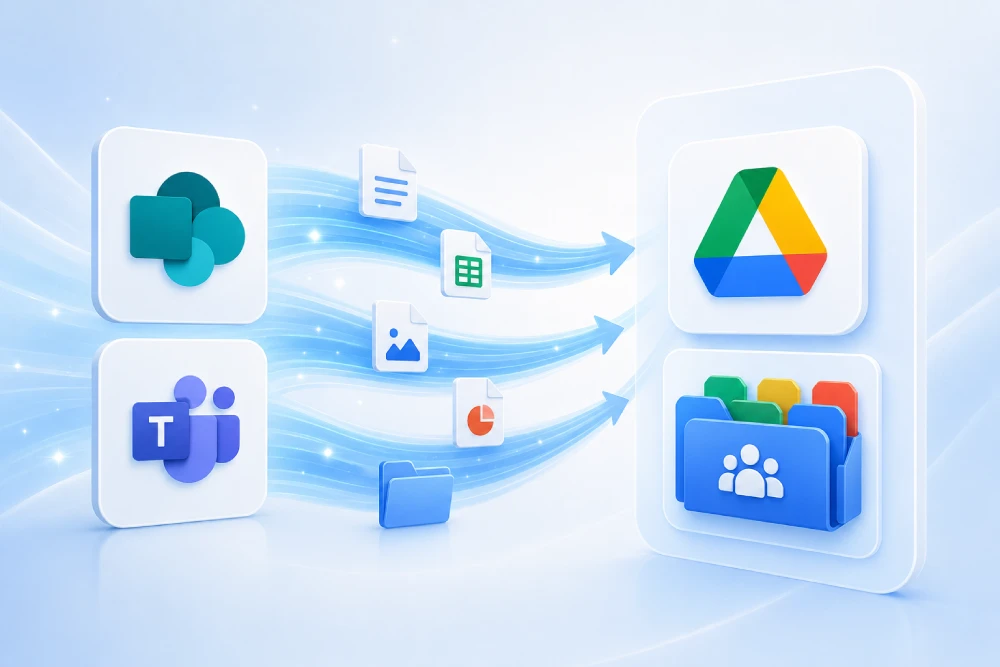
¿Qué se puede migrar de Google Workspace a Microsoft 365? Actualmente Microsoft dispone de herramientas nativas para trasladar gran parte de un entorno Google: Gmail puede migrarse a Exchange Online; Google Calendar y Contacts pueden incorporarse a Outlook; My Drive puede trasladarse a OneDrive; Shared Drives a SharePoint o Teams; y Google Docs, Sheets y Slides pueden convertirse a formatos de Microsoft Office.
Pero una migración completa va bastante más allá. Google Groups, Google Forms, Google Sites, Google Chat, Meet, Vault, tareas, salas, permisos externos, identidades y políticas de seguridad tienen tratamientos y limitaciones diferentes. Algunos elementos pueden trasladarse de forma nativa, otros se convierten y otros deben recrearse o rediseñarse.
En esta guía analizamos qué se puede migrar de Google Workspace a Microsoft 365 y qué no, qué conserva Microsoft, qué cambia durante la conversión y qué debe tenerse en cuenta para que la empresa pueda trabajar correctamente después del cutover.
¿Necesitas saber exactamente qué se puede migrar de tu Google Workspace?
En MSAdvance analizamos Google Workspace antes de cerrar el alcance. Inventariamos Gmail, Calendar, Contacts, My Drives, Shared Drives, Google Groups, Forms, Sites, permisos, usuarios, dominios y aplicaciones para decidir qué se migra de forma nativa, qué necesita una herramienta especializada y qué debe reconstruirse en Microsoft 365.
El cliente no tiene que decidir si debe utilizar Exchange Admin Center, Migration Manager, Microsoft Graph o una plataforma especializada. Diseñamos la estrategia completa y coordinamos cada workload hasta el cutover.
¿Qué se puede migrar de Google Workspace a Microsoft 365?
Microsoft permite migrar gran parte de Google Workspace a Microsoft 365 mediante varias herramientas. Gmail, Calendar, Contacts, reglas, delegaciones y determinadas tareas pueden trasladarse a Exchange Online; Google Drive puede migrarse con Migration Manager hacia OneDrive, SharePoint o Teams; Shared Drives pueden convertirse en espacios colaborativos de SharePoint; y Google Docs, Sheets y Slides se convierten en archivos Word, Excel y PowerPoint. Migration Manager también admite Google Forms y puede conservar versiones y permisos internos cuando las identidades están correctamente mapeadas.
Sin embargo, Google Sites y Google Maps no se migran con Migration Manager; shortcuts y archivos huérfanos pueden quedar fuera; colaboradores externos y enlaces de compartición externos necesitan revisión; Google Vault no se traslada como archivo de cumplimiento; y Google Chat, Meet, seguridad y determinadas aplicaciones requieren una estrategia independiente.
Resumen rápido: de Google Workspace a Microsoft 365
| Google Workspace | Destino habitual | Estado | Qué significa |
|---|---|---|---|
| Gmail | Exchange Online / Outlook | SÍ — NATIVO | Correo, labels, calendario, contactos y reglas dentro del alcance soportado. |
| Google Calendar | Exchange Online / Outlook Calendar | SÍ — CON LIMITACIONES | Calendarios principales y eventos; calendarios compartidos y determinados atributos requieren atención. |
| Google Contacts | Outlook / Exchange Contacts | SÍ — CON LIMITACIONES | Los contactos se trasladan, pero no todas las propiedades tienen equivalencia. |
| Gmail Rules / Filters | Outlook Rules | SÍ — REVISAR | Las reglas pueden migrarse, pero Microsoft recomienda revisarlas antes de activarlas. |
| Delegates | Exchange Permissions | SÍ — CON CONDICIONES | Microsoft dispone de procesos para mapear delegados y permisos compatibles. |
| Google Tasks | Exchange Tasks / Outlook | PARCIAL | Se pueden migrar tareas mediante el proceso específico, pero con limitaciones. |
| My Drive | OneDrive | SÍ — NATIVO | Migration Manager copia archivos, versiones, metadatos y permisos compatibles. |
| Shared Drives | SharePoint / Teams | SÍ — NATIVO | Las unidades compartidas pueden migrarse hacia espacios colaborativos de Microsoft 365. |
| Google Docs | Microsoft Word | SÍ — CONVERSIÓN | Se convierten a .docx. |
| Google Sheets | Microsoft Excel | SÍ — CONVERSIÓN | Se convierten a .xlsx. |
| Google Slides | Microsoft PowerPoint | SÍ — CONVERSIÓN | Se convierten a .pptx. |
| Google Drawings | PNG | CONVERSIÓN | Migration Manager los convierte a PNG por defecto. |
| Google Forms | Microsoft 365 Forms destination | SÍ — CON CONDICIONES | Migration Manager admite Forms y exige definir un usuario destino para ellos. |
| Google Groups | Microsoft 365 Groups | SÍ — CON LIMITACIONES | Google Identity Sync puede sincronizar grupos en determinados tenants; no equivale a migrar todo su historial. |
| Google Users | Microsoft Entra ID | CREAR / SINCRONIZAR | Las identidades se provisionan en Microsoft 365; no se trasladan como el mismo objeto. |
| Google Sites | SharePoint / otra solución | NO NATIVO | Migration Manager no migra Google Sites. Deben recrearse o rediseñarse. |
| Google Maps | Según caso | NO NATIVO | Migration Manager no exporta Google Maps. |
| Google Chat | Microsoft Teams | PROCESO ESPECÍFICO | No forma parte del flujo nativo principal de Mail/Drive. |
| Google Meet | Microsoft Teams Meetings | RECREAR / ADAPTAR | Las reuniones futuras deben revisarse y adaptar sus enlaces. |
| Google Vault | Microsoft Purview | NO DIRECTAMENTE | Las retenciones y datos archivados necesitan una estrategia de compliance específica. |
| 2SV / Security Policies | Entra / Conditional Access / Defender | RECREAR | Las políticas de Google no se trasladan como configuración equivalente. |
La idea clave: Google Workspace puede trasladarse en gran medida a Microsoft 365, pero no existe una conversión 1:1 de cada servicio. Algunos datos se copian, otros se convierten y otros deben reconstruirse.
Tabla completa: qué se puede migrar de Google Workspace a Microsoft 365
Esta tabla resume las equivalencias principales. Es importante interpretar correctamente los estados: que un servicio pueda migrarse no significa que todas sus funciones tengan una equivalencia exacta en Microsoft 365.
| Origen Google | Destino Microsoft | Estado | Método | Principal consideración |
|---|---|---|---|---|
| Gmail Email | Exchange Online | SÍ — NATIVO | Exchange Google Workspace Migration | Tamaños de mensaje, elementos cifrados y políticas de archivo deben revisarse. |
| Gmail Labels | Exchange folders | SÍ — CONVERSIÓN | Exchange migration | Gmail y Exchange utilizan modelos de organización diferentes. |
| Gmail Rules / Filters | Outlook / Exchange Rules | SÍ — REVISAR | Exchange migration | Las reglas migradas deben revisarse antes de habilitarlas. |
| Gmail Signatures | Outlook signatures | RECREAR | Manual / administración | No forman parte del alcance estándar de migración Gmail. |
| Vacation / Auto Reply | Automatic Replies | RECREAR | Manual | No se migran mediante el proceso estándar. |
| Google Calendar | Exchange Calendar | SÍ — CON LIMITACIONES | Exchange migration | Calendarios compartidos, colores y enlaces Google deben revisarse. |
| Google Contacts | Exchange Contacts | SÍ — CON LIMITACIONES | Exchange migration | Microsoft documenta límites sobre determinadas propiedades. |
| Delegates | Exchange Delegation | SÍ — CON CONDICIONES | Exchange migration / cmdlets | Los objetos de destino deben existir correctamente. |
| Rooms / Resources | Exchange Resource Mailboxes | PROCESO ESPECÍFICO | Microsoft first-party workflow | No todo el comportamiento de Google tiene equivalencia exacta. |
| Google Tasks | Exchange Tasks | PARCIAL | Exchange migration con MigrateTasks | Sin delta posterior; jerarquía, recurrencia y attachments tienen limitaciones. |
| My Drive | OneDrive | SÍ — NATIVO | Migration Manager | Requiere mapping correcto de usuario y destino. |
| Shared Drives | SharePoint / Teams | SÍ — NATIVO | Migration Manager | Conviene diseñar previamente la arquitectura destino. |
| Google Docs | Word | SÍ — CONVERSIÓN | Google Export API / Migration Manager | Se convierte a .docx; debe validarse la fidelidad del documento. |
| Google Sheets | Excel | SÍ — CONVERSIÓN | Google Export API / Migration Manager | Se convierte a .xlsx; fórmulas e integraciones complejas requieren pruebas. |
| Google Slides | PowerPoint | SÍ — CONVERSIÓN | Google Export API / Migration Manager | Se convierte a .pptx; revisar diseño y fuentes especiales. |
| Google Drawings | PNG | CONVERSIÓN | Migration Manager | Se convierte a PNG por defecto. |
| Google Forms | Forms destination | SÍ — CON CONDICIONES | Migration Manager | Hay que definir un usuario Microsoft 365 como destino de Forms. |
| File Versions | SharePoint / OneDrive versions | SÍ | Migration Manager | La herramienta actual admite historial de versiones. |
| Internal Permissions | Microsoft 365 permissions | SÍ — MAPPING | Migration Manager | Usuarios y grupos deben estar correctamente mapeados. |
| External Collaborators | Guests / sharing | NO AUTOMÁTICO | Revisión manual | Migration Manager no vuelve a compartir automáticamente con externos. |
| External Sharing Links | SharePoint / OneDrive links | RECREAR | Manual / automatización | Los enlaces externos no se recrean automáticamente. |
| Shortcuts | — | SE OMITEN | Migration Manager | Los shortcut files se omiten. |
| Orphaned Files | — | NO MIGRAN | Migration Manager | No se escanean ni aparecen en los informes. |
| Google Sites | SharePoint | NO NATIVO | Recreación / rediseño | Migration Manager no exporta Google Sites. |
| Google Maps | Según escenario | NO NATIVO | Recreación / alternativa | No se migran desde Google Drive mediante Migration Manager. |
| Google Groups — identidad | Microsoft 365 Groups | SÍ — LIMITADO | Google Identity Sync | Disponible actualmente para tenants con menos de 300 usuarios licenciados. |
| Google Groups — historial | Según diseño | NO DIRECTAMENTE | Proceso específico | Sincronizar el grupo no significa migrar sus conversaciones históricas. |
| Google Users | Microsoft Entra ID | SINCRONIZAR / CREAR | Google Identity Sync / provisioning | Los usuarios son nuevos objetos de identidad en Microsoft Entra ID. |
| Google Chat | Microsoft Teams | PROCESO ESPECÍFICO | Según alcance/herramienta | No forma parte del flujo estándar nativo de Mail y Drive. |
| Google Meet | Teams Meetings | RECREAR / ADAPTAR | Configuración post-migración | Los enlaces Meet y reuniones futuras deben revisarse. |
| Google Vault | Microsoft Purview | NO DIRECTAMENTE | Export / compliance design | El archivo de Vault no viaja automáticamente con Gmail. |
| Google Security Policies | Entra / Intune / Defender / Purview | RECREAR / REDISEÑAR | Configuración Microsoft 365 | No existe equivalencia automática 1:1. |
La tabla refleja las capacidades actuales de Microsoft y los patrones habituales de proyecto. La compatibilidad concreta debe validarse contra las características, licencias, volumen y configuración de cada Google Workspace.
¿Qué significa realmente migrar de Google Workspace a Microsoft 365?
Migrar Google Workspace no significa copiar una cuenta de Google y hacer que aparezca idéntica dentro de Microsoft 365. Las dos plataformas utilizan conceptos diferentes y, en muchos casos, el contenido debe transformarse para adaptarse al modelo de Microsoft.
Migración
El contenido puede copiarse directamente de origen a destino, como ocurre con gran parte del correo de Gmail.
Conversión
El contenido cambia de formato. Google Docs se convierte, por ejemplo, en un archivo Word.
Mapping
Los usuarios y grupos de Google deben relacionarse con identidades de Microsoft 365 para conservar permisos.
Recreación
Determinadas configuraciones no pueden trasladarse y deben crearse nuevamente en Microsoft 365.
Rediseño
Un servicio de Google puede no tener una equivalencia 1:1 y necesitar una arquitectura diferente.
Ejemplo: una Shared Drive no tiene por qué convertirse simplemente en “una carpeta de SharePoint”. Antes de moverla conviene decidir si debe ser un sitio independiente, una biblioteca de un sitio existente o el almacenamiento asociado a un Microsoft Team.
¿Se puede migrar Gmail a Microsoft 365?
Sí. Microsoft dispone de una migración específica de Google Workspace hacia Exchange Online capaz de trasladar correo, calendario, contactos y otras propiedades compatibles. Para empresas no es recomendable limitarse a una migración IMAP si también se necesita conservar calendario, contactos y otras funciones de Google Workspace.
¿Qué se puede migrar de Gmail?
El alcance actual de Microsoft incluye, según el método empleado:
- mensajes de correo;
- attachments compatibles;
- labels;
- reglas;
- contacts;
- calendar;
- delegates;
- determinadas tareas;
- cloud attachments dentro del alcance compatible.
¿Qué ocurre con las labels de Gmail?
Gmail y Exchange utilizan modelos distintos. Gmail permite aplicar varias labels al mismo mensaje, mientras que Outlook se organiza principalmente mediante carpetas y categorías.
Por eso la migración de labels supone una adaptación al modelo de Exchange. Antes de validar la migración conviene comprobar cómo queda organizado el buzón de usuarios representativos.
¿Se migran los filtros y reglas?
Microsoft permite migrar reglas de Gmail hacia Exchange. La propia documentación recomienda que el usuario revise las reglas resultantes en Outlook antes de activarlas.
Esto tiene sentido: no todas las acciones y condiciones de Google tienen por qué comportarse exactamente igual en Exchange Online.
¿Qué NO se migra automáticamente?
Entre las limitaciones documentadas del proceso estándar se encuentran:
- vacation settings;
- automatic replies;
- firmas de Gmail;
- determinados mensajes cifrados o protegidos;
- elementos que superen los límites aplicables;
- archivo histórico almacenado únicamente en Google Vault.
Tamaño máximo de los mensajes
El tamaño admitido depende de la configuración de transporte de Exchange Online. Microsoft documenta un límite inicial de 35 MB en el proceso de migración, que puede configurarse hasta el máximo admitido correspondiente.
¿La migración puede hacerse por fases?
Sí. Microsoft permite organizar usuarios en migration batches para realizar la transición en oleadas.
La preparación incluye subdominios de routing entre Google Workspace y Microsoft 365, lo que permite diseñar una coexistencia temporal mientras diferentes grupos de usuarios cambian de plataforma.
En MSAdvance no contamos solamente cuentas Gmail. Revisamos tamaño, labels, reglas, delegates, recursos, calendario, aplicaciones que envían correo, aliases, grupos y cualquier sistema que utilice Google como SMTP o identidad.
Fuentes oficiales: Microsoft Learn — Perform a Google Workspace migration · Automated Google Workspace migration.
¿Se puede migrar Google Calendar a Outlook?
Sí, con limitaciones. La migración de Google Workspace de Microsoft puede trasladar eventos de calendario hacia Exchange Online, pero no todas las características de Google Calendar tienen una equivalencia exacta en Outlook.
¿Qué limitaciones documenta Microsoft?
El proceso estándar establece limitaciones para elementos como:
- calendarios compartidos;
- colores de eventos;
- determinados enlaces o funciones específicas de reuniones Google;
- room bookings en el proceso estándar.
¿Qué ocurre con reuniones futuras?
Esta es una de las partes que más conviene probar. Un evento histórico y una reunión recurrente que seguirá utilizándose durante meses no tienen la misma importancia.
En el piloto revisamos especialmente:
- organizador;
- asistentes;
- recurrencia;
- zonas horarias;
- salas;
- recursos;
- enlaces de Google Meet;
- reuniones futuras críticas.
No validamos Calendar contando solamente eventos. Probamos reuniones recurrentes, asistentes internos y externos, salas y reuniones futuras para saber qué verá realmente el usuario después del cutover.
Fuente oficial: Microsoft Learn — Google Workspace migration limitations.
¿Se pueden migrar Google Contacts a Microsoft 365?
Sí. Google Contacts puede migrarse junto con Gmail y Calendar hacia Exchange Online, aunque Microsoft documenta diferencias en determinadas propiedades de los contactos.
Entre las limitaciones actuales se encuentra un máximo de tres direcciones de correo electrónico migradas por contacto y la ausencia de determinadas propiedades como URLs, etiquetas personalizadas y otros metadatos específicos de Google.
Por eso, en empresas que utilicen Google Contacts como una pequeña base de datos comercial o con campos personalizados, conviene revisar una muestra antes de ejecutar toda la migración.
Fuente oficial: Microsoft Learn — Google Workspace automated migration.
¿Se pueden migrar delegados, salas, recursos y Google Tasks?
Sí, pero requieren un tratamiento más específico que el correo convencional. Microsoft ha incorporado procesos propios para trasladar determinados permisos, delegados, salas, recursos y tareas de Google Workspace hacia Exchange Online.
Delegates y permisos
Microsoft permite mapear diferentes conceptos de Google hacia permisos de Exchange. Entre ellos:
- delegates;
- Send As;
- permisos de calendario;
- niveles de acceso sobre eventos.
Para que la migración funcione correctamente, los usuarios o grupos relacionados deben existir en Microsoft 365.
Un delegado inexistente en destino puede afectar a la copia de todos los permisos del objeto correspondiente. Por eso provisioning y mapping deben resolverse antes de migrar delegaciones.
Salas y recursos
Microsoft dispone actualmente de un procedimiento para mapear recursos de Google a resource mailboxes de Exchange Online.
Conceptos como:
- nombre;
- tipo de recurso;
- capacidad;
- planta;
- edificio;
- dirección;
- ubicación;
pueden utilizarse para preparar el equivalente en Exchange.
No obstante, el modelo de recursos no es idéntico y Microsoft documenta limitaciones en coexistencia y bookings. Debe probarse antes del cambio general.
Google Tasks
Microsoft permite incluir Google Tasks mediante el parámetro específico MigrateTasks.
Pero existen limitaciones importantes:
- las tareas se migran una vez;
- no hay incremental sync posterior para una tarea ya migrada;
- no se conservan correctamente todas las jerarquías padre/hijo;
- los attachments no se migran;
- las instancias de tareas recurrentes no se migran;
- las tareas eliminadas u ocultas no se migran.
Fuente oficial: Microsoft Learn — Permissions, delegates, rooms, resources and tasks.
¿Se puede migrar Google Drive a OneDrive?
Sí. Microsoft Migration Manager permite copiar archivos desde Google My Drive hacia OneDrive y trasladar metadatos, versiones y permisos compatibles.
El flujo estándar de Migration Manager incluye:
- conectar Google Workspace;
- escanear los Drives;
- analizar errores o incompatibilidades;
- definir los destinos;
- mapear usuarios, grupos y dominios;
- migrar;
- supervisar resultados.
Migration Manager copia; no elimina Google Drive
La herramienta copia el contenido hacia Microsoft 365. Los archivos originales permanecen en Google, lo que permite mantener el origen durante el periodo de validación antes de retirarlo.
¿Se pueden hacer pasadas delta?
Sí. Esta es una diferencia importante respecto a otras herramientas nativas de Microsoft.
Después de completar por primera vez una tarea de Migration Manager para Google, volver a ejecutar Migrate inicia una sincronización incremental o delta.
Esto permite:
- realizar una precarga;
- seguir trabajando temporalmente en Google;
- ejecutar nuevas pasadas;
- reducir el volumen pendiente durante el cutover.
¿Se migran las versiones?
Sí. La versión actual de Migration Manager permite migrar historiales de versiones junto con los archivos compatibles.
¿Cuál es el tamaño máximo de archivo?
Microsoft documenta actualmente un tamaño máximo de 250 GB por archivo para migraciones de Google hacia Microsoft 365 mediante Migration Manager.
¿Qué archivos pueden quedarse fuera?
Entre otros:
- archivos restringidos;
- archivos por encima del límite;
- destinos cuya ruta exceda los límites admitidos;
- shortcuts;
- archivos huérfanos o no organizados;
- Google Sites;
- Google Maps.
En MSAdvance el scan de Migration Manager forma parte del assessment. No utilizamos únicamente la cifra de almacenamiento de Google Admin, porque el tamaño mostrado allí puede no coincidir con los elementos que realmente pertenecen a cada Drive y pueden migrarse.
Fuentes oficiales: Migration Manager — Google overview · Migration Manager Google FAQ.
¿Qué ocurre con Google Docs, Sheets y Slides al migrar a Microsoft 365?
Migration Manager convierte automáticamente los formatos nativos principales de Google a formatos de Microsoft Office. La conversión utiliza las capacidades de exportación de Google.
| Microsoft | Formato final | |
|---|---|---|
| Google Docs | Microsoft Word | .docx |
| Google Sheets | Microsoft Excel | .xlsx |
| Google Slides | Microsoft PowerPoint | .pptx |
| Google Drawings | Imagen | .png por defecto |
¿La conversión es siempre perfecta?
No debería asumirse que dos aplicaciones diferentes representan cada función de forma idéntica.
Por ejemplo, conviene probar especialmente:
- Google Sheets con fórmulas complejas;
- macros o Apps Script;
- gráficos especiales;
- formularios o fuentes de datos relacionadas;
- Docs con elementos avanzados;
- Slides con tipografías o diseños particulares.
La herramienta puede completar correctamente la conversión y, aun así, ser recomendable una validación funcional de los documentos críticos.
Una migración correctamente ejecutada no debe limitarse a contar archivos. En documentos de negocio críticos revisamos también que la conversión sea utilizable, especialmente en Google Sheets complejos.
Fuente oficial: Microsoft Learn — Unsupported files and Google format conversion.
¿Se pueden migrar Google Forms a Microsoft 365?
Sí. Migration Manager admite actualmente Google Forms. Esta capacidad es relativamente reciente y requiere definir un Forms destination para las tareas que contienen formularios.
Durante la configuración del destino, Microsoft solicita la dirección de correo electrónico del usuario de Microsoft 365 que debe recibir los archivos de Forms correspondientes.
En proyectos que utilizan formularios de forma intensiva conviene revisar además:
- propietario;
- respuestas;
- hojas de cálculo relacionadas;
- automatizaciones;
- links públicos;
- integraciones con páginas web;
- Apps Script;
- procesos que consumen las respuestas.
Fuentes oficiales: Migration Manager Google FAQ · Google migration destination paths.
¿Se conservan los permisos de Google Drive al migrar a Microsoft 365?
Los permisos internos pueden conservarse cuando los usuarios y grupos están correctamente mapeados, pero la compartición externa necesita un tratamiento especial.
Usuarios y grupos internos
Migration Manager permite mapear:
- dominios;
- usuarios;
- Google Groups;
- identidades de Microsoft 365.
Con un mapping correcto, el contenido puede volver a compartirse automáticamente con las identidades internas correspondientes.
Colaboradores externos
Migration Manager no vuelve a compartir automáticamente el contenido con colaboradores externos. Microsoft aplica esta restricción para evitar compartir información corporativa automáticamente con invitados después de la migración.
Por tanto, los accesos externos deben inventariarse y decidirse de nuevo en Microsoft 365.
Enlaces de compartición externos
Los enlaces externos existentes no se recrean automáticamente. Los nuevos enlaces de OneDrive o SharePoint tienen URLs y modelos de permiso diferentes.
Esto puede afectar a:
- clientes;
- proveedores;
- partners;
- portales;
- documentación pública;
- links incluidos en correos antiguos;
- links almacenados en aplicaciones.
Antes del cutover revisamos las comparticiones externas críticas. No tiene sentido migrar correctamente un archivo y descubrir después que el proveedor que lo utiliza cada mañana ya no puede abrirlo.
Fuente oficial: Microsoft Learn — Migration Manager Google FAQ.
¿Se pueden migrar Google Groups a Microsoft 365?
Microsoft dispone actualmente de Google Identity Sync para sincronizar determinados Google Groups hacia Microsoft 365 Groups, aunque existen límites importantes. Sincronizar la identidad y los miembros de un grupo no equivale a migrar todo el comportamiento o el historial de Google Groups.
Google Identity Sync
Google Identity Sync realiza una sincronización unidireccional desde Google Workspace hacia Microsoft 365.
Actualmente puede:
- descubrir Google Groups;
- crear un Microsoft 365 Group correspondiente cuando no existe;
- sincronizar propietarios y miembros compatibles;
- volver a sincronizar cambios posteriores.
¿Qué tipo de grupo se crea?
Microsoft documenta que el Google Group de origen se mapea a un Microsoft 365 Unified Group privado y mail-enabled.
Esto es importante porque un Google Group utilizado únicamente como lista de distribución o como control de seguridad puede necesitar otro diseño en Microsoft 365.
Limitaciones actuales
Google Identity Sync está documentado actualmente para tenants con menos de 300 usuarios con licencia. Microsoft indica que el soporte para organizaciones mayores llegará en una versión futura.
Además:
- los usuarios externos no se sincronizan como miembros;
- los miembros con permisos personalizados no se sincronizan;
- los usuarios archivados de Google no se incluyen;
- si un grupo se elimina en Google, el Microsoft 365 Group correspondiente no se elimina automáticamente;
- si se elimina un miembro en Google después de sincronizarlo, Microsoft no necesariamente elimina ese miembro del grupo destino durante la resincronización.
¿Se migra el historial de conversaciones del Google Group?
No debe confundirse la sincronización del grupo con la migración de su contenido histórico. Un Google Group utilizado como Collaborative Inbox puede contener conversaciones y flujos de trabajo que necesitan una estrategia separada.
En MSAdvance clasificamos los Google Groups antes de migrarlos. No tratamos igual una mailing list, un grupo utilizado para permisos de Drive, un grupo de seguridad y una Collaborative Inbox con años de conversaciones.
Fuente oficial: Microsoft Learn — Google Identity Sync.
¿Se migran los usuarios de Google Workspace a Microsoft Entra ID?
Los usuarios deben provisionarse como identidades de Microsoft Entra ID. Microsoft dispone actualmente de Google Identity Sync para automatizar esta preparación en determinados tenants, pero la identidad de Google no se convierte en el mismo objeto dentro de Microsoft.
¿Qué atributos puede sincronizar Google Identity Sync?
Microsoft documenta mapeos para atributos como:
- primaryEmail → User Principal Name;
- nombre completo;
- nombre;
- apellidos;
- teléfono de trabajo;
- departamento;
- puesto;
- estado activo o suspendido.
Los usuarios suspendidos pueden crearse como usuarios deshabilitados en Entra ID.
Los usuarios archivados en Google Workspace no se incluyen en Google Identity Sync.
¿Qué ocurre si el usuario ya existe en Microsoft 365?
Si existe un usuario de Entra ID con el mismo alias correspondiente, la sincronización no crea uno nuevo ni sobrescribe automáticamente ese objeto.
Después hay que licenciar
Una vez provisionadas y verificadas las identidades, deben asignarse las licencias necesarias antes de iniciar las migraciones de Gmail y Drive correspondientes.
Identidad antes que datos. Cuanto mejor esté resuelto el mapping de usuarios y grupos antes de mover Drive, más fiable será la conservación de permisos en OneDrive y SharePoint.
Fuente oficial: Microsoft Learn — Google Identity Sync.
¿Se pueden migrar Google Sites a SharePoint?
No directamente mediante Microsoft Migration Manager. Microsoft documenta expresamente Google Sites entre los elementos que Migration Manager no puede exportar desde Google Drive.
Por tanto, una migración de Google Sites necesita una estrategia diferente.
Dependiendo de cada Site, las opciones pueden ser:
- recrear la información como páginas modernas de SharePoint;
- migrar por separado los documentos enlazados;
- rediseñar la navegación;
- reemplazar widgets de Google por web parts de Microsoft 365;
- documentar integraciones que no tengan equivalencia;
- mantener temporalmente algún Site antiguo si existe una necesidad justificada.
No es correcto prometer que Google Sites “se migra a SharePoint” como si fuera un archivo. Los documentos relacionados pueden trasladarse, pero el sitio como aplicación debe recrearse o rediseñarse.
En MSAdvance primero clasificamos los Sites. Un Site con dos páginas informativas no necesita la misma estrategia que una intranet interna con enlaces, formularios, calendarios y contenido embebido.
Fuente oficial: Microsoft Learn — What isn’t migrated from Google Drive.
¿Se pueden migrar Google Chat y Google Meet a Microsoft Teams?
No forman parte del mismo flujo nativo con el que Microsoft migra Gmail y Google Drive. Google Chat, Spaces, historial de conversaciones y Google Meet requieren un assessment específico para determinar qué debe conservarse y qué puede reconstruirse en Microsoft Teams.
Google Chat
Una organización puede utilizar Google Chat de formas muy distintas:
- mensajes directos;
- group chats;
- Spaces;
- bots;
- integraciones;
- archivos compartidos;
- conversaciones asociadas a procesos internos.
No debe asumirse que todo ese historial puede reproducirse automáticamente en Microsoft Teams.
Google Meet
Google Meet es especialmente importante para reuniones futuras. Un enlace antiguo de Meet no se convierte mágicamente en una reunión de Microsoft Teams.
Durante la transición conviene identificar:
- reuniones recurrentes;
- eventos futuros importantes;
- salas;
- reuniones con clientes;
- links Meet publicados en intranets o aplicaciones.
Cuando sea necesario, las reuniones futuras pueden necesitar recrearse con Microsoft Teams Meetings.
Referencia relacionada: Microsoft Learn — Switch from Google Workspace to Microsoft 365.
¿Se puede migrar Google Vault a Microsoft Purview?
No como una migración directa 1:1. El contenido archivado únicamente en Google Vault y las políticas de retención de Google no se trasladan automáticamente a Microsoft Purview al migrar Gmail.
Google Vault y Microsoft Purview utilizan arquitecturas y modelos de cumplimiento diferentes.
El proyecto debe distinguir:
- datos activos de Gmail;
- contenido retenido únicamente por Google Vault;
- retention rules;
- Holds;
- eDiscovery;
- requisitos legales;
- periodos de conservación;
- datos que deben exportarse antes de cerrar Google Workspace.
No apagar Google Vault demasiado pronto
Una vez que Gmail funciona en Microsoft 365 puede existir la tentación de cancelar inmediatamente todas las licencias de Google.
Si Google Vault contiene información que no existe ya en los buzones activos, hacerlo sin una estrategia de archivo puede provocar la pérdida del acceso a datos que la empresa todavía está obligada a conservar.
Antes de retirar Google Workspace revisamos si Google Vault forma parte del cumplimiento de la organización. El cierre del origen debe ser una fase propia del proyecto, no una consecuencia automática de cambiar el registro MX.
Fuente oficial: Microsoft FastTrack — Data Migration scope.
¿Se puede mantener el mismo dominio al migrar de Google Workspace a Microsoft 365?
Sí. El dominio corporativo puede seguir siendo exactamente el mismo después de la migración. Lo que cambia es dónde se prestan los servicios de correo e identidad y qué registros DNS apuntan hacia Microsoft 365.
A diferencia de una migración entre dos tenants de Microsoft 365, no es necesario “traspasar” la propiedad del dominio desde Google como si Google fuera necesariamente el registrador.
Microsoft recomienda verificar el dominio en Microsoft 365 durante la preparación y realizar posteriormente el cambio de los servicios de correo.
¿Qué cambia durante el cutover?
Normalmente deben revisarse:
- MX;
- SPF;
- DKIM;
- DMARC;
- Autodiscover;
- aplicaciones SMTP;
- relays;
- gateways antispam;
- servicios que validan SPF;
- aliases y direcciones principales.
El registrador del dominio puede seguir siendo el mismo
Migrar Google Workspace no obliga a transferir el dominio a otro registrador. Si el DNS está alojado en Google, Cloudflare o cualquier proveedor externo, puede mantenerse allí mientras se actualizan los registros correspondientes a Microsoft 365.
Cambiar MX es una de las últimas acciones, no la primera. El tenant de Microsoft 365 debe estar preparado, los usuarios provisionados, los datos precargados y el routing validado antes de cambiar el flujo principal de correo.
Fuente oficial: Microsoft Learn — Switch from Google Workspace.
¿Se migran las políticas de seguridad de Google Workspace?
No automáticamente. Google Workspace y Microsoft 365 disponen de modelos de identidad, seguridad, endpoint management y cumplimiento diferentes. Las políticas deben diseñarse y configurarse en Microsoft Entra ID, Intune, Defender y Purview según el entorno.
No deben darse por migrados elementos como:
- 2-Step Verification;
- Context-Aware Access;
- Google Workspace admin roles;
- device management;
- OAuth application controls;
- sharing policies;
- DLP;
- Vault retention;
- Google security groups;
- alertas y reglas de seguridad.
¿Qué se configura en Microsoft 365?
Dependiendo del licenciamiento y requisitos:
- Microsoft Entra ID;
- Multi-Factor Authentication;
- Conditional Access;
- Microsoft Intune;
- Microsoft Defender;
- Microsoft Purview;
- DLP;
- retention;
- sensitivity labels;
- políticas de sharing en SharePoint y OneDrive.
No intentamos convertir cada política de Google en “la política Microsoft equivalente”. Revisamos el objetivo de seguridad y lo implementamos utilizando los controles nativos de Microsoft 365.
¿Qué cambia para los usuarios al pasar de Google Workspace a Microsoft 365?
La dirección de correo puede mantenerse, pero la forma de trabajar cambia. Los usuarios pasan de Gmail, Drive y Calendar a Outlook, OneDrive, SharePoint y Teams, por lo que una buena migración debe incluir también la transición de experiencia y no únicamente los datos.
Gmail → Outlook
El usuario debe entender carpetas, categorías, reglas, búsqueda y la nueva experiencia de calendario.
My Drive → OneDrive
Los archivos personales pasan a OneDrive y el usuario debe configurar el cliente de sincronización.
Shared Drives → SharePoint
El contenido corporativo se organiza en sitios, bibliotecas o Teams y puede tener una navegación diferente.
Google Meet → Teams
Las nuevas reuniones utilizan Teams y determinadas reuniones futuras pueden necesitar actualización.
Google Chat → Teams
Teams tiene un modelo distinto de chats, canales y colaboración.
2SV → Microsoft MFA
Los usuarios pueden necesitar registrar nuevos métodos de autenticación en Microsoft Entra ID.
¿Hay que volver a instalar aplicaciones?
Normalmente debe prepararse el puesto de trabajo con las aplicaciones Microsoft 365 necesarias:
- Outlook;
- Teams;
- OneDrive;
- Word;
- Excel;
- PowerPoint.
Si la empresa administrará también los endpoints con Microsoft Intune, el cambio puede incluir nuevas políticas y configuración del dispositivo.
¿Se puede migrar con poca interrupción?
Sí, si el proyecto se prepara correctamente. Gmail permite trabajar mediante lotes y Migration Manager soporta sincronizaciones delta para Drive, lo que facilita precargar gran parte de la información antes del cutover.
No es recomendable prometer “cero downtime” de forma absoluta. El objetivo debe ser reducir al mínimo la interrupción y preparar claramente qué debe hacer cada usuario durante el cambio.
¿Por qué Microsoft no tiene una única herramienta para migrar todo Google Workspace?
Porque Google Workspace tampoco es un único servicio. Gmail, Drive, Calendar, Groups, Sites, Chat, Vault e identidad utilizan modelos y APIs diferentes.
Microsoft dispone actualmente de varias piezas:
- Exchange Online Migration para Gmail, Calendar y Contacts;
- Migration Manager para My Drive y Shared Drives;
- Google Identity Sync para determinados usuarios y grupos;
- Microsoft Graph y PowerShell para automatización y preparación;
- Microsoft Entra ID para identidad;
- SharePoint y Teams como destinos de colaboración;
- Purview, Defender e Intune para gobierno y seguridad.
Es aquí donde herramientas especializadas como Quest, BitTitan, AvePoint, Cloudiway u otras plataformas pueden aportar automatización, reporting o cobertura adicional según el workload.
Pero ninguna herramienta puede crear una equivalencia que las APIs de Google o Microsoft no permiten.
¿Cómo aborda MSAdvance una migración de Google Workspace a Microsoft 365?
MSAdvance diseña el proyecto de extremo a extremo y selecciona el método adecuado para cada workload. No obligamos a que Gmail, Drive, Groups, Sites y seguridad se adapten a una única herramienta.
- Discovery: inventario del entorno Google Workspace.
- Assessment: tamaños, usuarios, Drives, permisos, Groups y excepciones.
- Arquitectura: definición del tenant Microsoft 365 destino.
- Identity mapping: correspondencia de usuarios, dominios y grupos.
- Preparación: licencias, Exchange, OneDrive, SharePoint y Teams.
- Piloto: usuarios y workloads representativos.
- Pre-carga: correo y datos cuando la herramienta lo permite.
- Delta: nuevas pasadas para reducir diferencias antes del cutover.
- Conversión: Docs, Sheets, Slides y otros formatos compatibles.
- Recreación: servicios que no tienen equivalencia 1:1.
- Cutover: dominio, DNS, correo y usuarios.
- Validación: datos, permisos, correo y experiencia de usuario.
- Hypercare: soporte posterior a la puesta en producción.
- Retirada del origen: solo cuando datos y obligaciones de retención están validados.
Cuando Microsoft dispone de una capacidad nativa adecuada, la utilizamos. Cuando el alcance requiere más flexibilidad, incorporamos herramientas especializadas, Microsoft Graph, PowerShell o procesos de recreación controlada.
No prometemos que un Google Site, un link externo o una automatización de Apps Script vaya a aparecer mágicamente en Microsoft 365.
Definimos antes del proyecto qué se puede trasladar, qué se convierte, qué debe recrearse y cuál será el resultado esperado.
¿Qué información necesitamos para presupuestar una migración de Google Workspace a Microsoft 365?
Para preparar una estimación fiable necesitamos conocer el entorno por workload, no solamente el número de licencias de Google Workspace.
Gmail y Calendar
- número total de usuarios;
- buzones a migrar;
- volumen de correo;
- delegated mailboxes;
- Google Calendar;
- salas y recursos;
- Google Tasks;
- aliases.
Google Drive
- usuarios con My Drive;
- volumen total;
- cantidad aproximada de archivos;
- Shared Drives;
- volumen por Shared Drive;
- permisos externos;
- Google Forms;
- Google Sites.
Identidad y colaboración
- Google Groups;
- Collaborative Inboxes;
- usuarios suspendidos;
- usuarios archivados;
- Google Chat;
- Meet;
- aplicaciones SSO/OAuth.
Seguridad y cutover
- Google Vault;
- retention;
- dominios;
- DNS;
- aplicaciones SMTP;
- device management;
- fecha objetivo;
- ventana de cambio disponible.
Con esa información podemos identificar qué parte irá por las capacidades de Microsoft, qué puede necesitar una plataforma especializada y qué debe recrearse.
¿En qué orden se migra Google Workspace a Microsoft 365?
El orden exacto depende del proyecto, pero Microsoft 365 debe estar preparado y las identidades deben existir antes de migrar correo, Drive y permisos.
Una secuencia orientativa es:
- Inventariar Google Workspace.
- Definir qué se migra y qué se retira.
- Preparar el tenant Microsoft 365.
- Verificar dominios.
- Provisionar usuarios y grupos.
- Asignar licencias.
- Diseñar OneDrive, SharePoint y Teams.
- Configurar las herramientas de migración.
- Escanear My Drives y Shared Drives.
- Revisar incompatibilidades.
- Realizar el piloto.
- Pre-cargar Gmail y Drive.
- Ejecutar sincronizaciones delta.
- Recrear servicios fuera del alcance nativo.
- Preparar usuarios.
- Realizar el cutover de DNS y correo.
- Ejecutar deltas finales.
- Validar correo, permisos y archivos.
- Aplicar seguridad y gobierno definitivos.
- Hypercare.
- Retirar Google Workspace de forma controlada.
¿Cuáles son los errores más habituales al migrar Google Workspace a Microsoft 365?
El error más habitual es pensar que Google Workspace equivale únicamente a Gmail y Google Drive. Las complicaciones aparecen en permisos, Groups, Shared Drives, calendarios, Sites, Vault e integraciones que no se incluyeron en el inventario.
- Utilizar IMAP cuando también deben migrarse Calendar y Contacts.
- Contar usuarios pero no Shared Drives.
- Migrar Shared Drives sin diseñar antes SharePoint.
- Asumir que todos los Google Groups son listas de distribución.
- No revisar Collaborative Inboxes.
- Dar por hecho que los permisos externos se conservarán automáticamente.
- No inventariar enlaces públicos y compartidos.
- No revisar Google Sites.
- No detectar archivos huérfanos.
- Ignorar shortcuts.
- No probar Google Sheets complejos después de convertirlos a Excel.
- Olvidar Forms y automatizaciones relacionadas.
- Cancelar Google Vault demasiado pronto.
- No revisar aplicaciones que utilizan Google como SSO.
- Cambiar el MX antes de que Microsoft 365 esté preparado.
- No realizar un piloto.
- No ejecutar deltas antes del cutover.
- No preparar al usuario para Outlook, OneDrive y Teams.
- Validar únicamente el número de archivos.
- Dar de baja Google Workspace antes de completar la validación y compliance.
Checklist para migrar Google Workspace a Microsoft 365
Correo y calendario
- Usuarios Gmail
- Volumen de correo
- Labels
- Rules / Filters
- Delegates
- Google Calendar
- Shared Calendars
- Rooms / Resources
- Google Tasks
- Aliases
Drive y colaboración
- My Drives
- Shared Drives
- Google Docs
- Google Sheets
- Google Slides
- Google Forms
- Google Sites
- Shortcuts
- Orphaned Files
- External Sharing
Identidad y aplicaciones
- Google Users
- Google Groups
- Collaborative Inboxes
- Suspended Users
- Archived Users
- OAuth Apps
- SSO Applications
- Google Chat
- Google Meet
Seguridad y cutover
- Google Vault
- Retention
- Google 2SV
- Device Management
- Dominio
- MX
- SPF
- DKIM
- DMARC
- SMTP / Relays
Preguntas frecuentes sobre migrar Google Workspace a Microsoft 365
Respuestas directas a las dudas más habituales antes de cambiar una organización de Google Workspace a Microsoft 365.
¿Qué se puede migrar de Google Workspace a Microsoft 365?
Microsoft permite migrar Gmail, Calendar, Contacts, My Drive, Shared Drives, Google Docs, Sheets, Slides y actualmente también Google Forms mediante diferentes herramientas. También existen capacidades para delegados, recursos, tareas y sincronización de determinados usuarios y Google Groups. Google Sites, algunas comparticiones externas, Vault, Chat, Meet y políticas de seguridad requieren tratamientos específicos.
¿Se puede migrar Gmail a Outlook?
Sí. Microsoft dispone de una migración específica de Google Workspace hacia Exchange Online que puede trasladar correo, calendario, contactos, labels, reglas y otras propiedades compatibles. Para empresas es más completa que una migración IMAP, que básicamente se limita al correo.
¿Se migran las labels de Gmail?
Sí, dentro del proceso de migración soportado. Sin embargo, Gmail y Exchange utilizan modelos de organización diferentes, por lo que conviene probar cómo quedan representadas las labels en Outlook y validar el resultado con usuarios representativos.
¿Se migran los filtros y reglas de Gmail?
Microsoft permite trasladar las reglas dentro del proceso de Google Workspace. La recomendación oficial es revisarlas en Outlook antes de habilitarlas, ya que no todas las condiciones o acciones de Gmail tienen necesariamente un comportamiento idéntico en Exchange Online.
¿Se puede migrar Google Calendar?
Sí. Los eventos de calendario pueden migrarse a Exchange Online. Sin embargo, Microsoft documenta limitaciones sobre calendarios compartidos, colores de eventos y determinados elementos propios de Google. Las reuniones futuras, recursos y recurrencias críticas deben probarse durante el piloto.
¿Se pueden migrar Google Contacts?
Sí. Los contactos forman parte de la migración Google Workspace hacia Exchange Online, aunque no todas sus propiedades tienen equivalencia. Microsoft documenta, por ejemplo, un máximo de tres direcciones de correo migradas por contacto y limitaciones sobre URLs y etiquetas personalizadas.
¿Se puede migrar Google Drive a OneDrive?
Sí. Microsoft Migration Manager permite copiar My Drive hacia OneDrive y mantener archivos, metadatos, versiones y permisos internos compatibles. También permite volver a ejecutar una tarea migrada para realizar una sincronización incremental o delta antes del cutover.
¿Se pueden migrar Shared Drives a SharePoint?
Sí. Shared Drives pueden migrarse con Migration Manager hacia SharePoint o destinos relacionados con Microsoft Teams. Conviene diseñar previamente la arquitectura de destino para decidir qué Shared Drives serán sitios independientes, bibliotecas o espacios asociados a Teams.
¿Se conservan los permisos de Google Drive?
Los permisos internos pueden volver a aplicarse cuando usuarios y grupos están correctamente mapeados. Sin embargo, Microsoft no vuelve a compartir automáticamente la información con colaboradores externos, y los enlaces externos de Google Drive no se recrean automáticamente en OneDrive o SharePoint.
¿Migration Manager permite hacer sincronizaciones delta?
Sí. Después de completar por primera vez una tarea de Google Drive, volver a ejecutar la migración inicia una sincronización incremental. Esto permite realizar precargas y reducir el volumen de cambios pendiente antes de la ventana final de cutover.
¿Se migran las versiones de los archivos?
Sí. La versión actual de Migration Manager permite trasladar historiales de versiones junto con los archivos compatibles desde Google Drive hacia Microsoft 365.
¿Qué pasa con Google Docs al migrarlos?
Google Docs se convierten a Microsoft Word en formato .docx mediante las capacidades de exportación de Google utilizadas por Migration Manager. Los documentos críticos deben validarse después de la conversión porque ambos productos no ofrecen exactamente las mismas funciones.
¿Qué pasa con Google Sheets?
Google Sheets se convierten a Microsoft Excel en formato .xlsx. Para hojas complejas conviene revisar fórmulas, gráficos, scripts, integraciones y cualquier función específica de Google Sheets que pueda no tener una equivalencia directa en Excel.
¿Qué pasa con Google Slides?
Google Slides se convierten a archivos Microsoft PowerPoint en formato .pptx. La conversión debe validarse especialmente cuando las presentaciones utilizan tipografías, diseños o elementos avanzados.
¿Se pueden migrar Google Forms?
Sí. Microsoft Migration Manager soporta actualmente Google Forms. Para las tareas que contienen formularios es obligatorio especificar un Forms destination asociado a un usuario de Microsoft 365. También conviene revisar respuestas, automatizaciones e integraciones relacionadas con cada formulario.
¿Se pueden migrar Google Sites a SharePoint?
No directamente mediante Migration Manager. Microsoft indica expresamente que Google Sites no puede exportarse mediante esta herramienta. Normalmente debe reconstruirse el contenido como páginas SharePoint, migrar los documentos asociados y sustituir widgets o integraciones por alternativas compatibles.
¿Se pueden migrar Google Groups?
Microsoft dispone actualmente de Google Identity Sync para sincronizar determinados Google Groups hacia Microsoft 365 Groups en tenants compatibles. La funcionalidad actual está documentada para organizaciones con menos de 300 usuarios con licencia. Sincronizar el grupo y sus miembros no significa migrar automáticamente su historial de conversaciones o una Collaborative Inbox.
¿Se migran los usuarios de Google Workspace?
Los usuarios deben provisionarse como nuevas identidades de Microsoft Entra ID. Google Identity Sync puede automatizar este proceso en determinados tenants y mapear atributos como email, nombre, departamento y puesto. Después deben asignarse las licencias correspondientes de Microsoft 365.
¿Se pueden migrar Google Chat y Google Meet?
No forman parte del mismo flujo nativo de Gmail y Drive. El historial de Google Chat, Spaces e integraciones debe analizarse por separado, mientras que las reuniones futuras con Google Meet pueden requerir recreación o actualización para utilizar Microsoft Teams Meetings.
¿Se puede migrar Google Vault a Microsoft Purview?
No existe una migración directa 1:1 de Google Vault a Microsoft Purview. El contenido retenido únicamente en Vault y sus políticas de compliance deben analizarse por separado. Antes de cancelar Google Workspace hay que comprobar qué información debe conservarse o exportarse y diseñar las políticas futuras de Microsoft Purview.
¿Se mantiene el mismo dominio después de migrar?
Sí. La organización puede seguir utilizando el mismo dominio corporativo. El dominio se verifica en Microsoft 365 durante la preparación y en el cutover se actualizan registros como MX, SPF, DKIM y DMARC. No es obligatorio cambiar de registrador de dominio.
¿Cuánto tarda una migración de Google Workspace a Microsoft 365?
Depende del número de usuarios, volumen de Gmail, cantidad de archivos, Shared Drives, Groups, permisos externos, servicios adicionales y velocidad de las APIs. En proyectos grandes se realizan precargas y sincronizaciones delta antes del cutover. La duración debe estimarse después del assessment y del piloto.
¿Cuánto cuesta migrar Google Workspace a Microsoft 365?
El coste depende del número de buzones, My Drives, Shared Drives, Google Groups, Forms, Sites, volumen de datos, herramientas necesarias, coexistencia y complejidad del entorno. El número de usuarios por sí solo no permite calcular correctamente una migración empresarial.
¿Hace falta una herramienta de terceros?
No siempre. Microsoft dispone actualmente de buenas herramientas para Gmail, Drive e identidad. En proyectos con requisitos de coexistencia, automatización, reporting o workloads fuera del alcance nativo puede tener sentido complementar estas capacidades con plataformas especializadas.
¿Puede MSAdvance encargarse de toda la migración?
Sí. MSAdvance puede responsabilizarse del proyecto completo: assessment, preparación de Microsoft 365, identidad, Gmail, Calendar, Drive, Shared Drives, grupos, herramientas, cutover, DNS y validación. Cuando un elemento no tiene una migración 1:1, definimos previamente cómo debe reconstruirse, conservarse o rediseñarse.
Fuentes oficiales para planificar una migración Google Workspace → Microsoft 365
Las capacidades de migración evolucionan con frecuencia. Recomendamos validar siempre la documentación vigente antes de ejecutar el proyecto.
- Switch from Google Workspace to Microsoft 365 — visión general oficial del proceso.
- Perform a Google Workspace migration — Gmail, Calendar, Contacts y limitaciones.
- Permissions, Delegates, Rooms, Resources and Tasks — funcionalidades adicionales de Exchange.
- Migration Manager for Google Workspace — My Drive y Shared Drives.
- Migration Manager Google FAQ — permisos, deltas, Forms y limitaciones.
- Unsupported files in Migration Manager — Sites, Maps, shortcuts, archivos huérfanos y conversión de formatos.
- Google Identity Sync — usuarios y Google Groups.
- Migration Manager file size limits — límites de archivos.
Recursos de MSAdvance
Conclusión: qué se puede migrar de Google Workspace a Microsoft 365 y qué no
Actualmente se puede migrar una parte muy amplia de Google Workspace a Microsoft 365. Gmail puede trasladarse a Exchange Online; Calendar y Contacts forman parte de la migración de correo; My Drive puede copiarse a OneDrive; Shared Drives pueden trasladarse a SharePoint o Teams; Docs, Sheets y Slides se convierten a formatos de Office; Migration Manager soporta Forms y versiones; y Microsoft dispone de nuevas capacidades para usuarios, Google Groups, delegados, recursos y tareas.
Pero una migración completa sigue necesitando planificación. Google Sites no se migra mediante Migration Manager; los enlaces y colaboradores externos requieren revisión; Google Groups no conserva automáticamente todo su historial; Vault necesita una estrategia propia de compliance; Chat y Meet deben analizarse separadamente; y las políticas de seguridad deben construirse en Microsoft 365.
La dificultad no está únicamente en mover Gmail o copiar archivos. Está en transformar una organización diseñada alrededor de Google Workspace en un entorno Microsoft 365 coherente, seguro y utilizable.
MSAdvance combina las herramientas nativas de Microsoft con plataformas especializadas, automatización y recreación controlada cuando es necesario. El objetivo es que el cliente no tenga que coordinar por separado correo, Drive, permisos, grupos, DNS, identidad y seguridad.
Cuando algo no dispone de una migración 1:1, se define antes de empezar cómo se conservará, convertirá, reconstruirá o rediseñará.
¿Quieres migrar Google Workspace a Microsoft 365 sin tener que coordinar todas estas herramientas?
Cuéntanos cuántos usuarios, buzones, My Drives y Shared Drives tienes y qué otros servicios de Google Workspace utiliza tu organización. Revisaremos el entorno y te indicaremos qué puede migrarse directamente, qué necesita un tratamiento específico y cómo plantear el cutover.