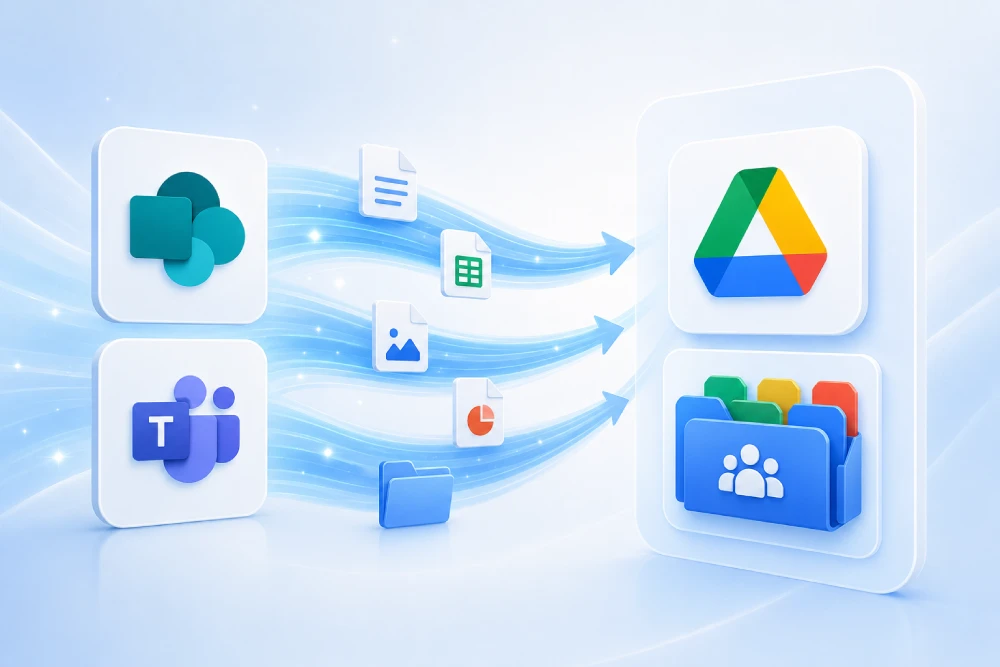
¿Quieres que MSAdvance se encargue de la migración de SharePoint y Teams a Google Workspace?
Migrar SharePoint Online y Microsoft Teams a Unidades compartidas de Google Drive no consiste solo en mover carpetas. Es un proyecto de información, permisos, adopción y gobierno: qué contenido se conserva, cómo se reorganiza, quién accede, qué enlaces se mantienen y cómo se evita que el usuario se pierda tras el cambio.
MSAdvance acompaña el proceso de extremo a extremo: assessment, diseño de Unidades compartidas, mapeo de permisos, migración por oleadas, validación con negocio y soporte en el arranque. El objetivo es que Google Drive no se convierta en “otro repositorio más”, sino en un entorno ordenado, usable y seguro.
- Inventario de sitios de SharePoint, bibliotecas, canales de Teams, permisos, enlaces compartidos y contenido crítico.
- Diseño de la estructura destino en Google Drive Shared Drives / Unidades compartidas.
- Migración controlada con pruebas, informes, corrección de errores y comunicación a usuarios.
- Gobierno posterior: permisos, compartición externa, retención, limpieza y adopción.
Contacta con nuestro equipo Ver servicio de migración Microsoft 365 a Google Workspace
La migración de SharePoint y Teams a Unidades compartidas de Google Drive consiste en trasladar archivos, carpetas y permisos desde sitios de SharePoint Online —incluidos los archivos usados en canales de Microsoft Teams— hacia Shared Drives de Google Workspace. Google ofrece una herramienta nativa de importación desde SharePoint Online a Unidades compartidas, pero no todo se migra igual: listas, páginas, versiones antiguas, permisos restringidos, automatizaciones y conversaciones de Teams requieren análisis previo y decisiones específicas.
Resumen rápido: migrar SharePoint y Teams a Google Drive en 10 puntos
- Teams usa SharePoint para archivos de canales: los documentos subidos a un canal de Teams viven en la carpeta de SharePoint del equipo, por eso se migran como contenido de SharePoint.
- Los archivos de chats de Teams son otra cosa: los ficheros enviados en chats suelen estar en OneDrive del usuario, así que se tratan en una migración separada si entran en alcance.
- El destino recomendado para contenido de equipo son Unidades compartidas: los archivos pertenecen al equipo/organización, no a una persona, lo que evita problemas cuando alguien se marcha.
- La migración nativa de Google copia archivos, carpetas y algunos permisos: se configura desde la consola de administración con CSV de sitios y mapeo de identidades.
- No todo se migra automáticamente: listas de SharePoint, páginas, versiones antiguas, permisos restringidos y ciertos enlaces o políticas requieren tratamiento específico.
- La clave está en el assessment: antes de migrar hay que saber qué sitios se usan, qué contenido está obsoleto, qué permisos son críticos y qué enlaces se comparten con externos.
- Hay que rediseñar, no copiar el caos: una Unidad compartida por cada sitio antiguo no siempre es buena idea. A veces conviene consolidar, archivar o dividir.
- Los permisos deben pasar por grupos: mapear grupos de Microsoft 365/SharePoint a Google Groups simplifica mantenimiento y reduce errores.
- Las migraciones incrementales son útiles: permiten copiar primero la mayor parte del contenido y después traer cambios recientes antes del corte.
- La adopción decide el éxito: si los usuarios no saben dónde está “lo suyo”, volverán a descargar, reenviar y duplicar archivos.
¿Cuándo se necesita migrar SharePoint y Teams a Unidades compartidas?
No todas las empresas que usan Google Workspace necesitan abandonar SharePoint y Teams. A veces conviene una convivencia temporal; otras, la organización quiere simplificar herramientas y centralizar la colaboración en Google Drive, Gmail, Calendar, Meet y Chat.
Escenarios habituales
- Estandarización en Google Workspace: la empresa decide trabajar con Google Drive como repositorio principal y reducir dependencia de Microsoft 365.
- Fusiones o adquisiciones: una organización con Google Workspace incorpora equipos que venían usando SharePoint y Teams.
- Consolidación de herramientas: existen demasiados repositorios: SharePoint, Teams, OneDrive, discos compartidos y Drive. Se busca una experiencia única.
- Cambio de estrategia de colaboración: se quiere pasar de sitios y canales de Teams a una estructura basada en Unidades compartidas, Google Groups y Google Chat.
- Reducción de complejidad: usuarios que trabajan mejor en Drive, Docs, Sheets y Slides, pero siguen teniendo histórico documental en SharePoint.
- Salida gradual de Microsoft 365: se empieza migrando archivos y después se abordan correo, calendarios, identidades o aplicaciones.
En todos estos casos, la pregunta no debería ser “¿cómo copio todo?”, sino “¿qué contenido debe seguir vivo, dónde debe vivir y quién debe poder acceder?”. Esa diferencia evita migraciones enormes que solo trasladan el desorden de una plataforma a otra.
Introducción: de SharePoint y Teams a Google Drive sin romper el trabajo
SharePoint y Microsoft Teams están muy conectados. Cuando un usuario sube un archivo a un canal de Teams, ese archivo se guarda en la biblioteca de documentos del sitio de SharePoint asociado al equipo. Por eso, al hablar de migrar Teams a Google Drive, en la práctica casi siempre hablamos de migrar sus archivos desde SharePoint.
Pero Teams también tiene chats, reuniones, grabaciones, pestañas, Planner, aplicaciones y conversaciones. Todo eso no se convierte mágicamente en una Unidad compartida. En una migración bien diseñada, se separa:
- Archivos de canales de Teams: normalmente migrables como contenido de SharePoint.
- Archivos compartidos en chats: suelen estar en OneDrive y se tratan como migración de archivos personales.
- Conversaciones y chats: no son documentos de SharePoint; requieren una estrategia distinta si deben conservarse.
- Listas, páginas, automatizaciones y pestañas: se analizan caso por caso para recrear, sustituir o archivar.
Esta guía explica cómo abordar el proyecto de forma ordenada: assessment, diseño de Unidades compartidas, herramientas, permisos, migración por oleadas, validación y adopción.
1. Metodología y gobierno del proyecto
En la práctica: una migración de SharePoint y Teams a Google Drive debe parecerse más a una mudanza ordenada que a un volcado masivo.
La metodología recomendada es por fases. Primero se entiende el entorno, después se diseña el destino y solo entonces se migra. Saltarse esa secuencia suele terminar en Unidades compartidas mal nombradas, permisos confusos, archivos duplicados y usuarios preguntando “¿dónde está mi carpeta?”.
Fases recomendadas
- Descubrimiento: inventario de sitios de SharePoint, equipos de Teams, bibliotecas, propietarios, permisos y volumen.
- Diseño: estructura de Unidades compartidas, grupos de Google, reglas de compartición externa y nomenclatura.
- Piloto: migrar un área representativa, no necesariamente la más sencilla.
- Oleadas: migración por departamentos, proyectos o criticidad.
- Corte: congelación controlada, delta final y comunicación a usuarios.
- Estabilización: soporte, validación, corrección de permisos y retirada progresiva del origen.
| Actividad | Responsable | Aprueba | Consulta | Informa |
|---|---|---|---|---|
| Assessment e inventario | MSAdvance / IT | IT | Negocio | Dirección |
| Diseño de Unidades compartidas | MSAdvance | Negocio / IT | Seguridad | Usuarios clave |
| Mapeo de identidades y grupos | IT / MSAdvance | IT | RRHH / Seguridad | Owners |
| Migración técnica | MSAdvance | IT | Owners de área | Usuarios |
| Validación funcional | Negocio | Responsables de área | MSAdvance | IT |
| Adopción y comunicación | MSAdvance / Comunicación interna | Dirección | IT / Negocio | Toda la organización |
2. Assessment: inventario, uso real y dependencias
En la práctica: el assessment separa contenido crítico, contenido útil, contenido obsoleto y contenido que no debe migrarse.
El assessment es la parte más importante del proyecto. No se trata solo de contar gigabytes. Hay que entender qué sitios se usan, quién los mantiene, qué permisos tienen, qué bibliotecas son críticas y qué contenido depende de Teams.
2.1 Qué inventariar en SharePoint
- Sitios de equipo, sitios de comunicación, subsitios y colecciones de sitios.
- Bibliotecas de documentos, carpetas, volumen, número de archivos y tipos de archivo.
- Propietarios reales, no solo administradores técnicos.
- Permisos heredados, permisos únicos y compartición externa.
- Listas, páginas, webparts, flujos, Power Apps o integraciones.
- Archivos con bloqueo de descarga, retenciones, etiquetas o requisitos legales.
2.2 Qué inventariar en Teams
- Equipos activos, inactivos y duplicados.
- Canales estándar, privados y compartidos.
- Archivos por canal, que normalmente viven en SharePoint.
- Pestañas vinculadas a bibliotecas, Planner, OneNote, Power BI u otras aplicaciones.
- Canales críticos para negocio: operaciones, ventas, soporte, finanzas, proyectos.
2.3 Clasificación útil para decidir
| Tipo de contenido | Decisión recomendada | Ejemplo |
|---|---|---|
| Crítico y activo | Migrar con prioridad, validar con negocio y revisar permisos | Documentación de proyectos vivos, contratos, manuales operativos |
| Útil pero poco usado | Migrar en oleadas posteriores o archivar en una Unidad compartida específica | Históricos de proyectos, documentación cerrada |
| Obsoleto | Archivar o excluir | Versiones antiguas, duplicados, carpetas de pruebas |
| Con requisitos legales | Tratar con legal/compliance antes de mover | Contenido con retención, investigaciones, evidencias |
3. Diseño de Unidades compartidas en Google Drive
En la práctica: el diseño de destino decide si Google Drive será fácil de usar o si repetirá el desorden de SharePoint.
Las Unidades compartidas de Google Drive están pensadas para contenido de equipo. A diferencia de “Mi unidad”, los archivos pertenecen al equipo o a la organización, no a una persona concreta. Esto es ideal para migrar bibliotecas de SharePoint y archivos de canales de Teams.
3.1 Modelos habituales de estructura
- Por departamento: Finanzas, Operaciones, RRHH, Marketing, Dirección.
- Por proceso: Contratos, Calidad, Soporte, Licitaciones, Proveedores.
- Por proyecto: una Unidad compartida para proyectos grandes o de larga duración.
- Por cliente: útil en consultoras, despachos, ingeniería o servicios profesionales.
- Por archivo histórico: Unidades compartidas de solo lectura para contenido que debe conservarse.
3.2 No todo sitio de SharePoint debe ser una Unidad compartida
Copiar la estructura antigua sin pensar suele crear demasiadas Unidades compartidas. Conviene decidir:
- Qué sitios se consolidan en una única Unidad compartida.
- Qué bibliotecas se convierten en carpetas.
- Qué equipos de Teams ya no están activos y pueden archivarse.
- Qué contenido sensible merece una Unidad compartida separada con reglas más estrictas.
Un departamento puede tener cinco sitios antiguos de SharePoint: “Finanzas”, “Finanzas nuevo”, “Facturas”, “Contabilidad” y “Presupuestos”. Migrarlos como cinco Unidades compartidas puede perpetuar el caos. En muchos casos, conviene crear una sola Unidad compartida “Finanzas” y organizar dentro por carpetas y permisos.
5. Herramientas de migración: nativo de Google, Google Workspace Migrate y terceros
En la práctica: la herramienta se elige por alcance, volumen, permisos y requisitos de validación; no solo por precio.
5.1 Herramienta nativa de Google: Data Import desde SharePoint Online
Google ofrece una opción nativa en la consola de administración para importar archivos desde SharePoint Online a Google Workspace. Permite trabajar con un CSV de sitios de SharePoint, un destino en Unidad compartida y un mapeo de usuarios y grupos.
Es una vía interesante para migraciones bien acotadas, con estructura clara, permisos no excesivamente complejos y necesidad de informes básicos de progreso.
5.2 Google Workspace Migrate
Para escenarios de mayor tamaño o con más control técnico, Google Workspace Migrate puede aportar más flexibilidad: plantillas de configuración, nodos de migración, pruebas, reglas y opciones avanzadas.
5.3 Herramientas de terceros
En proyectos complejos puede tener sentido usar herramientas especializadas como BitTitan, Cloudiway, CloudFuze, Quest u otras, especialmente cuando se necesita:
- Más control sobre versiones, metadatos o filtros.
- Migraciones con muchos lotes y reporting detallado.
- Transformaciones específicas de estructura.
- Tratamiento avanzado de permisos o enlaces.
- Escenarios mixtos con OneDrive, SharePoint, Teams y Google Drive.
| Opción | Ventajas | Limitaciones | Cuándo usar |
|---|---|---|---|
| Data Import de Google | Nativo, integrado en Admin Console, pensado para SharePoint Online a Drive | Alcance definido; no cubre toda la experiencia SharePoint/Teams | Migraciones documentales con estructura clara |
| Google Workspace Migrate | Más control técnico, plantillas y escenarios amplios | Requiere más preparación y conocimiento técnico | Entornos grandes o con muchas oleadas |
| Herramientas de terceros | Flexibilidad, reporting, opciones avanzadas | Coste adicional y validación de compatibilidad | Proyectos complejos o con requisitos especiales |
6. Identidades, grupos y permisos
En la práctica: una migración de archivos sin buen mapeo de identidades acaba en tickets de acceso.
SharePoint y Google Drive tienen modelos de permisos diferentes. Por eso, antes de migrar hay que construir un identity map: qué usuario o grupo de Microsoft 365 corresponde a qué usuario o grupo de Google Workspace.
6.1 Decisiones clave
- ¿Los correos principales coinciden entre Microsoft 365 y Google Workspace?
- ¿Se van a mapear grupos de SharePoint/Microsoft 365 a Google Groups?
- ¿Se recrearán propietarios, miembros y visitantes como niveles equivalentes en Drive?
- ¿Qué se hace con usuarios externos?
- ¿Qué permisos heredados deben simplificarse antes de migrar?
6.2 Recomendación práctica
Siempre que sea posible, conviene trabajar con Google Groups en lugar de permisos persona a persona. Así, cuando alguien cambia de departamento o abandona la empresa, el acceso se mantiene desde el grupo y no queda escondido en cientos de archivos.
| Origen en SharePoint | Destino habitual en Google Drive | Comentario |
|---|---|---|
| Owners / Propietarios | Manager o Content manager | Debe limitarse a responsables reales |
| Members / Miembros | Contributor o Content manager | Depende de si deben mover y eliminar contenido |
| Visitors / Visitantes | Viewer | Para lectura sin edición |
| Permisos personalizados | Equivalencia revisada | No siempre existe una traducción perfecta |
| Externos | Usuario externo / visitor sharing / exclusión | Debe validarse con seguridad y negocio |
7. Preparar Google Workspace antes de migrar
En la práctica: el destino debe estar listo antes de mover datos; improvisar Unidades compartidas durante la migración es una mala señal.
7.1 Preparación básica
- Activar Google Drive y Docs para los usuarios implicados.
- Crear usuarios y grupos necesarios.
- Crear las Unidades compartidas destino.
- Asignar Managers o Content managers responsables.
- Configurar reglas de compartición externa.
- Definir límites de almacenamiento si la organización los usa.
- Activar reglas de DLP, Vault o retención si aplican.
7.2 Nomenclatura recomendada
Una nomenclatura clara ayuda a los usuarios y al soporte. Ejemplos:
- DEP – Finanzas
- DEP – RRHH – Confidencial
- PROY – Cliente – NombreProyecto
- ARCH – Proyectos cerrados
7.3 Seguridad desde el principio
Antes de migrar, conviene decidir si las Unidades compartidas permitirán:
- Compartición con usuarios externos.
- Enlaces públicos o solo enlaces internos.
- Descarga, impresión y copia para lectores.
- Movimiento de contenido fuera de la organización.
- Carpetas compartidas con no miembros de la Unidad compartida.
8. Preparar Microsoft 365: SharePoint, Teams y OneDrive
En la práctica: cuanto más limpio esté el origen, menos incidencias habrá en Google Drive.
8.1 Limpieza previa
- Eliminar sitios de prueba o duplicados.
- Archivar equipos de Teams inactivos.
- Reducir rutas excesivamente profundas.
- Identificar archivos demasiado grandes o formatos problemáticos.
- Localizar contenido con permisos únicos o restringidos.
- Revisar enlaces externos y contenido compartido con clientes o proveedores.
8.2 Congelación gradual
En las últimas fases, se recomienda limitar cambios en origen para evitar diferencias entre SharePoint y Drive. No siempre hace falta bloquear todo; puede bastar con congelar áreas críticas, avisar a usuarios y ejecutar una migración incremental antes del corte.
8.3 Qué hacer con Teams
Para cada equipo de Teams hay que decidir:
- Si sus archivos se migran a una Unidad compartida existente o nueva.
- Si sus canales se convierten en carpetas.
- Si hay que conservar evidencias de conversaciones.
- Si el equipo se desactiva, se archiva o queda en modo solo lectura durante la transición.
10. Migrar archivos de Microsoft Teams a Unidades compartidas
En la práctica: migrar Teams a Drive significa migrar sus archivos y rediseñar la colaboración; no copiar Teams dentro de Google.
10.1 Cómo se traduce Teams a Google Workspace
| Microsoft Teams | Google Workspace | Decisión habitual |
|---|---|---|
| Equipo | Unidad compartida o Google Space | Unidad compartida para documentos; Space para conversación |
| Canal estándar | Carpeta dentro de Unidad compartida | Útil si el canal representaba un tema de trabajo |
| Archivos del canal | Archivos en Drive | Se migran desde SharePoint |
| Chat 1:1 o grupal | Google Chat / archivo legal | No se convierte en Unidad compartida |
| Pestañas | Accesos, Google Docs, Sheets, Sites, AppSheet | Recrear lo que siga siendo útil |
10.2 Recomendación por tipo de equipo
- Equipo activo de proyecto: migrar archivos a Unidad compartida del proyecto y crear un Google Space para comunicación.
- Equipo departamental: consolidar archivos en Unidad compartida del departamento.
- Equipo inactivo: archivar en Unidad compartida histórica con permisos de solo lectura.
- Equipo sensible: migrar a Unidad compartida separada con reglas de acceso más estrictas.
“El canal de Teams no se abre en Google Drive”. Lo que se migra son los archivos. La conversación puede pasar a Google Chat, pero la estructura debe explicarse: dónde están los documentos, dónde se habla ahora y a quién pedir acceso.
11. Qué no se migra automáticamente y cómo tratarlo
En la práctica: el éxito depende tanto de lo que migras como de lo que decides no migrar.
| Elemento | Problema habitual | Tratamiento recomendado |
|---|---|---|
| Listas de SharePoint | No son simples archivos | Convertir a Sheets, AppSheet, base de datos o recrear proceso |
| Páginas de SharePoint | No equivalen a carpetas de Drive | Recrear en Google Sites o archivar como PDF/HTML si aplica |
| Versiones antiguas | La herramienta nativa puede importar solo la versión vigente | Definir si se necesita histórico y usar método alternativo |
| Permisos restringidos | No siempre tienen equivalencia directa | Rediseñar permisos por grupos o aislar en Unidad compartida |
| Archivos con bloqueo de descarga | Pueden no migrar o perder comportamiento | Revisar con seguridad y compliance |
| Conversaciones de Teams | No son archivos de SharePoint | Exportación legal, archivo o proyecto separado |
| Automatizaciones | Power Automate no se copia a Drive | Rediseñar con Apps Script, AppSheet o flujos equivalentes |
En muchos proyectos, esta sección se convierte en la lista de “decisiones de negocio”. No todo tiene que resolverse con una herramienta de migración. A veces lo correcto es archivar, simplificar o rediseñar.
12. Migraciones incrementales, congelación y corte
En la práctica: las migraciones incrementales reducen la ventana de corte y dan margen para validar.
La estrategia más estable suele ser:
- Pre-migración: mover la mayor parte del contenido mientras los usuarios siguen trabajando en origen.
- Validación: revisar estructura, permisos y errores por oleada.
- Congelación: limitar cambios en SharePoint/Teams para el contenido de la oleada.
- Delta: migrar cambios nuevos o actualizados.
- Corte: comunicar el nuevo destino y dejar el origen en solo lectura si procede.
Qué debe incluir el plan de corte
- Fecha y hora de congelación por área.
- Quién valida cada Unidad compartida.
- Canal de soporte para incidencias.
- Instrucciones claras: “a partir de ahora trabaja aquí”.
- Plan de rollback o acceso temporal al origen si aparece una incidencia crítica.
13. Seguridad, cumplimiento y retención
En la práctica: una migración documental también es un proyecto de protección de datos.
Antes de migrar contenido sensible, hay que revisar obligaciones de retención, conservación legal, DLP, clasificación y compartición externa. Google indica que la importación de datos es una funcionalidad de productividad y que la organización sigue siendo responsable de cumplir sus obligaciones legales y de compliance.
Decisiones importantes
- Qué contenido debe conservarse en origen como evidencia.
- Qué debe respaldarse antes de migrar.
- Qué Unidades compartidas estarán bajo reglas de Vault.
- Qué DLP aplica a archivos con datos personales, financieros o confidenciales.
- Si se permiten usuarios externos en Unidades compartidas sensibles.
- Cómo auditar cambios de permisos y descargas.
Buenas prácticas
- Crear Unidades compartidas separadas para contenido sensible.
- Usar grupos, no usuarios individuales, para permisos principales.
- Limitar Managers a personas realmente responsables.
- Configurar reglas de compartición externa antes de migrar.
- Revisar informes de archivos fallidos o permisos no aplicados.
14. Rendimiento, límites y escalabilidad
En la práctica: el volumen no se mide solo en GB; importan número de archivos, permisos, profundidad de carpetas y errores.
Factores que afectan al rendimiento
- Número de sitios de SharePoint y bibliotecas.
- Número total de archivos y carpetas.
- Profundidad de rutas.
- Cantidad de permisos únicos.
- Archivos grandes.
- Usuarios externos y enlaces compartidos.
- Limitaciones de API y procesamiento.
Límites que conviene revisar
- Límites de carga y copia diaria en Google Drive.
- Tamaño máximo de archivo soportado por la herramienta elegida.
- Número de miembros y grupos por Unidad compartida.
- Profundidad máxima de carpetas.
- Número de Unidades compartidas visibles o gestionables por usuario.
Un proyecto grande debe diseñarse por lotes. Migrar “todo a la vez” dificulta identificar errores, complica la validación y aumenta el impacto si algo sale mal.
15. Adopción y comunicación a usuarios
En la práctica: la migración termina cuando el usuario trabaja bien en Google Drive, no cuando la herramienta dice “completado”.
Qué debe saber el usuario
- Dónde está ahora el contenido de su antiguo equipo o sitio.
- Qué Unidad compartida debe usar para cada proceso.
- Cómo pedir acceso.
- Cómo compartir con externos de forma segura.
- Qué contenido queda en modo histórico o solo lectura.
- Qué hacer si falta un archivo o enlace.
Mensajes claros para reducir soporte
“Los archivos del antiguo equipo de Teams ‘Operaciones’ están ahora en la Unidad compartida ‘DEP – Operaciones’. A partir del corte, los documentos nuevos deben crearse allí. El sitio de SharePoint quedará temporalmente disponible solo para consulta.”
Las mejores migraciones incluyen sesiones cortas por rol: usuarios generales, propietarios de Unidades compartidas, managers, soporte interno y equipos con información sensible.
¿Quieres saber si tu SharePoint y Teams se pueden migrar a Google Drive sin sorpresas?
MSAdvance puede realizar un assessment de tus sitios de SharePoint y equipos de Teams, estimar volumen y complejidad, identificar contenido no migrable y proponerte una estructura de Unidades compartidas clara.
Solicitar assessment Ver servicio Microsoft 365 a Google Workspace
16. Checklists operativos
16.1 Antes de migrar
- Inventario de sitios SharePoint, bibliotecas y equipos de Teams.
- Clasificación de contenido: migrar, archivar, excluir o rediseñar.
- Unidades compartidas creadas y nombradas correctamente.
- Google Groups creados y mapeados.
- Reglas de compartición externa definidas.
- Usuarios y licencias de Google Workspace disponibles.
- Permisos de administrador en Microsoft y Google confirmados.
- Piloto seleccionado y aprobado por negocio.
16.2 Durante la migración
- Monitorizar archivos migrados, omitidos y fallidos.
- Revisar errores por lote, no esperar al final.
- Validar permisos en destino.
- Documentar decisiones sobre contenido no migrado.
- Ejecutar pruebas de acceso con usuarios reales.
16.3 Después de migrar
- Ejecutar delta si aplica.
- Comunicar el nuevo destino a los usuarios.
- Dejar SharePoint/Teams en solo lectura si procede.
- Corregir enlaces críticos o publicar accesos directos.
- Revisar permisos externos.
- Recoger incidencias y ajustar guías.
17. KPIs y validación con negocio
En la práctica: no basta con migrar archivos; hay que demostrar que el equipo puede trabajar.
| Área | Prueba | Criterio de éxito |
|---|---|---|
| Contenido | Comparación de archivos por lote | Sin brechas críticas |
| Permisos | Usuarios clave acceden solo a lo que corresponde | Accesos correctos |
| Externos | Validación de compartición con partners | Acceso mantenido o redefinido |
| Negocio | Usuarios completan tareas reales | Sin bloqueos operativos |
| Soporte | Incidencias tras el corte | Por debajo del umbral acordado |
| Adopción | Uso de Unidades compartidas frente a origen | Uso activo en destino |
18. Riesgos frecuentes y mitigaciones
En la práctica: los problemas más caros suelen venir de permisos, expectativas y contenido no evaluado.
| Riesgo | Impacto | Mitigación |
|---|---|---|
| Migrar sin limpiar | Google Drive nace desordenado | Clasificar contenido antes de mover |
| Permisos mal mapeados | Usuarios sin acceso o con acceso excesivo | Identity map y pruebas por rol |
| Confundir Teams con SharePoint | Se prometen migraciones imposibles | Separar archivos, chats, pestañas y apps |
| No revisar contenido no migrable | Pérdida de listas, páginas o versiones | Plan específico para listas, páginas y versiones |
| Enlaces compartidos rotos | Usuarios y externos pierden acceso | Comunicación, redirecciones y validación de enlaces críticos |
| Falta de comunicación | Usuarios siguen usando SharePoint o descargan copias | Guías, sesiones cortas y soporte inicial |
| No considerar compliance | Riesgo legal o auditoría incompleta | Revisión con legal y backup antes de migrar contenido sensible |
19. Preguntas frecuentes sobre migrar SharePoint y Teams a Unidades compartidas de Google
¿Se puede migrar SharePoint Online a Unidades compartidas de Google Drive?
Sí. Google dispone de una herramienta de importación para copiar archivos desde SharePoint Online a Google Workspace, incluyendo archivos, carpetas y ciertos permisos. La migración debe prepararse con CSV de sitios, Unidades compartidas destino y mapeo de usuarios y grupos.
¿Los archivos de Microsoft Teams se pueden migrar a Google Drive?
Sí, los archivos de canales de Teams normalmente se almacenan en SharePoint y se migran como contenido de SharePoint. Los archivos enviados en chats suelen estar en OneDrive y requieren una migración aparte si entran en el alcance.
¿Se migran las conversaciones de Teams a Unidades compartidas?
No como parte de una migración documental a Drive. Las conversaciones de Teams no son archivos de SharePoint. Si deben conservarse por motivos legales o de auditoría, hay que definir una estrategia específica de exportación, archivo o migración de chat.
¿Se conservan los permisos?
En muchos casos se pueden mapear permisos de usuarios y grupos, pero no siempre existe una equivalencia perfecta entre SharePoint y Google Drive. Por eso es clave crear Google Groups, revisar permisos únicos y validar accesos con usuarios reales.
¿Se migran las versiones antiguas de los archivos?
Depende de la herramienta y configuración. La importación nativa de Google se centra en el contenido vigente y no siempre conserva el historial completo de versiones. Si el versionado histórico es obligatorio, debe tratarse como requisito específico.
¿Qué pasa con las listas y páginas de SharePoint?
No deben tratarse como simples carpetas. Las listas pueden requerir conversión a Google Sheets, AppSheet u otra solución. Las páginas pueden recrearse en Google Sites o archivarse, según su utilidad.
¿Cuánto tarda una migración de SharePoint y Teams a Google Drive?
Depende del volumen, número de archivos, cantidad de permisos, enlaces externos, tamaño de los lotes y validaciones de negocio. Lo recomendable es trabajar por oleadas y hacer un piloto antes de migrar áreas críticas.
¿Hay que convertir los archivos Office a Google Docs, Sheets o Slides?
No siempre. Muchos archivos pueden mantenerse en su formato original. Convertir o no convertir depende de la forma de trabajo, compatibilidad, macros, plantillas y requisitos de edición colaborativa.
¿MSAdvance puede encargarse de todo el proyecto?
Sí. MSAdvance puede realizar el assessment, diseñar la estructura de Unidades compartidas, preparar Google Workspace, ejecutar la migración, validar permisos y acompañar a usuarios durante la adopción.
20. Recursos oficiales y enlaces externos
- Google Workspace Admin Help — Import files from a SharePoint Online account
- Google Workspace Admin Help — What’s imported from SharePoint Online?
- Google Workspace Admin Help — Run a delta import for SharePoint Online
- Google Workspace Admin Help — Set up shared drives
- Google Workspace Admin Help — Manage shared drives as an admin
- Google Workspace Admin Help — Manage external sharing
- Google Workspace Learning Center — Shared drive limits
- Microsoft Support — File storage in Microsoft Teams
Servicios relacionados de MSAdvance: Migración Microsoft 365 a Google Workspace · Migración Microsoft 365 · Todos los servicios.
21. Conclusión y siguientes pasos
Migrar SharePoint y Teams a Unidades compartidas en Google Drive puede ser una gran oportunidad para simplificar la colaboración, reducir repositorios duplicados y mejorar la experiencia de los usuarios. Pero solo funciona bien si se hace con método: assessment honesto, estructura destino clara, mapeo de permisos, pruebas, deltas y acompañamiento.
Como siguientes pasos, conviene:
- Inventariar sitios de SharePoint y equipos de Teams.
- Clasificar contenido: migrar, archivar, excluir o rediseñar.
- Diseñar Unidades compartidas por área, proceso o proyecto.
- Crear Google Groups y reglas de compartición.
- Ejecutar un piloto con un área real.
¿Quieres migrar SharePoint y Teams a Google Drive sin perder control?
MSAdvance puede ayudarte a diseñar y ejecutar la migración completa: assessment, estructura de Unidades compartidas, mapeo de permisos, migración por oleadas, validación y soporte a usuarios.
Contacta con MSAdvance Ver servicio de migración a Google Workspace