



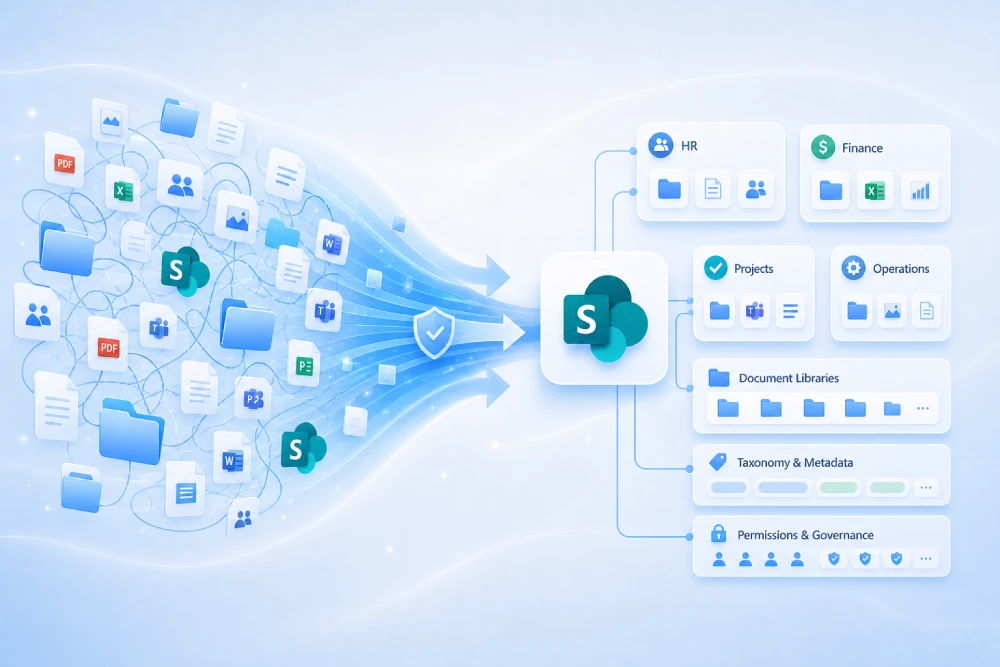
¿Tu SharePoint ha crecido sin orden y ya nadie sabe dónde está la información?
Cuando una empresa crece rápido, SharePoint suele crecer con ella… pero no siempre de forma ordenada. Aparecen sitios duplicados, bibliotecas sin dueño, permisos heredados, carpetas infinitas, archivos obsoletos y equipos que vuelven al correo porque “en SharePoint no se encuentra nada”.
En MSAdvance ayudamos a empresas a organizar SharePoint Online con una estrategia práctica: arquitectura de información, gobierno, permisos, gestión documental, seguridad, automatización y adopción. El objetivo no es crear más normas, sino que SharePoint vuelva a ser útil, seguro y fácil de usar.
- Assessment de sitios, bibliotecas, permisos, propietarios, compartición externa y contenido obsoleto.
- Diseño de una nueva estructura de SharePoint: hubs, sitios, bibliotecas, navegación y búsqueda.
- Plan de gobierno sencillo: quién crea sitios, quién los mantiene, qué se archiva y cómo se comparte.
- Acompañamiento a usuarios para que la nueva forma de trabajar se adopte de verdad.
Para organizar SharePoint cuando la empresa ha crecido demasiado rápido, lo primero es hacer inventario de sitios, documentos, permisos y propietarios. Después hay que definir una arquitectura de información clara: hubs, sitios por área o proyecto, bibliotecas con sentido, navegación simple, reglas de permisos y un ciclo de vida para archivar contenido obsoleto. La clave no es mover carpetas de sitio en sitio, sino crear un modelo de trabajo que la empresa pueda mantener sin depender siempre de IT.
Resumen rápido: cómo ordenar SharePoint en una empresa que ha crecido demasiado rápido
- El síntoma no es “SharePoint va mal”: normalmente el problema es falta de estructura, propietarios y reglas de uso.
- Antes de reorganizar, hay que inventariar: sitios activos, sitios abandonados, bibliotecas críticas, permisos, invitados, flujos y contenido duplicado.
- No todo debe estar en SharePoint: los documentos personales van mejor en OneDrive; el trabajo de equipo, en SharePoint; la conversación, en Teams.
- Los hubs ayudan a ordenar: permiten agrupar sitios por áreas, departamentos, líneas de negocio o unidades operativas.
- Las bibliotecas deben tener propósito: “Contratos”, “Plantillas”, “Proyectos” o “Calidad” funciona mejor que una biblioteca gigante con carpetas eternas.
- Los permisos deben simplificarse: demasiadas excepciones acaban generando riesgo y tickets.
- La búsqueda mejora con estructura: nombres claros, metadatos útiles y contenido actualizado ayudan más que “formar al usuario para buscar mejor”.
- El gobierno debe ser ligero: pocas reglas, bien comunicadas y fáciles de cumplir.
- La limpieza no termina al publicar la nueva estructura: hace falta ciclo de vida, revisión de propietarios y archivo periódico.
- Un partner especializado acelera el proceso: ayuda a separar lo técnico de lo organizativo y evita que el proyecto se quede en “ordenar carpetas”.
Introducción: por qué SharePoint se desordena cuando la empresa crece
SharePoint Online es una de las piezas más importantes de Microsoft 365. Sirve para crear sitios, gestionar documentos, publicar información interna, colaborar en proyectos y proteger datos. Pero también es una herramienta muy flexible, y esa flexibilidad puede convertirse en desorden si cada equipo la usa a su manera.
Cuando una organización crece rápido, muchas decisiones se toman “para salir del paso”: se crea un sitio nuevo, se comparte una carpeta, se rompe una herencia de permisos, se copia una biblioteca, se suben documentos sin revisar. Nada de eso parece grave por separado. El problema llega cuando se repite durante meses.
Organizar SharePoint no significa borrar todo y empezar desde cero. Significa entender qué hay, qué se usa, qué sobra y qué estructura necesita la empresa para trabajar mejor. También significa hablar con negocio: IT puede crear sitios, pero no siempre sabe qué documento es oficial, qué proceso es crítico o qué permisos tienen sentido.
Esta guía está pensada para empresas que sienten que SharePoint “se les ha hecho grande” y quieren recuperar el control sin frenar el trabajo diario.
1. Metodología para organizar SharePoint sin parar el negocio
En la práctica: ordenar SharePoint funciona mejor por fases: primero entender, luego diseñar, después migrar/reorganizar y, por último, acompañar a los usuarios.
El error más común es empezar moviendo documentos. Parece lo más rápido, pero suele ser lo menos efectivo. Si no se define antes la estructura, solo se cambia el desorden de sitio.
Fases recomendadas
- Assessment: revisar sitios, bibliotecas, permisos, propietarios, uso real, invitados y automatizaciones.
- Diseño: definir la arquitectura de información: hubs, sitios, navegación, bibliotecas, metadatos y reglas de acceso.
- Piloto: aplicar el nuevo modelo en un área concreta para validar si funciona con usuarios reales.
- Reorganización por oleadas: mover, archivar o limpiar contenido de forma controlada, sin interrumpir al negocio.
- Adopción: explicar a cada rol cómo trabajar en la nueva estructura.
- Operación continua: revisar propietarios, sitios inactivos, compartición externa y contenido obsoleto de forma periódica.
| Actividad | Responsable | Aprueba | Consulta | Informa |
|---|---|---|---|---|
| Assessment de sitios y permisos | MSAdvance / IT | IT | Seguridad | Negocio |
| Diseño de arquitectura de información | MSAdvance | IT / Dirección | Responsables de área | Usuarios |
| Clasificación de contenido | Negocio | Responsable de área | IT / Compliance | Usuarios |
| Modelo de permisos y compartición externa | IT / Seguridad | Dirección / Compliance | MSAdvance | Negocio |
| Adopción y formación | MSAdvance / Negocio | Dirección | IT | Usuarios |
La clave es no tratar el proyecto como una “limpieza técnica”, sino como una mejora de la forma de trabajar. SharePoint se ordena con tecnología, sí, pero sobre todo con decisiones de negocio.
2. Assessment: inventario de sitios, documentos, permisos y propietarios
En la práctica: no se puede ordenar lo que no se conoce. El assessment sirve para separar lo crítico, lo útil, lo duplicado y lo que ya no debería estar activo.
Antes de cambiar la estructura, conviene construir una foto real del entorno. Esto no significa revisar documento por documento manualmente, sino combinar análisis técnico, entrevistas con responsables y revisión de casos críticos.
2.1 Qué debe incluir el inventario
Sitios
- Sitios activos e inactivos.
- Sitios conectados a Teams.
- Sitios de comunicación e intranet.
- Propietarios y administradores.
- Fecha de última actividad o uso real.
Documentos
- Bibliotecas críticas.
- Carpetas profundas.
- Duplicados.
- Documentos obsoletos.
- Plantillas y documentos oficiales.
Seguridad
- Permisos heredados y rotos.
- Usuarios externos e invitados.
- Enlaces compartidos.
- Información sensible.
- Políticas de retención o DLP.
2.2 Preguntas que ayudan a priorizar
- ¿Qué sitios usa negocio todos los días?
- ¿Qué documentación es oficial y cuál es solo histórica?
- ¿Qué contenido tiene riesgo legal, contractual o de privacidad?
- ¿Qué sitios se crearon para proyectos ya terminados?
- ¿Qué bibliotecas generan más incidencias de acceso?
- ¿Qué documentos se comparten con clientes, proveedores o partners?
Si el assessment descubre cientos de sitios, no intentes resolverlos todos a la vez. Clasifícalos por criticidad: críticos, útiles, dudosos y candidatos a archivo. Esto convierte el caos en una lista de decisiones.
3. Arquitectura de información: cómo diseñar la nueva estructura
En la práctica: la arquitectura de información responde a tres preguntas: dónde vive cada cosa, cómo se encuentra y quién la mantiene.
La arquitectura de información es el esqueleto de SharePoint. Si está bien diseñada, el usuario entiende la estructura casi sin explicaciones. Si está mal diseñada, da igual cuánta formación se imparta: la gente seguirá preguntando dónde está cada documento.
3.1 Principios para una estructura que escala
- Organizar por negocio, no por organigrama puro: los departamentos cambian; los procesos y contenidos clave suelen durar más.
- Separar comunicación de colaboración: una intranet no debe mezclarse con bibliotecas de trabajo interno.
- Evitar sitios “cajón de sastre”: si un sitio sirve para todo, pronto no sirve para nada.
- Usar nombres claros: “Finanzas – Procedimientos” es mejor que “Docs FIN v2”.
- Diseñar para la búsqueda: nombres, metadatos y contenido actualizado ayudan a que SharePoint devuelva mejores resultados.
3.2 Modelo recomendado de alto nivel
| Tipo de espacio | Uso recomendado | Ejemplo |
|---|---|---|
| Home site / intranet | Comunicación corporativa, noticias, accesos principales. | Inicio corporativo, actualidad, enlaces a herramientas. |
| Hub por área o función | Agrupar sitios relacionados bajo una navegación común. | Operaciones, Finanzas, Personas, Comercial. |
| Sitio de equipo | Trabajo colaborativo de un área o equipo estable. | Equipo de Marketing, IT, Soporte. |
| Sitio de proyecto | Trabajo temporal con inicio, fin y responsables claros. | Proyecto ERP, implantación CRM, apertura de sede. |
| Sitio documental crítico | Contenido oficial con control de versiones, aprobación o retención. | Contratos, calidad, compliance, documentación técnica. |
Este modelo no tiene que ser complejo. De hecho, cuanto más rápido ha crecido la empresa, más importante es que la nueva estructura sea fácil de explicar en una sola página.
4. Hubs y sitios: cómo agrupar áreas, departamentos y proyectos
En la práctica: los hubs ayudan a que SharePoint deje de ser una colección de sitios sueltos y se convierta en una red organizada.
Los hub sites permiten agrupar sitios relacionados y ofrecer navegación, identidad visual y contenido agregado. Para empresas que han crecido rápido, los hubs son una forma muy útil de ordenar sin tener que meter todo en un único sitio gigante.
4.1 Cuándo crear un hub
Un hub tiene sentido cuando varios sitios comparten contexto, audiencia o navegación. Por ejemplo:
- Hub de Personas: RRHH, formación, onboarding, beneficios, políticas internas.
- Hub de Operaciones: procesos, calidad, mantenimiento, producción, logística.
- Hub Comercial: ventas, marketing, clientes, propuestas, materiales comerciales.
- Hub de Proyectos: metodología, plantillas, proyectos activos y archivo de proyectos cerrados.
4.2 Qué no conviene hacer con hubs
- No crear un hub para cada pequeño equipo.
- No usar hubs para ocultar problemas de permisos.
- No crear una navegación enorme que nadie lea.
- No convertir el hub en un “portal decorativo” sin contenido útil.
Una empresa con varias sedes puede crear un hub de “Operaciones” y asociar sitios de mantenimiento, calidad, documentación técnica y logística. Cada área mantiene su propio contenido, pero los usuarios encuentran todo desde una navegación común. Eso reduce la sensación de “cada sede trabaja en su propio SharePoint”.
5. Bibliotecas documentales: menos carpetas, más contexto
En la práctica: organizar SharePoint no significa copiar el viejo servidor de archivos. Significa diseñar bibliotecas que representen cómo trabaja la empresa.
Muchas empresas migran a SharePoint arrastrando la lógica del servidor de archivos: carpetas dentro de carpetas, nombres largos, documentos duplicados y versiones manuales. SharePoint puede trabajar así, pero no es la mejor forma de aprovecharlo.
5.1 Cómo decidir bibliotecas
Una biblioteca debería existir porque agrupa documentos con un mismo propósito, no porque “antes había una carpeta”. Ejemplos de bibliotecas útiles:
- Contratos: documentos con acceso controlado, metadatos, vencimientos y retención.
- Plantillas corporativas: versiones oficiales de documentos reutilizables.
- Procedimientos: contenido publicado, revisado y aprobado.
- Proyectos: documentación por proyecto, con estructura repetible.
- Documentación técnica: manuales, planos, especificaciones, evidencias.
5.2 Carpetas vs metadatos
No hay que eliminar todas las carpetas. La cuestión es no depender solo de ellas. Una combinación razonable suele funcionar mejor:
- Carpetas para separar grandes bloques fáciles de entender.
- Metadatos para clasificar por tipo de documento, estado, área, cliente, proyecto o nivel de confidencialidad.
- Vistas para que cada usuario vea la información como la necesita.
5.3 Versionado y aprobación
En bibliotecas críticas, conviene activar versionado y, cuando aplique, aprobación de contenido. Esto ayuda a evitar el clásico “final_final_bueno_último.docx” y permite saber qué versión es la oficial.
Lectura relacionada de MSAdvance: SharePoint como gestor documental: guía completa.
6. Permisos y compartición externa: seguridad sin bloquear a los equipos
En la práctica: el mejor modelo de permisos es el que protege la información y, a la vez, es fácil de mantener.
Cuando una empresa crece rápido, los permisos suelen crecer por excepción: “dale acceso a esta persona”, “rompe permisos en esta carpeta”, “comparte este enlace con el proveedor”. Al principio funciona. Después nadie entiende quién ve qué.
6.1 Reglas simples para permisos internos
- Usar grupos siempre que sea posible: evita asignar permisos usuario por usuario.
- Mantener pocos niveles: propietarios, miembros y visitantes suele ser suficiente para muchos casos.
- Evitar romper herencia sin motivo: cada excepción es una futura incidencia.
- Definir propietarios de negocio: IT administra la plataforma, pero negocio decide quién debe acceder al contenido.
6.2 Compartición externa con control
SharePoint permite colaborar con clientes, proveedores y partners, pero la compartición externa debe tener reglas claras:
- Qué sitios pueden compartirse con externos.
- Qué dominios están permitidos o restringidos.
- Cuándo caducan los enlaces.
- Quién puede invitar externos.
- Cada cuánto se revisan accesos de invitados.
No uses el mismo sitio para documentación interna sensible y colaboración con externos. Es mejor crear espacios preparados para colaboración externa, con permisos y contenido acotados.
7. Gobierno de SharePoint: reglas simples que sí se cumplen
En la práctica: gobierno no significa burocracia. Significa que SharePoint no vuelva al caos después de limpiarlo.
El gobierno de SharePoint debe responder a preguntas muy concretas:
- ¿Quién puede crear sitios?
- ¿Qué tipos de sitio existen?
- ¿Qué nombres se usan?
- ¿Cuántos propietarios debe tener un sitio?
- ¿Qué pasa cuando un proyecto termina?
- ¿Cuándo se archiva o elimina contenido?
- ¿Cómo se revisan permisos e invitados?
7.1 Modelo de gobierno mínimo viable
| Decisión | Regla recomendada | Por qué importa |
|---|---|---|
| Creación de sitios | Solicitar mediante formulario o proceso definido. | Evita sitios duplicados y sin propósito. |
| Propietarios | Mínimo dos propietarios por sitio. | Reduce sitios huérfanos. |
| Nomenclatura | Formato claro por área, proyecto o función. | Mejora búsqueda y soporte. |
| Ciclo de vida | Revisión periódica de sitios inactivos. | Evita acumulación de contenido obsoleto. |
| Externos | Revisión de invitados y enlaces compartidos. | Reduce exposición accidental. |
El gobierno debe documentarse de forma breve. Una guía de uso de SharePoint de dos páginas puede ser más efectiva que un manual largo que nadie lee.
8. Limpieza de contenido: qué conservar, archivar o eliminar
En la práctica: la limpieza de SharePoint no consiste en borrar sin criterio, sino en tomar decisiones sobre el valor y el riesgo de la información.
Una empresa que ha crecido rápido suele acumular contenido de todo tipo: documentos activos, versiones antiguas, proyectos cerrados, borradores, archivos duplicados, exportaciones temporales, evidencias, contratos y materiales que nadie se atreve a tocar.
8.1 Clasificación simple
- Conservar activo: contenido usado en procesos actuales.
- Reorganizar: contenido útil, pero mal ubicado.
- Archivar: contenido histórico que debe mantenerse por referencia o cumplimiento.
- Eliminar: duplicados, borradores obsoletos o contenido sin valor ni obligación de conservación.
- Revisar con legal/compliance: contratos, datos personales, documentación regulada o evidencias.
8.2 Cómo evitar que la limpieza se bloquee
El bloqueo aparece cuando nadie quiere decidir qué se elimina. Para evitarlo, conviene crear reglas por tipo de contenido y pedir validación solo cuando hay riesgo o impacto.
No hace falta que dirección revise cada archivo antiguo de un proyecto cerrado. Pero sí conviene que valide la regla: “los proyectos cerrados se archivan en un sitio de archivo, con acceso solo a responsables, y se revisan según política de retención”.
9. Búsqueda y navegación: que la información aparezca sin preguntar
En la práctica: si la búsqueda no ayuda, el usuario vuelve al correo, al chat privado o a pedir el documento a otra persona.
Muchas empresas intentan resolver el problema de búsqueda formando a los usuarios. Pero si los sitios están mal nombrados, los documentos están duplicados y la navegación no tiene lógica, el problema no es el usuario.
9.1 Qué mejora la búsqueda en SharePoint
- Nombres de sitios y bibliotecas claros.
- Documentos con títulos entendibles.
- Metadatos útiles en bibliotecas críticas.
- Contenido obsoleto archivado o retirado.
- Navegación basada en tareas frecuentes.
- Páginas de entrada para áreas o roles.
9.2 Navegación orientada a tareas
La navegación no debería reflejar solo el organigrama. Debe responder a lo que las personas intentan hacer:
- Encontrar una plantilla.
- Consultar un procedimiento.
- Acceder a documentos de un proyecto.
- Compartir información con un proveedor.
- Publicar una noticia interna.
- Solicitar aprobación de un documento.
Una navegación simple, con pocas opciones bien elegidas, suele funcionar mejor que menús enormes que intentan cubrirlo todo.
10. SharePoint, Teams y OneDrive: dónde va cada cosa
En la práctica: una parte del desorden de SharePoint nace porque nadie explicó la diferencia entre SharePoint, Teams y OneDrive.
En Microsoft 365, SharePoint, Teams y OneDrive están conectados. Eso es una ventaja, pero también genera confusión. Muchos usuarios no saben que los archivos de un canal de Teams viven en SharePoint, o que los archivos compartidos desde un chat suelen estar en OneDrive.
| Herramienta | Uso recomendado | Ejemplo |
|---|---|---|
| OneDrive | Trabajo personal, borradores, documentos propios antes de compartirlos. | Un borrador de propuesta antes de llevarlo al equipo. |
| Teams | Conversación, coordinación y trabajo diario por equipos o proyectos. | Canal de proyecto con reuniones, mensajes y archivos. |
| SharePoint | Documentos compartidos, intranet, gestión documental, procesos y publicación. | Biblioteca de contratos, procedimientos o plantillas oficiales. |
Regla fácil para usuarios
- “Si es mío y todavía no está listo, OneDrive”.
- “Si lo trabaja un equipo, Teams/SharePoint”.
- “Si es oficial, recurrente o debe encontrarse después, SharePoint”.
11. Automatización con Power Automate: ordenar procesos, no solo documentos
En la práctica: una vez que SharePoint está ordenado, se pueden automatizar aprobaciones, revisiones y avisos sin crear más caos.
Muchas empresas usan SharePoint como almacén de documentos, pero no aprovechan su capacidad para soportar procesos. Cuando la estructura está clara, es mucho más fácil automatizar.
Procesos que suelen aportar valor
- Aprobación de documentos: políticas, contratos, procedimientos, ofertas.
- Revisión periódica: avisos para actualizar documentos antes de que queden obsoletos.
- Publicación interna: noticias, comunicados o documentación oficial.
- Solicitudes internas: altas, compras, accesos, material o incidencias.
- Archivo automático: mover contenido cuando un proyecto cambia de estado.
Lectura relacionada de MSAdvance: Cómo automatizar procesos manuales con SharePoint y Power Platform.
No automatices un proceso que todavía no está claro. Primero simplifica el proceso; después automatízalo.
12. Seguridad y cumplimiento con Microsoft Purview
En la práctica: ordenar SharePoint también significa proteger la información importante y reducir exposición accidental.
Cuando SharePoint crece sin orden, aumenta el riesgo: documentos sensibles en sitios incorrectos, enlaces externos antiguos, permisos demasiado amplios, información sin retención y contenido que debería estar clasificado.
Controles recomendados
- Etiquetas de sensibilidad: ayudan a clasificar y proteger documentos según su nivel de confidencialidad.
- Retención: define qué contenido debe conservarse, durante cuánto tiempo y cuándo puede eliminarse.
- DLP: reduce el riesgo de compartir información sensible fuera de la organización.
- Auditoría: permite revisar accesos, cambios, comparticiones y actividad relevante.
- Revisión de invitados: evita que colaboradores externos mantengan acceso indefinidamente.
Servicio relacionado de MSAdvance: Seguridad & Cumplimiento Microsoft 365.
13. Migrar, mover o reorganizar: qué hacer con la información existente
En la práctica: no siempre hace falta migrar todo. A veces basta con archivar, reubicar o rediseñar bibliotecas críticas.
Si SharePoint está desordenado, puede que una parte del proyecto sea migración interna: mover documentos de sitios antiguos a una estructura nueva. Pero no todo debe moverse.
Opciones habituales
- Mover: contenido activo que está mal ubicado.
- Archivar: proyectos cerrados o documentación histórica.
- Dejar en origen con acceso limitado: cuando moverlo aporta poco valor y hay bajo uso.
- Eliminar: duplicados, borradores y contenido sin obligación de conservación.
- Recrear: cuando la estructura antigua está tan mal que conviene construir una biblioteca nueva.
Herramientas y enfoque
En casos sencillos, la reorganización puede hacerse desde SharePoint con movimientos controlados. En escenarios más grandes, conviene usar herramientas de migración, scripts o procesos por oleadas con validación de negocio.
Lo importante no es solo mover datos, sino asegurar que enlaces, permisos, versiones y propietarios quedan bajo control.
¿Quieres saber qué está fallando en tu SharePoint y cómo ordenarlo sin parar la operación?
MSAdvance puede realizar un assessment de SharePoint para revisar sitios, permisos, bibliotecas, hubs, contenido obsoleto, compartición externa y oportunidades de automatización. El resultado es una hoja de ruta clara y priorizada.
14. Adopción: cómo conseguir que la gente use la nueva estructura
En la práctica: SharePoint no queda organizado hasta que los usuarios saben usarlo y entienden por qué se ha ordenado así.
Muchas reorganizaciones fallan porque se comunican tarde. Un día el usuario entra y descubre que “todo ha cambiado”. Aunque el nuevo diseño sea mejor, la reacción natural es rechazo.
Qué comunicar
- Por qué se reorganiza SharePoint.
- Qué cambia y qué no cambia.
- Dónde encontrar documentos importantes.
- Qué va en OneDrive, Teams o SharePoint.
- Cómo pedir un sitio nuevo.
- Cómo compartir con externos de forma segura.
- A quién acudir si algo no aparece.
Formatos que funcionan
- Guía corta “Dónde guardo qué”.
- Vídeos breves por rol o área.
- Sesiones prácticas con casos reales.
- Canal de soporte durante el cambio.
- Responsables o champions por departamento.
No formes a todos igual. Un propietario de sitio necesita saber gestionar permisos y ciclo de vida. Un usuario general necesita saber encontrar, guardar y compartir correctamente.
15. KPIs para medir si SharePoint está mejor organizado
En la práctica: si no se mide, SharePoint puede volver al desorden sin que nadie lo note hasta que sea tarde.
| Área | KPI | Qué indica |
|---|---|---|
| Gobierno | % de sitios con propietario asignado | Si hay responsabilidad clara. |
| Ciclo de vida | Sitios inactivos revisados | Si se evita acumulación de espacios abandonados. |
| Seguridad | Enlaces externos revisados | Si la compartición está controlada. |
| Adopción | Uso de sitios críticos | Si la nueva estructura se utiliza. |
| Productividad | Incidencias por “no encuentro el documento” | Si la búsqueda y navegación mejoran. |
| Calidad documental | Bibliotecas críticas con versionado y propietario | Si la documentación importante está bajo control. |
16. Errores frecuentes al reorganizar SharePoint
En la práctica: muchos proyectos de reorganización fracasan no por falta de tecnología, sino por intentar resolver demasiado rápido un problema que es también organizativo.
| Error | Qué ocurre | Cómo evitarlo |
|---|---|---|
| Mover carpetas sin rediseñar | El desorden cambia de sitio. | Diseñar arquitectura antes de mover contenido. |
| No involucrar a negocio | IT ordena técnicamente, pero el resultado no encaja con el trabajo real. | Validar estructura con responsables de área. |
| Crear demasiados hubs | La navegación se vuelve confusa. | Crear hubs solo cuando agrupen sitios con sentido. |
| Abusar de permisos únicos | Difícil mantenimiento y riesgo de exposición. | Usar grupos y minimizar excepciones. |
| No archivar contenido | La búsqueda se llena de resultados antiguos. | Definir ciclo de vida y archivo. |
| No formar a propietarios | La estructura se degrada con el tiempo. | Crear guías y sesiones específicas para owners. |
| No revisar externos | Invitados y enlaces antiguos siguen activos. | Revisión periódica de compartición externa. |
17. Checklists operativos para organizar SharePoint
17.1 Antes de reorganizar
- Inventario de sitios y propietarios.
- Identificación de sitios críticos e inactivos.
- Revisión de bibliotecas principales.
- Mapa de permisos y compartición externa.
- Lista de procesos o automatizaciones asociadas.
- Clasificación inicial del contenido: activo, archivo, duplicado, dudoso.
- Validación con responsables de negocio.
17.2 Durante la reorganización
- Crear estructura destino: hubs, sitios, bibliotecas y navegación.
- Probar con un área piloto.
- Mover contenido crítico con control de permisos.
- Validar enlaces, versiones y acceso.
- Comunicar cambios a usuarios afectados.
- Registrar incidencias y ajustar el modelo.
17.3 Después de reorganizar
- Revisar uso de sitios y bibliotecas.
- Confirmar propietarios de cada sitio.
- Auditar compartición externa.
- Archivar sitios inactivos.
- Revisar metadatos y navegación.
- Actualizar guías de usuario.
- Medir KPIs y mejorar de forma continua.
18. Preguntas frecuentes sobre cómo organizar SharePoint
¿Por dónde empezar si SharePoint está completamente desordenado?
Empieza por un assessment: inventario de sitios, propietarios, permisos, bibliotecas, uso real y compartición externa. Después clasifica los sitios por criticidad y define una arquitectura destino. No empieces moviendo documentos sin saber qué estructura quieres conseguir.
¿Conviene borrar sitios antiguos de SharePoint?
No directamente. Primero hay que revisar si contienen información activa, histórica, legal o regulatoria. Algunos sitios se pueden eliminar, otros conviene archivarlos y otros deben migrarse a una estructura nueva.
¿Qué diferencia hay entre un hub y un sitio en SharePoint?
Un sitio es un espacio concreto de contenido o colaboración. Un hub agrupa varios sitios relacionados y les aporta navegación común, contexto y una experiencia más coherente. Los hubs ayudan a ordenar cuando existen muchas áreas, departamentos o proyectos.
¿Es mejor usar carpetas o metadatos en SharePoint?
Depende del caso. Las carpetas son útiles para separar grandes bloques fáciles de entender, pero los metadatos permiten filtrar, crear vistas y mejorar la búsqueda. En muchas empresas funciona mejor una combinación sencilla de ambos.
¿Cómo evitar que vuelvan a aparecer sitios duplicados?
Define un proceso de solicitud de sitios, plantillas por tipo de espacio, reglas de nomenclatura y propietarios obligatorios. También conviene revisar periódicamente sitios inactivos o sin dueño.
¿Qué hacer con los permisos heredados y rotos?
Lo recomendable es simplificar. Siempre que sea posible, usar grupos y evitar permisos únicos en carpetas o documentos. Cuando una excepción sea necesaria, debe estar documentada y tener propietario.
¿Cómo se controla la colaboración externa en SharePoint?
Definiendo qué sitios permiten externos, qué usuarios pueden invitar, qué dominios están permitidos, cuándo caducan enlaces y cómo se revisan invitados. En contenido sensible se deben aplicar controles adicionales como etiquetas, DLP o permisos más restrictivos.
¿MSAdvance puede ayudar a reorganizar SharePoint sin migrar todo?
Sí. En muchos casos no hace falta una migración completa, sino un assessment, rediseño de estructura, limpieza, gobierno y acompañamiento a usuarios. Cuando sí hay que mover contenido, se puede hacer por fases y con validación de negocio.
¿SharePoint puede usarse como gestor documental real?
Sí, siempre que se diseñe bien: bibliotecas con propósito, permisos claros, versionado, metadatos útiles, retención, búsqueda y flujos de aprobación cuando aplica. Si se usa solo como “carpeta en la nube”, se desaprovecha gran parte de su valor.
19. Recursos oficiales y enlaces recomendados
Recursos oficiales de Microsoft
- SharePoint information architecture
- Planning your SharePoint hub sites
- SharePoint governance overview
- External sharing in SharePoint and OneDrive
- SharePoint limits
- Sensitivity labels for SharePoint and OneDrive files
- Retention for SharePoint and OneDrive
- Migrate file shares to SharePoint and OneDrive
Recursos y servicios de MSAdvance
20. Conclusión y siguientes pasos para organizar SharePoint
Cuando una empresa crece rápido, SharePoint suele reflejar ese crecimiento: muchos sitios, muchas formas de trabajar y poco tiempo para ordenar. Pero el desorden no se corrige con una limpieza puntual. Se corrige con una arquitectura clara, gobierno sencillo, permisos bien pensados, ciclo de vida y adopción.
Si se hace bien, organizar SharePoint tiene impacto directo en el negocio: menos tiempo buscando documentos, menos incidencias de acceso, menos duplicados, menos riesgo de compartir información sensible y más confianza en la plataforma.
Siguientes pasos recomendados
- Realizar un assessment de sitios, bibliotecas, permisos y propietarios.
- Definir una arquitectura destino con hubs, sitios y bibliotecas.
- Crear reglas mínimas de gobierno y ciclo de vida.
- Aplicar un piloto en un área representativa.
- Reorganizar por fases y acompañar a usuarios.
- Medir adopción, búsqueda, permisos y sitios inactivos.
¿Quieres que MSAdvance te ayude a ordenar SharePoint y convertirlo en una plataforma útil, segura y fácil de mantener?
Podemos ayudarte con el assessment, la arquitectura de información, el gobierno, la reorganización documental, Purview, automatización y adopción.
Contacta con MSAdvance Ver Modern Workplace
También podemos ayudarte con Seguridad & Cumplimiento y con todo el ecosistema de servicios Microsoft 365 y Azure.
